
User's Guide

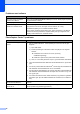
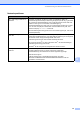

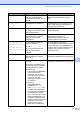
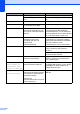


Table Of Contents
- BRUGSANVISNING DCP-385C DCP-383C DCP-387C DCP-585CW
- Bemærkning vedrørende kompilering og udgivelse
- EC-overensstemmelseserklæring under R & TTE- direktivet
- Indholdsfortegnelse
- Afsnit I: Generelt
- 1 Generel information
- Brug af dokumentationen
- Adgang til softwarebrugsanvisningen og netværksbrugsanvisningen
- Sådan får du vist dokumentation
- Sådan får du vist dokumentation (Til Windows®)
- Sådan finder du scanningsinstruktioner
- Sådan finder du vejledningen til netværksopsætning (kun DCP-585CW)
- Sådan får du vist dokumentation (Til Macintosh®)
- Sådan finder du scanningsinstruktioner
- Sådan finder du vejledningen til netværksopsætning (kun DCP-585CW)
- Sådan får du vist dokumentation
- Adgang til Brother Support (Til Windows®)
- Kontrolpaneloversigt
- 2 Ilægning af dokumenter og papir
- 3 Generel opsætning
- 1 Generel information
- Afsnit II: Kopi
- 4 Tage kopier
- Hvordan du kopierer
- Kopifunktioner
- Ændring af kopieringshastighed og kopikvalitet
- Forstørrelse eller formindskelse af det kopierede billede
- Tage N i 1 kopier eller en plakat (Sidelayout)
- Justering af lysstyrke og kontrast
- Papirindstillinger
- Bogkopi
- Vandmærkekopi
- Indstilling af dine ændringer som en ny standard
- Nulstilling af alle indstillinger til fabriksindstillingerne
- 4 Tage kopier
- Afsnit III: Direkte fotoudskrivning
- 5 Udskrivning af foto fra et hukommelseskort eller USB flash-hukommelsesdrev
- PhotoCapture Center™-funktioner
- Udskrivning fra et hukommelseskort eller USB flash-hukommelsesdrev uden en pc
- Scanning til et hukommelseskort eller USB flash-hukommelsesdrev uden en pc
- Brug af PhotoCapture Center™ fra din computer
- Brug af et hukommelseskort eller USB flash-hukommelsesdrev
- Hukommelseskort eller mappestruktur til et USB flash-hukommelsesdrev
- Kom godt i gang
- Udskrivning af billeder
- PhotoCapture Center™ udskriftsindstillinger
- Scan til et hukommelseskort eller USB flash- hukommelsesdrev
- Forståelse af fejlmeddelelserne
- PhotoCapture Center™-funktioner
- 6 Udskrivning af fotos fra et kamera
- 5 Udskrivning af foto fra et hukommelseskort eller USB flash-hukommelsesdrev
- Afsnit IV: Software
- Afsnit V: Appendiks
- Indeks
- brother DAN

Troubleshooting and Routine Maintenance
71
B
Udskrifterne er krøllede. I printerdriverfanen Avanceret skal du klikke på Farveindstillinger og fjerne
markeringen ud for Tovejsudskrivning.
Sørg for, at du bruger originale Innobella™ blækpatroner fra Brother.
Det er ikke muligt at udføre
‘sidelayout’-udskrivning.
Kontroller, at indstillingen for papirstørrelse i programmet og i printerdriveren er
den samme.
Udskrivningshastigheden er for
langsom.
Prøv at ændre printerdriverindstillingen. Højeste opløsning kræver længere
databehandlings-, overførsels- og udskrivningstid. Prøv de andre
kvalitetsindstillinger i printerdriverfanen Avanceret. Klik også på
Farveindstillinger, og sørg for at fjerne markeringen ud for Farveforbedring.
Deaktiver funktionen Kant til kant. Udskrivning Kant til kant er langsommere end
normal udskrivning. (Se Udskrivning til Windows
®
eller Udskrivning og
faxafsendelse til Macintosh
®
i softwarebrugsanvisningen på cd-rom’en).
Farveforbedring fungerer ikke
korrekt.
Hvis billeddataene ikke er i fuld farve i dit program (f.eks. 256 farver),
Farveforbedring ikke. Brug mindst 24-bit farvedata til funktionen Farveforbedring.
Fotopapir fremføres ikke korrekt. Når du udskriver på fotopapir fra Brother, skal du lægge ét ekstra ark af samme
fotopapir i papirmagasinet. Der er vedlagt et ekstra ark i papirpakken til dette
formål.
Rengør papiroptagningsrullen. (Se Rengøring af papiroptagningsrullen
på side 83).
Maskinen fremfører flere sider. Kontroller, at papiret er lagt korrekt i papirmagasinet. (Se Ilægning af papir og
andre udskriftsmedier på side 9).
Kontroller, at der ikke er lagt mere end to papirtyper i papirmagasinet på én gang.
De udskrevne sider stables ikke
ordentligt.
Sørg for at bruge papirholderklappen. (Se Ilægning af papir og andre
udskriftsmedier på side 9).
Maskinen udskriver ikke fra Adobe
Illustrator.
Prøv at reducere udskriftsopløsningen. (Se Udskrivning til Windows
®
eller
Udskrivning og faxafsendelse til Macintosh
®
i softwarebrugsanvisningen på
cd-rom’en).
Problemer med kopiering
Problemer Forslag
Der kommer lodrette striber på
kopierne.
Lodrette sorte linjer eller striber på kopier skyldes hovedsageligt snavs eller
rettelak på scanneren. Rengør scannerglaspladen og det hvide plastik. (Se
Rengøring af scannerglaspladen på side 82).
Tilpas til side fungerer ikke
ordentligt.
Kontroller, at dokumentet ikke ligger skævt på scannerglaspladen.
Problemer med scanning
Problemer Forslag
TWAIN/WIA-fejl vises, når
scanningen starter.
Kontroller, at Brother TWAIN/WIA-driveren er valgt som primær kilde. I
PaperPort™ 11SE med OCR skal du klikke på Filer, Scan eller hent foto og
klikke på Vælg for at vælge Brother TWAIN/WIA-driveren.
OCR virker ikke. Prøv at forøge scanneropløsningen.
Udskrivning (Fortsat)
Problemer Forslag