
User's Guide



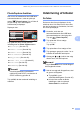


Table Of Contents
- BRUGSANVISNING DCP-385C DCP-383C DCP-387C DCP-585CW
- Bemærkning vedrørende kompilering og udgivelse
- EC-overensstemmelseserklæring under R & TTE- direktivet
- Indholdsfortegnelse
- Afsnit I: Generelt
- 1 Generel information
- Brug af dokumentationen
- Adgang til softwarebrugsanvisningen og netværksbrugsanvisningen
- Sådan får du vist dokumentation
- Sådan får du vist dokumentation (Til Windows®)
- Sådan finder du scanningsinstruktioner
- Sådan finder du vejledningen til netværksopsætning (kun DCP-585CW)
- Sådan får du vist dokumentation (Til Macintosh®)
- Sådan finder du scanningsinstruktioner
- Sådan finder du vejledningen til netværksopsætning (kun DCP-585CW)
- Sådan får du vist dokumentation
- Adgang til Brother Support (Til Windows®)
- Kontrolpaneloversigt
- 2 Ilægning af dokumenter og papir
- 3 Generel opsætning
- 1 Generel information
- Afsnit II: Kopi
- 4 Tage kopier
- Hvordan du kopierer
- Kopifunktioner
- Ændring af kopieringshastighed og kopikvalitet
- Forstørrelse eller formindskelse af det kopierede billede
- Tage N i 1 kopier eller en plakat (Sidelayout)
- Justering af lysstyrke og kontrast
- Papirindstillinger
- Bogkopi
- Vandmærkekopi
- Indstilling af dine ændringer som en ny standard
- Nulstilling af alle indstillinger til fabriksindstillingerne
- 4 Tage kopier
- Afsnit III: Direkte fotoudskrivning
- 5 Udskrivning af foto fra et hukommelseskort eller USB flash-hukommelsesdrev
- PhotoCapture Center™-funktioner
- Udskrivning fra et hukommelseskort eller USB flash-hukommelsesdrev uden en pc
- Scanning til et hukommelseskort eller USB flash-hukommelsesdrev uden en pc
- Brug af PhotoCapture Center™ fra din computer
- Brug af et hukommelseskort eller USB flash-hukommelsesdrev
- Hukommelseskort eller mappestruktur til et USB flash-hukommelsesdrev
- Kom godt i gang
- Udskrivning af billeder
- PhotoCapture Center™ udskriftsindstillinger
- Scan til et hukommelseskort eller USB flash- hukommelsesdrev
- Forståelse af fejlmeddelelserne
- PhotoCapture Center™-funktioner
- 6 Udskrivning af fotos fra et kamera
- 5 Udskrivning af foto fra et hukommelseskort eller USB flash-hukommelsesdrev
- Afsnit IV: Software
- Afsnit V: Appendiks
- Indeks
- brother DAN

Udskrivning af foto fra et hukommelseskort eller USB flash-hukommelsesdrev
39
5
Bemærk!
Tryk på b for et lavere billednummer.
e Gentag trin d, indtil du har indtastet alle
de billednumre, der skal skrives ud.
(Hvis du f.eks. vil udskrive billede
nr. 1, 3, og 6, skal du taste 1, OK, 3, OK,
6, OK).
Bemærk!
Du kan indtaste op til 12 tegn (inkl.
kommaer) for de billednumre, som du vil
udskrive.
f Når du har valgt alle billednumrene, skal
du trykke på OK igen.
g Tryk gentagne gange på + eller - for at
indtaste det ønskede antal kopier.
h Gør et af følgende:
Ret udskriftsindstillingerne.
(Se side 45).
Hvis du ikke ønsker at ændre
indstillinger, skal du trykke på
Colour Start for at udskrive.
Fotoeffekter 5
Du kan redigere og tilføje effekter til dine fotos
og se dem på displayet, før de udskrives.
Bemærk!
• Når du har tilføjet hver effekt, kan du
forstørre visningen af billedet ved at trykke
på Ink Management. For at gå tilbage til
den oprindelige størrelse, skal du trykke
på Ink Management igen.
• Funktionen Fotoeffekter understøttes af
teknologi fra Reallusion, Inc.
Auto justering 5
Auto justering er tilgængelig for de fleste
fotos. Maskinen bestemmer den passende
effekt til dit foto.
a Kontroller, at du har sat
hukommelseskortet eller USB flash-
hukommelsesdrevet i det rigtige slot.
Tryk på (Photo Capture).
b Tryk på a eller b for at vælge
Foto Effekter.
Tryk på OK.
c Tryk på d eller c for at vælge et foto.
Tryk på OK.
d Tryk på a eller b for at vælge
Auto justering.
Tryk på OK.
e Tryk på OK. Tryk så gentagne gange på
+ eller - for at indtaste det ønskede antal
kopier.
f Gør et af følgende:
Tryk på OK, og ret
udskriftsindstillingerne. (Se side 45).
Hvis du ikke ønsker at ændre
indstillinger, skal du trykke på
Colour Start for at udskrive.
Bemærk!
Hvis teksten Fjern Rød-øje vises på
displayet, skal du trykke på a for at
forsøge at fjerne røde øjne fra fotoet.