
User Manual


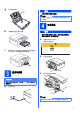


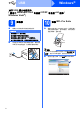


Table Of Contents
- 快速安装指南 DCP-585CW
- 从这里开始
- 对于 USB 接口电缆用户 (适用于 Windows® 2000 专业版/XP/XP 专业版 x64 版本/ Windows Vista®)
- 对于 USB 接口电缆用户(适用于 Mac OS® X 10.2.4 或更高版本)
- 对于有线网络接口用户 (适用于 Windows® 2000 专业版/XP/XP 专业版 x64 版本/ Windows Vista®)
- 对于有线网络接口用户(适用于 Mac OS® X 10.2.4 或更高版本)
- 对于无线网络接口用户
- 安装可选应用程序Windows®
- 对于网络用户
- 耗材
- brother CHN

5
5
检查打印质量
a 准备过程完成后,液晶显示屏显示此信息
.
按启用彩色键。
设备开始打印打印测试页。
b 检查纸张上四种色块a的质量。 ( 黑色/黄色 /青
色 / 品红色 )
c 液晶显示屏显示:
若所有的线条都清晰可见,请按 ( 是 ) 键完
成质量检查。
若看见缺失短线条,请按
(
否
)
键然后转到
d
。
d 液晶显示屏会询问黑色是否良好。 按 ( 是 ) 键
或 ( 否 ) 键。然后设备将以同样方式询问彩色
是否良好,按 ( 是 ) 或 ( 否 )。
为黑白和彩色打印选择 ( 是 ) 键或 ( 否 )
键,液晶显示屏显示:
e 按 ( 是 ) 键,设备开始清洗。
f 清洗结束后,按启用彩色键。 设备再次打印打
印测试页。 然后回到步骤 b。
6
设置液晶显示屏对比度
(
如有需要
)
若您很难看清液晶显示屏,请更改对比度设置。
a 按功能键。
b 按 a 或 b 键选择常规设置。
按 OK 键。
c 按 a 或 b 键选择液晶显示屏设置。
按 OK 键。
d 按 a 或 b 键选择液晶屏对比度。
e 按 d 或 c 键选择浅、中或深。
按 OK 键。
f 按停止 / 退出键。
清晰
缺失
1
1
注释
可抬起液晶显示屏调整显示屏角度。