
Quick Setup Guide

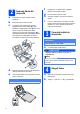


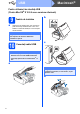
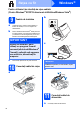
Table Of Contents
- Ghid de Instalare Rapidă DCP-585CW
- Start aici
- Pentru utilizatori de interfaţă USB (Pentru Windows® XP/XP Professional x64 Edition/Windows Vista®)
- Pentru utilizatorii de interfaţă USB (Pentru Mac OS® X 10.2.4 sau o versiune ulterioară)
- Pentru utilizatorii de interfaţă de reţea cablată (Pentru Windows® XP/XP Professional x64 Edition/Windows Vista®)
- Pentru utilizatorii de interfaţă de reţea cablată (Pentru Mac OS® X 10.2.4 sau o versiune ulterioară)
- Pentru utilizatori de interfaţă de reţea wireless
- 9 Înainte de a începe
- 10 Confirmaţi mediul dvs. de reţea (Mod Infrastructură)
- Conectarea aparatului Brother la reţeaua wireless
- Instalaţi driverele şi software-ul (Pentru Windows® XP/XP Professional x64 Edition/ Windows Vista®)
- Instalaţi driverele şi software-ul (Pentru Mac OS® X 10.2.4 sau o versiune ulterioară)
- Instalare aplicaţii opţionale Windows®
- Pentru utilizatorii de interfaţă de reţea fără fir
- Siguranţa şi conformitatea
- brother ROM

3
5
Instalarea cartuşelor de
cerneală
AVERTIZARE
Dacă cerneala intră în contact cu ochii, spălaţi
imediat cu apă, iar în cazul apariţiei unei iritaţii
consultaţi un medic.
a Asiguraţi-vă că alimentarea este pornită.
b Deschideţi capacul cartuşului de cerneală.
c Îndepărtaţi componenta verde de protecţie.
d Dezambalaţi cartuşul de cerneală.
e
f
Culoarea pârghiei trebuie să corespundă celei
a cartuşului.
g Instalaţi fiecare cartuş de cerneală orientat în
sensul indicat de săgeata de pe etichetă.
h
Împingeţi uşor cartuşul de cerneală până când
acesta se fixează cu un clic. După instalarea
tuturor cartuşelor de cerneală, închideţi capacul
compartimentului cartuşelor de cerneală.
6
Verificaţi calitatea de
imprimare
a
.
Apăsaţi Colour Start (Start color).
b Verificaţi calitatea celor patru blocuri de
culoare de pe foaie.
(negru/galben/cyan/magenta)
c Dacă toate liniile sunt clare şi vizibile, apăsaţi
(Da) pentru a termina controlul calităţii.
Dacă observaţi că lipsesc linii scurte, apăsaţi
(Nu) şi mergeţi la d.
d Pe ecranul LCD va apărea un mesaj care vă
solicită să confirmaţi calitatea imprimării alb-
negru şi a celei color. Apăsaţi (Da) sau
(Nu).
e Apăsaţi (Da); aparatul va începe să cureţe
culorile.
f După finalizarea operaţiunii de curăţare,
apăsaţi Colour Start (Start color). Aparatul
începe din nou imprimarea paginii de control al
calităţii de imprimare. Mergeţi înapoi la b.
Pune Hartia si Apasa
Start