
Quick Setup Guide
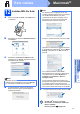


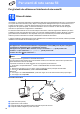


Table Of Contents
- Guida di installazione rapida DCP-585CW
- Inizio
- 1 Estrarre l'apparecchio dalla confezione e controllare i componenti
- 2 Caricare carta normale formato A4
- 3 Collegare il cavo di alimentazione
- 4 Scegliere la lingua desiderata
- 5 Installare le cartucce d'inchiostro
- 6 Verificare la qualità di stampa
- 7 Impostare il contrasto a display (se necessario)
- 8 Impostare data e ora
- 9 Selezionare il tipo di connessione
- Per gli utenti che utilizzano un cavo di interfaccia USB (Windows® 2000 Professional/XP/XP Professional x64 Edition/ Windows Vista®)
- Per gli utenti che utilizzano un cavo di interfaccia USB (Mac OS® X 10.2.4 o versione successiva)
- Per gli utenti che utilizzano un cavo di interfaccia di rete cablata (Windows® 2000 Professional/XP/XP Professional x64 Edition/ Windows Vista®)
- Per gli utenti che utilizzano un cavo di interfaccia di rete cablata (Mac OS® X 10.2.4 o versioni successive)
- Per gli utenti che utilizzano un'interfaccia di rete senza fili
- 10 Prima di iniziare
- 11 Verificare l'ambiente di rete in uso (modalità infrastruttura)
- Collegamento dell'apparecchio Brother alla rete senza fili
- Installare driver e software (Windows® 2000 Professional/XP/XP Professional x64 Edition/ Windows Vista®)
- Installare driver e software (Mac OS® X 10.2.4 o versione successiva)
- Installazione Applicazioni Opzionali Windows®
- Per utenti in rete
- Materiali di consumo
- brother ITA
- Inizio

26
Per utenti di rete senza fili
Collegamento dell'apparecchio Brother alla rete senza fili
12
Configurare le
impostazioni senza fili
(impostazione senza fili
tipica per la modalità
infrastruttura)
a Sull'apparecchio, premere Menu.
Premere a o b per selezionare Rete, quindi
premere OK.
Premere a o b per selezionare WLAN, quindi
premere OK.
Premere a o b per selezionare
Imp. guidata, quin di premere OK.
Quando viene visualizzata l'indicazione
Rete I/F attiva su wireless, premere
OK per accettare.
Questa operazione avvia la procedura guidata
per l'impostazione senza fili.
Per annullare, premere Cancella/Indietro.
b L'apparecchio ricerca gli SSID disponibili. Se
viene visualizzato un elenco di SSID, utilizzare
i tasti a o b per scegliere l'SSID annotato al
punto 11 a pagina 25, quindi premere OK.
Passare al punto f.
Se il punto di accesso non è impostato per la
trasmissione circolare degli SSID, il nome
dell'SSID andrà aggiunto manualmente.
Passare al punto c.
c Premere a o b per selezionare
<Nuovo SSID>, quindi premere OK. Passare
al punto d.
d Immettere l'SSID annotato al punto 11 a
pagina 25 utilizzando i tasti a, b per scegliere le
lettere e i numeri.
È possibile utilizzare i tasti d e c per spostare il
cursore a sinistra e a destra. Ad esempio, per
immettere la lettera a, premere una sola volta il
tasto a. Per immettere il numero 3, tenere
premuto il tasto a fino a visualizzare la cifra.
I caratteri appaiono nel seguente ordine: lettere
minuscole, lettere maiuscole, numeri, caratteri
speciali.
(Per ulteriori informazioni, consultare la
sezione Immissione di testo per le impostazioni
senza fili a pagina 41.)
Premere OK quando sono stati immessi tutti i
caratteri.
e Premere a o b per selezionare
Infrastruttura, quindi premere OK.
f Utilizzare i tasti a, b e OK per scegliere una
delle opzioni riportate di seguito. Se la rete è
configurata per l'Autenticazione e la
Crittografia, utilizzare le stesse impostazioni
utilizzate per la rete.
Assenza di autenticazione o crittografia:
selezionare Sistema aperto, premere
OK, quindi selezionare Nessuno alla voce
Tipo crittog. ? e premere OK.
Premere quindi Sì per applicare le
impostazioni. Passare al punto i.
Assenza di autenticazione con
crittografia WEP:
selezionare Sistema aperto, premere
OK, quindi utilizzare a o b per selezionare
WEP alla voce Tipo crittog. ?, quindi
premere OK.
Passare al punto g.
Autenticazione con crittografia WEP:
selezionare Tasto condiviso, premere
OK. Passare al punto g.
Autenticazione con crittografia
WPA/WPA2-PSK (TKIP o AES):
selezionare WPA/WPA2-PSK, premere OK.
Passare al punto h.
Nota
Occorreranno alcuni secondi per visualizzare un
elenco degli SSID disponibili.