
Quick Setup Guide

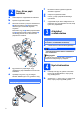


Table Of Contents
- Gyors telepítési útmutató DCP-585CW
- Start
- USB kábeles csatlakozásnál (Windows® 2000 Professional/XP/XP Professional x64 Edition/ Windows Vista® operációs rendszereknél)
- USB interfészt használóknak (Mac OS® X 10.2.4 vagy újabb verziók)
- Vezetékes hálózatot használó felhasználóknál (Windows® 2000 Professional/XP/XP Professional x64 Edition/ Windows Vista® operációs rendszereknél)
- Vezetékes hálózatot használó felhasználóknál (Mac OS® X 10.2.4 vagy újabb verziók)
- A vezeték nélküli hálózati interfész felhasználói részére
- 9 Telepítés elõtt
- 10 Hálózati környezet megerõsítése (infrastruktúra üzemmód)
- Brother nyomtató csatlakoztatása a vezeték nélküli hálózathoz
- Meghajtók és szoftverek telepítése (Windows® 2000 Professional/XP/XP Professional x64 Edition/ Windows Vista® operációs rendszereknél)
- Meghajtók és szoftverek telepítése (Mac OS® X 10.2.4 vagy újabb verziók esetén)
- Opcionális alkalmazások telepítése Windows®
- Vezeték nélküli hálózatot használóknak
- Biztonsági és Jogi előírások
- brother HUN

3
5
A tintapatronok
beszerelése
FIGYELEM
Ha tinta kerül a szemébe, azonnal mossa ki
vízzel, bármely irritáció esetén forduljon
orvoshoz.
a Ellenőrizze, hogy a készülék be van-e
kapcsolva.
b Nyissa ki a tintapatron-tartó fedelét.
c Távolítsa el a zöld színű védelmet.
d Csomagolja ki a tintapatront.
e
f
Ügyeljen rá, hogy a kar színe megegyezzen a
tintapatron színével.
g Helyezze az egyes tintapatronokat a címkén
látható nyíl irányának megfelelően.
h
Óvatosan nyomja meg a tintapatront, amíg egy
kattanást nem hall. A tintapatronok elhelyezése
után zárja be a tintapatron-tartó fedelét.
6
Nyomtatás minőségének
ellenőrzése
a
.
Nyomja meg a Colour Start (Színes Start)
gombot.
b Ellenőrizze a kinyomtatott oldalon található
négy darab színes négyzet minőségét.
(fekete/sárga/cián/magenta)
c Ha minden vonal jól elkülönül és tisztán
látható, nyomja meg a -t (Igen) gombot a
nyomtatási minőség ellenőrzésének
befejezéséhez.
Ha hiányzó, rövid szakaszokat lát, akkor
nyomja meg a -t (Nem) gombot és folytassa
a következővel d.
d Az LCD-kijelző megkérdezi, hogy megfelelő-e
a fekete és a színes nyomtatási minőség.
Nyomja meg a -t (Igen) vagy a -t
(Nem).
e Nyomja meg az -t (Igen), és az eszköz
megkezdi a színtisztítást.
f
A tisztítás befejezése után nyomja meg a
Colour Start
(
Színes Start
) gombot. Az eszköz
újra kinyomtatja a Nyomtatásminőség ellenőrző
oldalt. Menjen vissza a következőre:
b
.
Áll. be papírt és
nyomjon Start-ot