
Quick Setup Guide


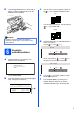


Table Of Contents
- Hurtig installationsvejledning DCP-585CW
- Start her
- For brugere af USB-interface (Til Windows® 2000 Professional/XP/XP Professional x64 Edition/ Windows Vista®)
- For brugere af USB-kabel (For Mac OS® X 10.2.4 eller nyere)
- For kabelført netværksinterface (Til Windows® 2000 Professional/XP/XP Professional x64 Edition/ Windows Vista®)
- For brugere af kabelført netværk (for Mac OS® X 10.2.4 eller nyere)
- For brugere af trådløst netværksinterface
- 10 Før du starter
- 11 Kontroller dit netværksmiljø (infrastrukturtilstand)
- Tilslutning af Brother-maskinen til det trådløse netværk
- Installer driverne og softwaren (For Windows® 2000 Professional/XP/XP Professional x64 Edition/ Windows Vista®)
- Installer driverne og softwaren (for Mac OS® X 10.2.4 eller nyere)
- Installer andre programmer Windows®
- For netværksbrugere
- Forbrugsstoffer
- brother DAN

5
h
Tryk forsigtigt blækpatronen ind, til der lyder en
kliklyd. Luk lågen til blækpatronerne, når alle
blækpatroner er indstalleret.
6
Kontroller
udskriftskvaliteten
a Når forberedelsen er gennemført, viser
displayet denne meddelelse
.
Tryk på Colour Start.
b Kontroller kvaliteten af de fire farveblokke a på
arket. (sort/gul/cyan/magenta)
c Hvis alle linjer er klare og tydelige, trykker du
på (Ja) for at afslutte kvalitetskontrollen.
Hvis der mangler korte linjer, skal du trykke på
(Nej) og fortsætte til d.
d
Displayet spørger dig, om udskriftskvaliteten er
OK for sort og farve.
Tryk på (Ja) eller (Nej).
Når du har trykket på (Ja) eller (Nej)
for både sort og farve, viser displayet:
e Tryk på (Ja), hvorefter maskinen starter
rensningen af farverne.
f Tryk på Colour Start, når rensningen er
afsluttet. Maskinen begynder at udskrive
udskriftskvalitetsarket igen. Gå tilbage til b.
Bemærk!
Maskinen forbereder blækrørssystemet til
udskrivning. Dette tager ca. fire minutter. Sluk
ikke maskinen.
Start
Isæt papir og Tryk
1
1
OK
Dårlig
Sort OK?
Ja Tryk
Tryk
Nej
Start rensning?
Ja Tryk
Tryk
Nej