
Quick Setup Guide



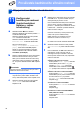


Table Of Contents
- Stručný návod k obsluze DCP-585CW
- Začínáme
- Uživatelé rozhraní USB (operační systém Windows® 2000 Professional/XP/XP Professional x64 Edition/Windows Vista®)
- Uživatelé rozhraní USB (operační systém Mac OS® X 10.2.4 nebo vyšší)
- Uživatelé kabelového síťového rozhraní (operační systém Windows® 2000 Professional/XP/XP Professional x64 Edition/Windows Vista®)
- Uživatelé kabelového síťového rozhraní (operační systém Mac OS® X 10.2.4 nebo vyšší)
- Pro uživatele bezdrátového síťového rozhraní
- 9 Než začnete
- 10 Potvrzení síťového prostředí (režim Infrastruktura)
- Připojení zařízení Brother k bezdrátové síti
- Instalace ovladačů a programu (operační systém Windows® 2000 Professional/XP/XP Professional x64 Edition/Windows Vista®)
- Instalace ovladačů a programu (operační systém Mac OS® X 10.2.4 nebo vyšší)
- Instalace volitelných aplikací Windows®
- Pro uživatele bezdrátového síťového rozhraní
- Bezpečností předpisy a pokyny
- brother CZE

17
Pro uživatele bezdrátového sí
ñ
ového rozhraní
Bezdrátová síñ
g Stisknutím tlačítka a nebo b zvolte odpovídající
číslo klíče a stiskněte tlačítko OK. Zadejte klíč
WEP, který jste zapsali v kroku 10 na str. 15
pomocí tlačítek a, b pro volbu jednotlivých
písmen a číslic.
Pomocí tlačítek d a c můžete posunovat kurzor
vlevo a vpravo. Chcete-li například zadat
písmeno a, stiskněte jednou tlačítko a. Chcete-
li zadat číslo 3, stiskněte a podržte tlačítko a,
dokud se číslice neobjeví.
Písmena se zobrazují v tomto pořadí: malá,
velká, čísla a potom zvláštní znaky.
(Další informace viz Zadávání textu pro
bezdrátová nastavení na straně 21.)
Po zadání všech znaků stiskněte tlačítko OK a
potom stiskněte tlačítko Ano pro použití
nastavení. Přejdě
te na i.
h Stisknutím tlačítka a nebo b zvolte možnost
TKIP nebo AES pro položku Encrypt. typ?
a stiskněte tlačítko OK.
Zadejte heslo WPA/WPA2-PSK, které jste
zapsali v kroku 10 na str. 15 pomocí tlačítek a,
b pro volbu jednotlivých písmen a číslic.
Pomocí tlačítek d a c můžete posunovat kurzor
vlevo a vpravo. Chcete-li například zadat
písmeno a, stiskněte jednou tlačítko a. Chcete-
li zadat číslo 3, stiskněte a podržte tlačítko a,
dokud se číslice neobjeví.
Písmena se zobrazují v tomto pořadí: malá,
velká, čísla a potom zvláštní znaky.
(Další informace viz Zadávání textu pro
bezdrátová nastavení na straně 21.)
Po zadání všech znaků stiskněte tlačítko OK a
potom stiskněte tlačítko Ano pro použití
nastavení. Přejděte na
i.
i Zařízení se nyní pokusí připojit k vaší
bezdrátové síti pomocí zadaných informací. V
případě úspěchu se na displeji LCD krátce
zobrazí zpráva Pripojeno.
Pokud se zařízení nepodaří připojit k síti,
ověřte síñová nastavení nashromážděná v
kroku 10 na str. 15 a potom zopakujte a až h
a zkontrolujte, zda jste zadali správné
informace.
Pokud váš přístupový bod nemá aktivovaný
protokol DHCP, bude nezbytné ručně
nakonfigurovat adresu IP, masku podsítě a
bránu zařízení podle požadavků vaší sítě.
Podrobnosti viz Příručka síñových aplikací.
Bezdrátová instalace je tímto dokončena.
Čtyřúrovňový indikátor v dolní části
displeje LCD zařízení ukazuje sílu signálu
přístupového bodu nebo směrovače.
Chcete-li nainstalovat sadu MFL-Pro
Suite, přejděte na krok 12.
Uživatelé systému Windows
®
:
Nyní přejděte na
Strana 18
Uživatelé systému Mac OS
®
:
Nyní přejděte na
Strana 19