
Operation Manual





48
6
Uw Brother-machine ondersteunt de
PictBridge-standaard, waardoor
rechtstreekse aansluiting op en direct printen
vanaf een willekeurige digitale camera
compatibel met PictBridge, mogelijk is.
Alvorens PictBridge te
gebruiken
6
Vereisten voor PictBridge 6
Houd onderstaande punten in gedachten om
fouten te vermijden:
De machine en de digitale camera moeten
worden aangesloten met behulp van een
geschikte USB-kabel.
De extensie van het beeldbestand moet
.JPG zijn (Andere extensies voor
beeldbestanden, zoals .JPEG, .TIF, .GIF
etc., worden niet herkend.)
Bewerkingen met PhotoCapture Center
zijn niet beschikbaar tijdens het gebruik
van de PictBridge-functie.
PictBridge gebruiken 6
Uw digitale camera instellen 6
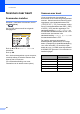
Controleer of uw camera zich in PictBridge-
modus bevindt. Als uw camera is ingesteld op
het gebruik van de printerinstelling, zijn de
volgende PictBridge-instellingen beschikbaar
voor uw met PictBridge compatibile camera.
1
Zie DPOF-afdrukken op pagina 50 voor meer
informatie.
2
Wanneer Kleurverbetering aanstaat op de instelling
van uw camera, kunt u witbalans, helderheid en
kleurdichtheid instellen met behulp van het
PhotoCapture-menu op de machine. (Zie Kleur
Verbetering op pagina 43.)
Opmerking
Afhankelijk van uw camera, kan het zijn
dat enkele van deze instellingen niet
beschikbaar zijn.
Foto's afdrukken vanaf een
camera met PictBridge
6
Menuselecties Opties
Papierformaat Letter, A4, 10×15 cm
Papiersoort Normaal papier, glanzend
papier, inkjetpapier
Layout Zonder marges: Aan,
Zonder marges: Uit
DPOF-instelling
1
-
Afdrukkwaliteit Normaal, Fijn
Kleurverbetering
2
Aan, Uit