
Installation Instructions



Het stuurprogramma en software installeren
19
Windows
®
Windows
®
Netwerk
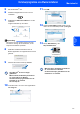
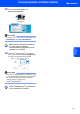
15 Als de machine is geconfigureerd voor uw
netwerk, selecteert u de machine uit de lijst en
klikt u op Volgende.
Opmerking
Als er slechts één machine op het netwerk is
aangesloten, wordt dit venster niet weergegeven
en wordt de desbetreffende machine automatisch
geselecteerd.
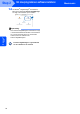
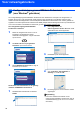
16 Als de machine nog niet voor gebruik op uw
netwerk is geconfigureerd, verschijnt het
volgende venster.
Klik OK.
Het volgende Configureer het IP Adres
venster wordt weergegeven. Voer een IP-
adres voor uw machine in, dat geschikt is voor
uw netwerk, door de instructies op het scherm
te volgen.
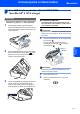
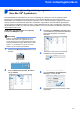
17 Wanneer het venster On line registratie voor
Brother en ScanSoft verschijnt, selecteert u de
gewenste optie en volgt u de instructies op het
scherm.
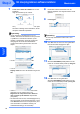
18 Klik op Voltooien om de computer opnieuw op
te starten.
(Bij Windows
®
2000 Professional/XP/
XP Professional x64 Edition, moet u als
beheerder zijn aangemeld.)
Opmerking
Nadat de computer opnieuw is opgestart, wordt er
automatisch een installatiediagnose uitgevoerd.
Als de installatie niet is gelukt, worden de
resultaten van de installatie in een venster
getoond. Als bij de diagnose een fout wordt
geconstateerd, volgt u de instructies op het
scherm of raadpleegt u de on line Help en
veelgestelde vragen in
Start/Alle programma’s (Programma's)/
Brother/DCP-XXXX.
De MFL-Pro Suite is geïnstalleerd en de
installatie is nu voltooid.
Opmerking
MFL-Pro Suite sluit deNetwork Printer Driver,
Network Scanner Driver, Brother ControlCenter3,
ScanSoft
®
PaperPort
®
SE, ScanSoft met OCR en
True Type
®
fonts in.
PaperPort
®
SE is een applicatie voor het beheren
van documenten en voor het weergeven van
gescande documenten.