
User's Guide




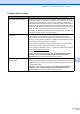

Table Of Contents
- MANUALUL UTILIZATORULUI DCP-395CN
- Notificare de compilare şi publicare
- Declaraţia de conformitate CE
- Cuprins
- Secţiunea I: Informaţii generale
- 1 Informaţii generale
- 2 Încărcarea hârtiei şi a documentelor
- 3 Setările generale
- Secţiunea II: Copierea
- 4 Copierea
- Cum se face o copie
- Opţiuni de copiere
- Schimbarea vitezei şi calităţii de copiere
- Mărirea sau micşorarea imaginii copiate
- Copierea N în 1 sau copierea unui poster (Aspect pagină)
- Reglarea luminozităţii şi a contrastului
- Mod economisire cerneală
- Opţiunile pentru hârtie
- Copierea cărţilor
- Copierea cu filigran
- Setarea modificărilor dumneavoastră ca o setare implicită nouă
- Readucerea tuturor setărilor la setările din fabricaţie
- 4 Copierea
- Secţiunea III: Tipărirea directă
- 5 Imprimarea fotografiilor de pe un card de memorie sau de pe un suport de memorie USB Flash
- Folosirea PhotoCapture Center™
- Imprimarea de pe un card de memorie sau de pe un suport de memorie USB Flash fără folosirea unui calculator
- Scanarea pe un card de memorie sau pe un suport de memorie USB Flash fără folosirea unui calculator
- Utilizarea programului PhotoCapture Center™ instalat pe calculatorul dumneavoastră
- Folosirea unui card de memorie sau a unui suport de memorie USB Flash
- Structura directoarelor de pe cardurile de memorie sau de pe suportul de memorie USB Flash
- Operaţiunile de bază
- Imprimarea imaginilor
- PhotoCapture Center™ setări de imprimare
- Scanarea pe un card de memorie sau pe un suport de memorie USB Flash
- Descifrarea mesajelor de eroare
- Folosirea PhotoCapture Center™
- 6 Imprimarea fotografiilor de pe un aparat foto
- 5 Imprimarea fotografiilor de pe un card de memorie sau de pe un suport de memorie USB Flash
- Secţiunea IV: Programul software
- Secţiunea V: Anexe
- A Siguranţa şi conformitatea
- B Depanarea şi operaţiunile regulate de întreţinere
- Depanarea
- Mesajele de eroare şi mesajele de întreţinere
- Operaţiunile regulate de întreţinere
- Înlocuirea cartuşelor de cerneală
- Curăţarea părţii exterioare a aparatului
- Curăţarea sticlei scanerului
- Curăţarea cilindrului imprimantei
- Curăţarea rolelor de preluare a hârtiei
- Curăţarea capului de imprimare
- Verificarea calităţii imprimării
- Verificarea alinierii imprimării
- Verificarea volumului de cerneală
- Informaţii despre aparat
- Ambalarea şi expedierea aparatului
- C Meniul şi funcţiile
- D Specificaţii
- E Glosar
- Index
- brother ROM

Depanarea şi operaţiunile regulate de întreţinere
77
B
Probleme la copiere
Probleme Recomandări
Pe copii apar linii sau dungi
verticale de culoare neagră.
Liniile şi dungile verticale de culoare neagră de pe copii sunt cauzate, de obicei,
de murdărie sau lichidul de corecţie de pe scaner. Curăţaţi sticla scanerului şi
materialul plastic de culoare albă de deasupra acesteia. (Consultaţi Curăţarea
sticlei scanerului la pagina 89.)
Funcţia de încadrare în pagină nu
funcţionează corect.
Asiguraţi-vă că documentul este aşezat drept pe sticla scanerului. Reaşezaţi
documentul şi încercaţi din nou.
Probleme la scanare
Probleme Recomandări
La pornirea scanerului apar erori
TWAIN/WIA.
Asiguraţi-vă că aţi instalat un driver Brother TWAIN/WIA ca sursă primară. În
programul PaperPort™ 11SE cu OCR, faceţi clic pe File (Fişier), Scan or
Get Photo (Scanare sau obţinere fotografie) şi faceţi clic pe Select (Selectare)
pentru a selecta driverul Brother TWAIN/WIA.
Aplicaţia OCR nu funcţionează. Încercaţi să măriţi rezoluţia scanerului.
Probleme legate de programul software
Probleme Recomandări
Programul software nu poate fi
instalat sau imprimarea este
imposibilă.
Rulaţi programul Repair MFL-Pro Suite (Repara MFL-Pro Suite) de pe
CD-ROM. Acest program va repara şi va reinstala programul software.
„Dispozitiv ocupat” Asiguraţi-vă că aparatul nu afişează un mesaj de eroare pe ecranul LCD.
Nu pot fi imprimate imagini din
aplicaţia FaceFilter Studio.
Pentru a utiliza FaceFilter Studio, trebuie să instalaţi aplicaţia FaceFilter Studio de
pe CD-ROM-ul livrat împreună cu aparatul. Pentru a instala FaceFilter Studio,
consultaţi Ghid de instalare şi configurare rapidă.
De asemenea, înainte de a porni FaceFilter Studio pentru prima oară, verificaţi
dacă aparatul Brother este pornit şi conectat la calculator. Acest lucru vă va
permite să accesaţi toate funcţiile disponibile în FaceFilter Studio.