
User's Guide


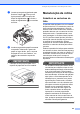


Table Of Contents
- MANUAL DO UTILIZADOR DCP-395CN
- Nota de compilação e publicação
- Declaração de Conformidade CE
- Índice
- Secção I: Geral
- 1 Informações gerais
- 2 Colocar papel e documentos
- 3 Configuração geral
- Secção II: Copiar
- 4 Fazer cópias
- Como copiar
- Opções de cópia
- Alterar velocidade e qualidade de cópia
- Ampliar ou reduzir a imagem copiada
- Efectuar cópias N em 1 ou um poster (esquema de página)
- Ajustar Brilho e Contraste
- Modo de poupança de tinta
- Opções de papel
- Cópia de livro
- Cópia de marca de água
- Definir as alterações como uma nova predefinição
- Restaurar todas as configurações de fábrica
- 4 Fazer cópias
- Secção III: Impressão directa
- 5 Imprimir fotografias a partir de um cartão de memória ou de uma unidade de memória USB Flash
- Operações PhotoCapture Center™
- Imprimir a partir de um cartão de memória ou de uma unidade de memória USB Flash sem um PC
- Digitalizar para um cartão de memória ou uma unidade de memória USB Flash sem um PC
- Utilizar o PhotoCapture Center™ a partir do computador
- Utilizar um cartão de memória ou uma unidade de memória USB Flash
- Estrutura de pastas de cartões de memória ou de uma unidade de memória USB Flash
- Como começar
- Imprimir imagens
- Configurações de impressão do PhotoCapture Center™
- Digitalizar para um cartão de memória ou uma unidade de memória USB Flash
- Compreender as mensagens de erro
- Operações PhotoCapture Center™
- 6 Imprimir fotografias a partir de uma câmara
- 5 Imprimir fotografias a partir de um cartão de memória ou de uma unidade de memória USB Flash
- Secção IV: Software
- Secção V: Anexos
- A Segurança e Questões Legais
- B Solução de problemas e manutenção de rotina
- C Menu e Funções
- D Especificações
- E Glossário
- Índice remissivo
- brother POR

90
Limpar os rolos de recolha do papel
B
a Remova a gaveta do papel
completamente para fora do aparelho.
b Desligue o aparelho da tomada eléctrica
e abra a Tampa de Desencravamento
de Papel (1) situada na parte de trás do
aparelho.
c Limpe os Rolos de Recolha de Papel (1)
com um cotonete embebido em álcool
isopropilo.
d Feche a Tampa de Desencravamento
de Papel.
Certifique-se de que a tampa está
fechada correctamente.
e Volte a ligar o cabo de alimentação.
f Lentamente, volte a introduzir
completamente a gaveta do papel no
aparelho.
Limpar a cabeça de
impressão B
Para manter uma boa qualidade de
impressão, o aparelho limpa
automaticamente a cabeça de impressão
sempre que necessário. Pode iniciar o
processo de limpeza manualmente se tiver
um problema de qualidade de impressão.
Limpe a cabeça de impressão e os cartuchos
de tinta se aparecer uma linha horizontal no
texto ou nos gráficos ou texto em branco nas
páginas impressas. Pode limpar somente o
Preto, três cores de cada vez
(Amarelo/Cião/Magenta) ou as quatro cores
ao mesmo tempo.
A limpeza da cabeça de impressão consome
tinta. Limpar demasiado frequentemente
gasta tinta desnecessariamente.
IMPORTANTE
NÃO toque na cabeça de impressão.
Tocar na cabeça de impressão pode
causar danos permanentes e anular a
garantia da mesma.
a Prima Gestão de Tinta.
b Prima a ou b para seleccionar
Limpando.
Prima OK.
c Prima a ou b para seleccionar Preto,
Cor ou Todas.
Prima OK.
O aparelho limpa a cabeça de
impressão. Quando terminar a limpeza,
o aparelho volta automaticamente ao
modo de espera.
Nota
Se limpar a cabeça de impressão pelo
menos cinco vezes e a qualidade de
impressão não melhorar, experimente
instalar um novo cartucho de substituição
original da marca Brother para cada cor
problemática. Experimente voltar a limpar
a cabeça de impressão mais cinco vezes.
Se a impressão não tiver melhorado,
contacte o revendedor da Brother.
1
1