
User's Guide
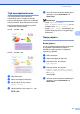





Table Of Contents
- PODRĘCZNIK UŻYTKOWNIKA DCP-395CN
- Nota dotycząca opracowania i publikacji
- Deklaracja zgodności EC
- Spis Treści
- Sekcja I: Ogólne
- 1 Informacje ogólne
- 2 Ładowanie papieru i dokumentów
- 3 Konfiguracja ogólna
- Sekcja II: Kopiowanie
- 4 Tworzenie kopii
- Jak kopiować
- Opcje kopiowania
- Zmiana prędkości i jakości kopiowania
- Powiększanie i zmniejszanie kopiowanego obrazu
- Wykonywanie plakatu lub N kopii na 1 arkuszu (Układ strony)
- Regulacja jasności i kontrastu
- Tryb oszczędzania tuszu
- Opcje papieru
- Kopiowanie książki
- Kopiowanie ze znakiem wodnym
- Ustawianie wprowadzonych zmian jako nowych ustawień domyślnych
- Przywracanie wszystkich ustawień fabrycznych
- 4 Tworzenie kopii
- Sekcja III: Drukowanie bezpośrednie
- 5 Drukowanie zdjęć z karty pamięci lub nośnika pamięci USB Flash
- Operacje PhotoCapture Center™
- Drukowanie zdjęć z karty pamięci lub nośnika pamięci USB Flash bez użycia komputera
- Skanowanie do karty pamięci lub nośnika pamięci USB Flash bez użycia komputera
- Korzystanie z funkcji PhotoCapture Center™ z komputera
- Korzystanie z karty pamięci lub nośnika pamięci USB Flash
- Struktura folderów na karcie pamięci lub nośniku pamięci USB Flash
- Jak rozpocząć pracę
- Drukowanie obrazów
- Ustawienia drukowania PhotoCapture Center™
- Skanowanie do karty pamięci lub nośnika pamięci USB Flash
- Komunikaty błędów
- Operacje PhotoCapture Center™
- 6 Drukowanie zdjęć z aparatu cyfrowego
- 5 Drukowanie zdjęć z karty pamięci lub nośnika pamięci USB Flash
- Sekcja IV: Oprogramowanie
- Sekcja V: Załączniki
- Indeks
- brother POL

Tworzenie kopii
33
4
Kopiowanie ze znakiem
wodnym 4
Do dokumentu można dodać znak wodny
w postaci logo lub tekstu. Można wybrać
jeden z gotowych szablonów
(Confidential, Draft lub Copy), dane
zapisane na karcie pamięci lub nośniku
pamięci USB Flash, bądź też dane
zeskanowane.
Informacja
Opcje Dopas. do str.,
Układ strony, Oszcz. atram. i
Kop. książki nie są dostępne przy
Kop.znak wodny.
Użycie szablonu 4
a Włóż dokument.
b Wpisz wymaganą liczbę kopii.
c Naciśnij a lub b, aby wybrać
Kop.znak wodny.
Naciśnij OK.
d Naciśnij d lub c, aby wybrać Wł.
e Naciśnij a lub b, aby wybrać
Bieżące ustawienie.
Naciśnij OK.
f Naciśnij a lub b, aby wybrać Szablon.
Naciśnij OK.
g W razie potrzeby zmień ustawienia opcji
wyświetlanych na ekranie LCD.
h Jeśli nie chcesz zmieniać dodatkowych
ustawień, naciśnij Start Mono lub
Start Kolor.
Użycie danych zapisanych na karcie
pamięci lub nośniku pamięci USB
Flash
4
a Włóż dokument.
b Wpisz wymaganą liczbę kopii.
c Naciśnij a lub b, aby wybrać
Kop.znak wodny.
Naciśnij OK.
d Naciśnij d lub c, aby wybrać Wł.
e Naciśnij a lub b, aby wybrać
Bieżące ustawienie.
Naciśnij OK.
f Naciśnij a lub b, aby wybrać Nośnik.
Włóż kartę pamięci lub podłącz nośnik
pamięci USB Flash.
g Naciśnij OK oraz d lub c, aby wybrać
dane, które mają zostać użyte jako znak
wodny.
Informacja
Jako znak wodny można użyć własnego
obrazu o rozmiarach maks.
1 280 × 1 280 pikseli.
h Naciśnij OK izmień dodatkowe
ustawienia dostępne w opcjach
wyświetlanych na ekranie LCD.
i Jeśli nie chcesz zmieniać dodatkowych
ustawień, naciśnij Start Mono lub
Start Kolor.
WAŻNE
NIE wyciągaj karty pamięci lub nośnika
pamięci USB Flash, gdy przycisk
Photo Capture miga, aby zapobiec
uszkodzeniu karty, nośnika pamięci USB
Flash lub zapisanych na nich danych.