
User's Guide


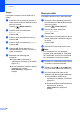

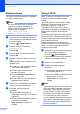


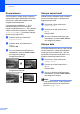
Table Of Contents
- GUIDA DELL’UTENTE DCP-395CN
- Informativa su redazione e pubblicazione
- Dichiarazione di conformità CE
- Sommario
- Sezione I: Generale
- 1 Informazioni generali
- 2 Caricamento di documenti e carta
- 3 Setup generale
- Sezione II: Copia
- 4 Esecuzione di copie
- Come effettuare le copie
- Opzioni di copia
- Modifica velocità e qualità copia
- Ingrandimento o riduzione dell'immagine copiata
- Realizzazione di copie N in 1 o di poster (layout pagina)
- Regolazione della luminosità e del contrasto
- Mod.Salva ink
- Opzioni carta
- Copia libro
- Copia filig.
- Impostazione delle modifiche come una nuova impostazione predefinita
- Ripristino di tutte le impostazioni di fabbrica
- 4 Esecuzione di copie
- Sezione III: Stampa diretta
- 5 Stampa di fotografie da una scheda di memoria o da un'unità di memoria Flash USB
- Operazioni PhotoCapture Center™
- Stampa da una scheda di memoria o da un'unità di memoria Flash USB senza il computer
- Scansione su una scheda di memoria o su un'unità di memoria Flash USB senza il computer
- Utilizzo di PhotoCapture Center™ dal computer
- Utilizzo di una scheda di memoria o di un'unità di memoria Flash USB
- Struttura delle cartelle delle schede di memoria o dell'unità di memoria Flash USB
- Preparazione dell'apparecchio
- Stampa di immagini
- Impostazioni di stampa in PhotoCapture Center™
- Scansione su una scheda di memoria o su un'unità di memoria Flash USB
- Interpretazione dei messaggi di errore
- Operazioni PhotoCapture Center™
- 6 Stampa di foto da una fotocamera
- 5 Stampa di fotografie da una scheda di memoria o da un'unità di memoria Flash USB
- Sezione IV: Software
- Sezione V: Appendice
- A Sicurezza e restrizioni legali
- B Risoluzione dei problemi e manutenzione ordinaria
- Risoluzione dei problemi
- Messaggi di errore e di manutenzione
- Manutenzione ordinaria
- Sostituzione delle cartucce di inchiostro
- Pulizia della parte esterna dell'apparecchio
- Pulizia del piano dello scanner
- Pulizia della piastra dell'apparecchio
- Pulizia dei rulli di scorrimento carta
- Pulizia delle testine di stampa
- Verifica della qualità di stampa
- Verifica dell'allineamento di stampa
- Controllo del livello di inchiostro
- Informazioni sull'apparecchio
- Imballaggio e spedizione dell'apparecchio
- C Menu e funzioni
- D Specifiche tecniche
- E Glossario
- Indice
- brother ITA

Stampa di fotografie da una scheda di memoria o da un'unità di memoria Flash USB
49
5
Regolazione di luminosità,
contrasto e colore 5
Luminosità 5
a Premere a o b per selezionare
Luminosità.
b Premere d o c per ottenere una stampa
più scura o più chiara.
Premere OK.
c Se non si desidera modificare altre
impostazioni, premere Inizio Colore
per eseguire la stampa.
Contrasto 5
È possibile selezionare l'impostazione del
contrasto. Aumentando il contrasto si
ottengono immagini più nitide e più vivide.
a Premere a o b per selezionare
Contrasto.
b Premere d o c per modificare il
contrasto.
Premere OK.
c Se non si desidera modificare altre
impostazioni, premere Inizio Colore
per eseguire la stampa.
Miglioramento colore 5
È possibile attivare la funzione Migliora
colore per stampare immagini più vivide. La
stampa sarà più lenta.
a Premere a o b per selezionare
Migl. colore.
Premere OK.
b Effettuare una delle seguenti
operazioni:
Se si desidera personalizzare
Bilanc.bianco, Migl. qualità
o Densità colore, premere d o c
per selezionare Si, quindi passare al
punto c.
Se non si desidera personalizzare le
impostazioni, premere d o c per
selezionare No.
Premere OK, quindi passare al
punto f.
c Premere a o b per selezionare
Bilanc.bianco, Migl. qualità o
Densità colore.
d Premere d o c per regolare il grado di
impostazione.
Premere OK.
e Effettuare una delle seguenti
operazioni:
Se si desidera personalizzare
un'altra opzione di miglioramento
colore, premere a o b per
selezionare un'altra opzione.
Se si desidera modificare altre
impostazioni, premere a o b per
selezionare Uscita, quindi premere
OK.
f Se non si desidera modificare altre
impostazioni, premere Inizio Colore
per eseguire la stampa.
Nota
• Bilanciamento bianco
Questa impostazione regola la tonalità
delle zone bianche di un'immagine.
L'illuminazione, le impostazioni della
fotocamera e altri fattori possono
condizionare l'aspetto del bianco. Le aree
bianche possono ad esempio apparire
leggermente rosa, gialle o di qualche altro
colore. Usando questa regolazione, è
possibile correggere il problema e
ripristinare la corretta tonalità di bianco.
• Nitidezza
Questa impostazione aumenta il livello di
dettaglio delle immagini, analoga alla
perfetta messa a fuoco della macchina
fotografica. Se l'immagine non è
perfettamente a fuoco, non è possibile
apprezzarne i dettagli più minuti. In tal
caso si consiglia di regolare la nitidezza.
• Densità colore
Questa impostazione consente di
regolare la quantità totale del colore
nell'immagine. È possibile aumentare o
diminuire la quantità di colore in
un'immagine per migliorare un’immagine
scolorita o sbiadita.