
User's Guide





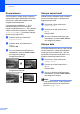
Table Of Contents
- GUIDA DELL’UTENTE DCP-395CN
- Informativa su redazione e pubblicazione
- Dichiarazione di conformità CE
- Sommario
- Sezione I: Generale
- 1 Informazioni generali
- 2 Caricamento di documenti e carta
- 3 Setup generale
- Sezione II: Copia
- 4 Esecuzione di copie
- Come effettuare le copie
- Opzioni di copia
- Modifica velocità e qualità copia
- Ingrandimento o riduzione dell'immagine copiata
- Realizzazione di copie N in 1 o di poster (layout pagina)
- Regolazione della luminosità e del contrasto
- Mod.Salva ink
- Opzioni carta
- Copia libro
- Copia filig.
- Impostazione delle modifiche come una nuova impostazione predefinita
- Ripristino di tutte le impostazioni di fabbrica
- 4 Esecuzione di copie
- Sezione III: Stampa diretta
- 5 Stampa di fotografie da una scheda di memoria o da un'unità di memoria Flash USB
- Operazioni PhotoCapture Center™
- Stampa da una scheda di memoria o da un'unità di memoria Flash USB senza il computer
- Scansione su una scheda di memoria o su un'unità di memoria Flash USB senza il computer
- Utilizzo di PhotoCapture Center™ dal computer
- Utilizzo di una scheda di memoria o di un'unità di memoria Flash USB
- Struttura delle cartelle delle schede di memoria o dell'unità di memoria Flash USB
- Preparazione dell'apparecchio
- Stampa di immagini
- Impostazioni di stampa in PhotoCapture Center™
- Scansione su una scheda di memoria o su un'unità di memoria Flash USB
- Interpretazione dei messaggi di errore
- Operazioni PhotoCapture Center™
- 6 Stampa di foto da una fotocamera
- 5 Stampa di fotografie da una scheda di memoria o da un'unità di memoria Flash USB
- Sezione IV: Software
- Sezione V: Appendice
- A Sicurezza e restrizioni legali
- B Risoluzione dei problemi e manutenzione ordinaria
- Risoluzione dei problemi
- Messaggi di errore e di manutenzione
- Manutenzione ordinaria
- Sostituzione delle cartucce di inchiostro
- Pulizia della parte esterna dell'apparecchio
- Pulizia del piano dello scanner
- Pulizia della piastra dell'apparecchio
- Pulizia dei rulli di scorrimento carta
- Pulizia delle testine di stampa
- Verifica della qualità di stampa
- Verifica dell'allineamento di stampa
- Controllo del livello di inchiostro
- Informazioni sull'apparecchio
- Imballaggio e spedizione dell'apparecchio
- C Menu e funzioni
- D Specifiche tecniche
- E Glossario
- Indice
- brother ITA

Stampa di fotografie da una scheda di memoria o da un'unità di memoria Flash USB
43
5
Elim. occhi rossi 5
L'apparecchio rileva gli occhi nelle foto e
tenta di rimuovere l'effetto occhi rossi.
Nota
Nei seguenti casi non è possibile
eliminare l'effetto occhi rossi.
• Quando il viso è troppo piccolo
nell'immagine.
• Quando il viso è rivolto
eccessivamente verso l'alto, verso il
basso, verso sinistra o verso destra.
a Accertarsi che la scheda di memoria o
l'unità di memoria Flash USB sia inserita
nello slot corretto.
Premere (Photo Capture).
b Premere a o b per selezionare
Effetti foto.
Premere OK.
c Premere d o c per selezionare la foto.
Premere OK.
d Premere a o b per selezionare
Elim. occhi rossi.
Premere OK.
Se l'operazione
Elim. occhi rossi ha esito
positivo, viene visualizzata la foto
con l'effetto applicato. La parte
perfezionata appare all'interno di un
riquadro rosso. Premere OK.
Se l'operazione
Elim. occhi rossi ha esito
negativo, viene visualizzato il
messaggio
Impossibile rilevam.
Premere OK per tornare al livello
precedente.
Nota
Premere a per eseguire di nuovo
Elim. occhi rossi.
e Premere + o - ripetutamente per inserire
il numero di copie da effettuare.
f Effettuare una delle seguenti
operazioni:
Premere OK e modificare le
impostazioni di stampa. (Consultare
pagina 47.)
Se non si desidera modificare alcuna
impostazione, premere
Inizio Colore per eseguire la
stampa.
Bianco e nero 5
È possibile convertire la foto in bianco e nero.
a Accertarsi che la scheda di memoria o
l'unità di memoria Flash USB sia inserita
nello slot corretto.
Premere (Photo Capture).
b Premere a o b per selezionare
Effetti foto.
Premere OK.
c Premere d o c per selezionare la foto.
Premere OK.
d Premere a o b per selezionare
Bianco e nero.
Premere OK.
e Premere OK. Quindi premere + o -
ripetutamente per inserire il numero di
copie da effettuare.
f Effettuare una delle seguenti
operazioni:
Premere OK e modificare le
impostazioni di stampa. (Consultare
pagina 47.)
Se non si desidera modificare alcuna
impostazione, premere
Inizio Colore per eseguire la
stampa.