
User's Guide


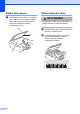


Table Of Contents
- PŘÍRUČKA UŽIVATELE DCP-395CN
- Oznámení o sestavení a publikování
- Prohlášení o shodě EC
- Obsah
- Oddíl I: Obecné
- 1 Obecné informace
- 2 Vkládání dokumentů a papíru
- 3 Obecné nastavení
- Oddíl II: Kopírování
- 4 Kopírování
- Kopírování
- Možnosti kopírování
- Změna rychlosti a kvality kopírování
- Zvětšování nebo zmenšování kopírovaného obrazu
- Pořizování kopií N na 1 nebo plakátu (Rozvržení stránky)
- Nastavení jasu a kontrastu
- Režim úspory inkoustu
- Volby papíru
- Kopírování knihy
- Kopírování vodoznaku
- Nastavení vašich změn jako nové výchozí nastavení
- Obnovení všech možností na tovární nastavení
- 4 Kopírování
- Oddíl III: Přímý tisk
- 5 Tisk fotografií z paměťové karty nebo paměťové jednotky USB Flash
- Práce s aplikací PhotoCapture Center™
- Tisk z paměťové karty nebo paměťové jednotky USB Flash bez počítače
- Skenování na paměťovou kartu nebo paměťovou jednotku USB Flash bez počítače
- Použití aplikace PhotoCapture Center™ z počítače
- Použití paměťové karty nebo paměťové jednotky USB Flash
- Struktura složek paměťové karty nebo paměťové jednotky USB Flash
- Začínáme
- Tisk obrázků
- PhotoCapture Center™ nastavení tisku
- Skenování na paměťovou kartu nebo paměťovou jednotku USB Flash
- Význam chybových hlášení
- Práce s aplikací PhotoCapture Center™
- 6 Tisk fotografií z fotoaparátu
- 5 Tisk fotografií z paměťové karty nebo paměťové jednotky USB Flash
- Oddíl IV: Programové vybavení
- Oddíl V: Dodatky
- Rejstřík
- brother CZE

82
g Nadzvedněte kryt skeneru ( ), abyste
uvolnili zámek. Opatrně oběma rukama
zatlačte podpěru krytu skeneru směrem
dolů ( ) a zavřete kryt skeneru ( ).
h Zatlačte zásobník papíru pevně zpět do
zařízení. Za současného přidržování
zásobníku papíru na svém místě
vysunujte podpěru papíru, dokud
nezaklapne, a potom rozložte
prodloužení rozkládací podpěry papíru.
DŮLEŽITÉ
Vytáhněte podpěru papíru, dokud
neklapne.
Běžná údržba B
Výměna inkoustových kazet B
Zařízení je vybaveno čítačem inkoustových
bodů. Čítač inkoustových bodů automaticky
sleduje úroveň inkoustu v každé ze 4 kazet.
Když zařízení zjistí, že v kazetě dochází
inkoust, zařízení vám to sdělí hlášením na
displeji LCD.
Displej LCD vám oznámí, ve které kazetě
dochází inkoust nebo která potřebuje
výměnu. Dávejte pozor, abyste plnili pokyny k
výměně inkoustových kazet zobrazené na
displeji LCD ve správném pořadí.
I když zařízení hlásí, že je nutno vyměnit
inkoustovou kazetu, vždy v ní zůstane malé
množství inkoustu. V inkoustové kazetě je
nutné ponechat určité množství inkoustu, aby
se zabránilo tomu, aby vzduch vysušil a
poškodil sestavu tiskové hlavy.
DŮLEŽITÉ
Multifunkční zařízení Brother jsou
navržena pro práci s inkoustem určité
specifikace a budou vykazovat maximální
výkon a spolehlivost s originálními
inkoustovými kazetami značky Brother.
Společnost Brother nemůže zaručit
optimální výkon a spolehlivost v případě
používání inkoustu nebo inkoustových
kazet jiných specifikací. Proto společnost
Brother nedoporučuje používat jiné než
originální kazety značky Brother, ani
doplňovat prázdné kazety inkoustem
jiných výrobců. Pokud dojde k poškození
tiskové hlavy nebo jiné části tohoto
zařízení z důvodu používání inkoustu
nebo inkoustových kazet jiných značek,
nebude se na veškeré nezbytné opravy
pravděpodobně vztahovat záruka.
1
2
3