
User's Guide

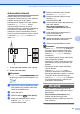


Table Of Contents
- PŘÍRUČKA UŽIVATELE DCP-395CN
- Oznámení o sestavení a publikování
- Prohlášení o shodě EC
- Obsah
- Oddíl I: Obecné
- 1 Obecné informace
- 2 Vkládání dokumentů a papíru
- 3 Obecné nastavení
- Oddíl II: Kopírování
- 4 Kopírování
- Kopírování
- Možnosti kopírování
- Změna rychlosti a kvality kopírování
- Zvětšování nebo zmenšování kopírovaného obrazu
- Pořizování kopií N na 1 nebo plakátu (Rozvržení stránky)
- Nastavení jasu a kontrastu
- Režim úspory inkoustu
- Volby papíru
- Kopírování knihy
- Kopírování vodoznaku
- Nastavení vašich změn jako nové výchozí nastavení
- Obnovení všech možností na tovární nastavení
- 4 Kopírování
- Oddíl III: Přímý tisk
- 5 Tisk fotografií z paměťové karty nebo paměťové jednotky USB Flash
- Práce s aplikací PhotoCapture Center™
- Tisk z paměťové karty nebo paměťové jednotky USB Flash bez počítače
- Skenování na paměťovou kartu nebo paměťovou jednotku USB Flash bez počítače
- Použití aplikace PhotoCapture Center™ z počítače
- Použití paměťové karty nebo paměťové jednotky USB Flash
- Struktura složek paměťové karty nebo paměťové jednotky USB Flash
- Začínáme
- Tisk obrázků
- PhotoCapture Center™ nastavení tisku
- Skenování na paměťovou kartu nebo paměťovou jednotku USB Flash
- Význam chybových hlášení
- Práce s aplikací PhotoCapture Center™
- 6 Tisk fotografií z fotoaparátu
- 5 Tisk fotografií z paměťové karty nebo paměťové jednotky USB Flash
- Oddíl IV: Programové vybavení
- Oddíl V: Dodatky
- Rejstřík
- brother CZE

Tisk fotografií z paměñové karty nebo paměñové jednotky USB Flash
53
5
Automatické oříznutí 5
Můžete skenovat více dokumentu
umístěných na sklo skeneru. Před uložením
každého dokumentu si jej můžete
prohlédnout na displeji LCD. Když vyberete
možnost Auto. oriznuti, přístroj
oskenuje každý dokument a vytvoří
samostatné soubory. Umístíte-li například na
sklo skeneru tři dokumenty, přístroj je
oskenuje a vytvoří tři samostatné soubory.
Chcete-li vytvořit třístránkový soubor, vyberte
v nastavení Typ souboru možnost PDF
nebo TIFF.
110mm nebo větší (nahoře, vlevo, vpravo)
2 20 mm nebo větší (dole)
Poznámka
Auto. oriznuti je podporována
technologií od společnosti Reallusion, Inc.
a Zkontrolujte, zda jste paměñovou kartu
nebo paměñovou jednotku USB Flash
vložili do správného slotu.
b Vložte dokument.
c Stiskněte tlačítko (Scan (Sken)).
d Stisknutím tlačítka a nebo b zvolte
možnost Sken do media.
Stiskněte tlačítko OK.
e Stisknutím tlačítka a nebo b zvolte
možnost Auto. oriznuti.
f Stisknutím tlačítka d nebo c zvolte
možnost Zap.
Stiskněte tlačítko OK.
g Pokud nechcete měnit další nastavení,
stisknutím tlačítka
Mono Start (Start Mono) nebo
Colour Start (Start Barva) spusñte
skenování.
h Počet skenovaných dokumentů se
zobrazí na displeji LCD.
Stiskněte tlačítko OK.
i Stisknutím tlačítka d nebo c zobrazte
náhled dat každého dokumentu.
j Stisknutím tlačítka OK data uložte.
Poznámka
• Funkce Auto. oriznuti je dostupná
pro papír, který má všechny čtyři rohy
pravoúhlé. Není-li některý z úhlů pravý,
funkce Auto. oriznuti dokument
nerozpozná.
• Je-li dokument příliš dlouhý nebo široký,
funkce nepracuje správně.
• Dokumenty musíte umístit dál od okrajů
skla skeneru, tak jak je znázorněno na
obrázku.
• Dokumenty musíte umístit minimálně
10 mm od sebe.
• Funkce Auto. oriznuti upraví
pootočení dokumentu na skle skeneru,
ale pokud je dokument natočen o více než
10 stupňů, funkce nebude fungovat.
• Funkce Auto. oriznuti je v závislosti
na velikosti dokumentů k dispozici pro
maximálně 16 dokumentů.
DŮLEŽITÉ
NEVYJÍMEJTE paměñovou kartu ani
paměñovou jednotku USB Flash, dokud
bliká tlačítko
Photo Capture (Fotocapture), aby
nedošlo k poškození karty nebo
paměñové jednotky USB Flash či dat na
nich uložených.
1
2
3
1
2
3
1
2