
User's Guide
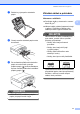


Table Of Contents
- PŘÍRUČKA UŽIVATELE DCP-395CN
- Oznámení o sestavení a publikování
- Prohlášení o shodě EC
- Obsah
- Oddíl I: Obecné
- 1 Obecné informace
- 2 Vkládání dokumentů a papíru
- 3 Obecné nastavení
- Oddíl II: Kopírování
- 4 Kopírování
- Kopírování
- Možnosti kopírování
- Změna rychlosti a kvality kopírování
- Zvětšování nebo zmenšování kopírovaného obrazu
- Pořizování kopií N na 1 nebo plakátu (Rozvržení stránky)
- Nastavení jasu a kontrastu
- Režim úspory inkoustu
- Volby papíru
- Kopírování knihy
- Kopírování vodoznaku
- Nastavení vašich změn jako nové výchozí nastavení
- Obnovení všech možností na tovární nastavení
- 4 Kopírování
- Oddíl III: Přímý tisk
- 5 Tisk fotografií z paměťové karty nebo paměťové jednotky USB Flash
- Práce s aplikací PhotoCapture Center™
- Tisk z paměťové karty nebo paměťové jednotky USB Flash bez počítače
- Skenování na paměťovou kartu nebo paměťovou jednotku USB Flash bez počítače
- Použití aplikace PhotoCapture Center™ z počítače
- Použití paměťové karty nebo paměťové jednotky USB Flash
- Struktura složek paměťové karty nebo paměťové jednotky USB Flash
- Začínáme
- Tisk obrázků
- PhotoCapture Center™ nastavení tisku
- Skenování na paměťovou kartu nebo paměťovou jednotku USB Flash
- Význam chybových hlášení
- Práce s aplikací PhotoCapture Center™
- 6 Tisk fotografií z fotoaparátu
- 5 Tisk fotografií z paměťové karty nebo paměťové jednotky USB Flash
- Oddíl IV: Programové vybavení
- Oddíl V: Dodatky
- Rejstřík
- brother CZE

Vkládání dokumentů a papíru
13
2
Pokud máte potíže s tiskem na obálky
s chlopní na krátkém okraji, zkuste
následující doporučení:
2
a Otevřete klapku obálky.
b Vložte obálku do zásobníku papíru s
adresovou stranou dolů a klapkou
umístěnou dle ilustrace.
c Nastavte velikost a okraje v aplikaci.
Vkládání fotografického
papíru 2
Použijte zásobník na fotografický papír, který
je složený na horní části krytu výstupního
zásobníku papíru pro tisk na velikost papíru
Fotografie (10 × 15 cm) a Fotografie L
(89 × 127 mm). Když používáte zásobník na
fotografický papír, není nutné vyjmout papír,
který se nachází pod ním.
a Pravým ukazováčkem a palcem stlačte
modré uvolňovací tlačítko (1) zásobníku
na fotografický papír a zatlačte zásobník
na fotografický papír vpřed, dokud
nezaklapne v pozici pro tisk
fotografií (2).
b Stiskněte a přesuňte boční vodítka
papíru (1) a podélné vodítko papíru (2)
tak, aby odpovídala velikosti papíru.
3 Zásobník fotografického papíru
2
1
3
2
1