PŘÍRUČKA UŽIVATELE DCP-395CN Verze 0 CZE
Pokud potřebujete volat zákaznický servis, vyplňte následující informace pro budoucí použití: Číslo modelu: DCP-395CN Výrobní číslo: 1 Datum koupě: Místo koupě: 1 Výrobní číslo je na zadní straně jednotky. Uschovejte si tuto Příručku uživatele společně s prodejní stvrzenkou jako trvalý doklad o nákupu pro případ odcizení, požáru nebo záručního servisu. © 2009 Brother Industries, Ltd.
Oznámení o sestavení a publikování Tato příručka byla sestavena a publikována pod dohledem společnosti Brother Industries, Ltd. a zahrnuje nejnovější popisy a specifikace produktu. Obsah příručky a specifikace produktu podléhají změnám bez upozornění.
Prohlášení o shodě EC ii
Prohlášení o shodě EC Výrobce Brother Industries, Ltd. 15-1, Naeshiro-cho, Mizuho-ku, Nagoya 467-8561, Japonsko Závod Brother Industries (Shenzhen) Ltd.
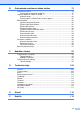
Obsah Oddíl I 1 Obecné Obecné informace 2 Používání dokumentace ........................................................................................2 Symboly a konvence použité v dokumentaci...................................................2 Přístup k Příručce uživatele programů a Příručce síñových aplikací .....................2 Prohlížení dokumentace ..................................................................................2 Zákaznická podpora společnosti Brother (pro Windows®) ..........
Oddíl II 4 Kopírování Kopírování 26 Kopírování ...........................................................................................................26 Tvorba jednoduché kopie ..............................................................................26 Tvorba vícenásobných kopií..........................................................................26 Zastavení kopírování ..................................................................................... 26 Možnosti kopírování..............
PhotoCapture Center™ nastavení tisku ..............................................................47 Rychlost a kvalita tisku ..................................................................................48 Volby papíru ..................................................................................................48 Nastavení jasu, kontrastu a barev .................................................................49 Výřez ..............................................................................
B Odstraňování problémů a běžná údržba 72 Odstraňování potíží .............................................................................................72 Pokud máte se zařízením problémy .............................................................. 72 Chybová hlášení a hlášení o údržbě ...................................................................77 Animace chyby ..............................................................................................
viii
Oddíl I Obecné Obecné informace Vkládání dokumentů a papíru Obecné nastavení I 2 9 21
1 Obecné informace Používání dokumentace 1 V této dokumentaci jsou použity následující symboly a konvence. Tučné písmo Tučným písmem jsou označena speciální tlačítka na ovládacím panelu přístroje a na obrazovce počítače. Kurzíva Kurzíva zdůrazňuje důležitý bod nebo odkazuje na příbuzné téma. Courier New Písmem Courier New jsou označeny zprávy na displeji LCD zařízení. VAROVÁNÍ Varování informují uživatele o postupech, které zabraňují možnému zranění osob.
Obecné informace a Zapněte počítač. Vložte disk CD-ROM Brother do jednotky CD-ROM. Poznámka Neobjeví-li se obrazovka Brother automaticky, otevřete Tento počítač (Počítač), poklepejte na ikonu CD-ROM a potom poklepejte na soubor start.exe. b c Pokud se objeví obrazovka s názvem modelu, klepněte na název svého modelu. Pokud se objeví obrazovka volby jazyka, klepněte na svůj jazyk. Zobrazí se hlavní nabídka disku CD-ROM. Jak najít pokyny ke skenování 1 Existuje několik způsobů, jak skenovat dokumenty.
1. kapitola Prohlížení dokumentace (pro Macintosh) a Zapněte počítač Macintosh. Vložte disk CD-ROM Brother do jednotky CD-ROM. Objeví se následující okno. Jak najít pokyny ke skenování 1 Existuje několik způsobů, jak skenovat dokumenty. Můžete zde najít následující pokyny: Příručka uživatele programů Skenování (Mac OS X 10.3.9 - 10.5.x) ControlCenter2 (Mac OS X 10.3.9 - 10.5.x) Síñové skenování (Mac OS X 10.3.9 - 10.5.
Obecné informace Zákaznická podpora společnosti Brother (pro Windows®) 1 1 Všechny potřebné kontakty, například webovou podporu (Brother Solutions Center), naleznete na disku CD-ROM společnosti Brother. V hlavní nabídce klepněte na položku Podpora Brother. Zobrazí se následující okno: Chcete-li navštívit naše webové stránky (http://www.brother.com), klepněte na položku Domovská stránka Brother.
1. kapitola Přehled ovládacího panelu 1 8 9 7 6 5 01 Kvalita Zvetseni/Zmens. Koeficient: Typ papiru Normal 100% Standard.papir Pam. 1 1 Displej LCD (displej z tekutých krystalů) Zobrazuje hlášení na obrazovce usnadňující nastavení a používání zařízení. Rovněž můžete zvednutím upravit úhel LCD displeje. 2 Number of Copies (Počet kopií) Pomocí tohoto tlačítka vytvoříte větší počet kopií. 3 Tlačítka nabídky: d nebo c Stisknutím můžete procházet volbami nabídky dozadu a dopředu.
Obecné informace 7 Ink Management (Správce inkoustu) Slouží k čištění tiskové hlavy, kontrole kvality tisku a zjištění dostupného množství inkoustu. 8 Tlačítka režimu: Scan (Sken) Kontrolky na displeji LCD 1 01 Photo Capture (Fotocapture) Kvalita Zvetseni/Zmens. Koeficient: Typ papiru Slouží ke vstupu do režimu PhotoCapture Center™. 9 1 Displej LCD zobrazuje režim, ve kterém se přístroj nachází, aktuální nastavení a dostupné množství inkoustu. Slouží ke vstupu do režimu skenování.
1. kapitola Základní operace 1 Následující kroky zobrazují jak změnit nastavení přístroje. V tomto příkladu se změní nastavení Typ papíru z hodnoty Standard.papir na hodnotu Ink jet papir. a b Varovná kontrolka LED Varovná kontrolka LED (dioda emitující světlo) je světelný indikátor, který udává stav zařízení, tak, jak je uvedeno v tabulce. Stiskněte tlačítko Menu. Stisknutím tlačítka a nebo b zvolte možnost Zaklad.nastav. Zaklad.nastav. Sit Tisk hlaseni LED Prist. info. Pocat.nastav.
2 Vkládání dokumentů a papíru Vkládání papíru a dalších tiskových médií Poznámka Chcete-li tisknout na papír Fotografie (10 × 15 cm) nebo Fotografie L (89 × 127 mm), musíte použít zásobník papíru pro fotografie. (Viz Vkládání fotografického papíru na straně 13.) a c 2 2 Oběma rukama opatrně stiskněte a přesuňte boční vodítka papíru (1) a podélné vodítko papíru (2) tak, aby odpovídala velikosti papíru.
2. kapitola e Poznámka Pokud používáte papír formátu Legal, stiskněte a přidržte univerzální uvolňovací tlačítko vodítka (1) a vysuňte přední část zásobníku papíru. Opatrně umístěte papír do zásobníku papíru tiskovou stranou dolů a horním okrajem dopředu. Zkontrolujte, zda papír leží v zásobníku naplocho. 1 DŮLEŽITÉ d Provětrejte řádně sadu papíru, abyste se vyhnuli uvíznutí a chybnému zavedení papíru.
Vkládání dokumentů a papíru g Zavřete kryt výstupního zásobníku papíru. Vkládání obálek a pohlednic 2 Informace o obálkách 2 Používejte obálky s hmotností v rozmezí 80 až 95 g/m2. 2 Některé obálky vyžadují nastavení okrajů v aplikaci. Před tiskem většího počtu obálek proveďte nejprve zkušební tisk. DŮLEŽITÉ h Pomalu zasuňte zásobník papíru zcela do zařízení.
2. kapitola Jak vkládat obálky a pohlednice a Před vkládáním stiskněte rohy a okraje obálek a pohlednic a co nejvíce je zploštěte. DŮLEŽITÉ Pokud se obálky nebo pohlednice nesprávně podávají (efekt „vícenásobného“ podávání), vkládejte do zásobníku papíru vždy jen jednu obálku nebo pohlednici. 2 b Obálky nebo pohlednice vkládejte do zásobníku papíru stranou pro adresu dolů a předním okrajem (horní částí obálky) napřed.
Vkládání dokumentů a papíru Pokud máte potíže s tiskem na obálky s chlopní na krátkém okraji, zkuste následující doporučení: a b Otevřete klapku obálky. Vložte obálku do zásobníku papíru s adresovou stranou dolů a klapkou umístěnou dle ilustrace. Vkládání fotografického papíru 2 2 Použijte zásobník na fotografický papír, který je složený na horní části krytu výstupního zásobníku papíru pro tisk na velikost papíru Fotografie (10 × 15 cm) a Fotografie L (89 × 127 mm).
2. kapitola c Vložte fotografický papír do zásobníku na fotografický papír a opatrně upravte boční vodítka podle papíru. Ujistěte se, že se boční vodítka papíru dotýkají stran papíru. Zkontrolujte, zda papír leží v zásobníku naplocho. Poznámka • Nezasunujte papír příliš hluboko; mohl by se v zadní části zásobníku zvednout a způsobit problémy při podávání. • Vždy se ujistěte, že papír není zmačkaný. d Když dokončíte tisk fotografií, vrañte zásobník na fotografický papír do pozice pro normální tisk.
Vkládání dokumentů a papíru Potisknutelná oblast 2 Potisknutelná oblast závisí na nastaveních v aplikaci, kterou používáte. Následující ilustrace zobrazují nepotisknutelné oblasti na jednotlivých listech papíru a obálkách. Zařízení může tisknout v šedých oblastech řezaného papíru, pokud je funkce tisku Bez ohraničení k dispozici a je zapnutá. (Viz Tisk pro operační systém Windows® nebo Tisk a faxování pro operační systém Macintosh v Příručce uživatele programů na disku CD-ROM.
2. kapitola Přijatelný papír a další tisková média Kvalita tisku může být ovlivněna typem papíru, který použijete v zařízení. Abyste získali nejlepší kvalitu tisku pro nastavení, která jste zvolili, vždy nastavujte Typ papíru tak, aby odpovídal typu papíru, který jste vložili. Můžete použít obyčejný papír, papír pro inkoustové tiskárny (křídový papír), papír s lesklým povrchem, průhledné fólie a obálky. Před nákupem velkých množství různých typů papíru doporučujeme jejich otestování.
Vkládání dokumentů a papíru Manipulace a používání tiskových médií Papír skladujte v originálním balení a udržujte jej hermeticky uzavřený. Udržujte papír vyrovnaný a mimo dosah vlhkosti, přímého slunečního světla a tepla. Nedotýkejte se lesklé (potažené) strany fotografického papíru. Fotografický papír vkládejte lesklou stranou směrem dolů. Kapacita krytu výstupního zásobníku papíru 2 2 Až 50 listů papíru formátu Letter s hmotností 20 lb nebo formátu A4 s gramáží 80 g/m2.
2.
Vkládání dokumentů a papíru Gramáž papíru, tloušñka a kapacita 2 Typ papíru Hmotnost Tloušñka Počet listů Řezaný papír Standardní papír 64 až 120 g/m2 0,08 až 0,15 mm 100 1 Papír pro inkoustové tiskárny 64 až 200 g/m2 0,08 až 0,25 mm 20 Lesklý papír Až 220 g/m2 Až 0,25 mm 20 2 3 Fotografická karta Až 220 g/m2 Až 0,25 mm 20 2 3 Štítek Až 120 g/m2 Až 0,15 mm 30 Pohlednice Až 200 g/m2 Až 0,25 mm 30 Obálky 75 až 95 g/m2 Až 0,52 mm 10 Průhledné materiály – – 10 Karty 1 A
2. kapitola Vkládání dokumentů Používání skla skeneru c DŮLEŽITÉ 2 Sklo skeneru můžete použít pro kopírování nebo skenování po jedné straně nebo pro stránky z knih. Podporované velikosti dokumentu Délka: Do 297 mm Šířka: Do 215,9 mm Hmotnost: Do 2 kg Zavřete kryt dokumentu. 2 2 Pokud skenujete knihu nebo silný dokument, kryt NEDORÁŽEJTE ani na něj NETLAČTE. Skenovatelná oblast Skenovatelná oblast závisí na nastaveních v aplikaci, kterou používáte.
3 Obecné nastavení Nastavení papíru Typ papíru Chcete-li získat nejlepší kvalitu tisku, nastavte přístroj na typ papíru, který používáte. a b Stiskněte tlačítko Menu. c Stisknutím tlačítka a nebo b zvolte možnost Typ papiru. d Stisknutím tlačítka d nebo c zvolte možnost Standard.papir, Ink jet papir, Brother BP71, Dalsi leskle nebo Prusvitny. Stiskněte tlačítko OK. e Stisknutím tlačítka a nebo b zvolte možnost Zaklad.nastav. Stiskněte tlačítko OK. Stiskněte tlačítko Stop/Exit (Stop/Konec).
3. kapitola Režim spánku Můžete zvolit dobu, po kterou bude zařízení v nečinnosti (od 1 do 60 minut), než přejde do režimu spánku. Časovač bude spuštěn znovu, pokud je u zařízení provedena nějaká operace. a b Stiskněte tlačítko Menu. Stisknutím tlačítka a nebo b zvolte možnost Zaklad.nastav. Stiskněte tlačítko OK. c Stisknutím tlačítka a nebo b zvolte možnost Rezim spanku. d Stisknutím tlačítka d nebo c zvolte možnost 1Min, 2Min., 3Min., 5Min., 10Min., 30Min. nebo 60Min.
Obecné nastavení Nastavení jasu podsvícení 3 Pokud máte potíže se čtením displeje LCD, zkuste změnit nastavení jasu. a b c d e f Zprávy tisku K dispozici jsou následující zprávy: Napoveda Stiskněte tlačítko Menu. Seznam nápovědy s pokyny k programování zařízení. Stisknutím tlačítka a nebo b zvolte možnost Zaklad.nastav. Stiskněte tlačítko OK. Uvádí seznam nastavení. Sit.konfig. Uvádí seznam síñových nastavení. Stisknutím tlačítka a nebo b zvolte možnost Podsviceni.
3.
Oddíl II Kopírování Kopírování II 26
4 Kopírování Kopírování Tvorba jednoduché kopie a b 4 4 4 Vložte dokument. (Viz Vkládání dokumentů na straně 20.) Možnosti kopírování Nastavení kopírování můžete změnit z výchozího zobrazení. Na displeji LCD se zobrazí: 01 1 Kvalita Zvetseni/Zmens. Koeficient: Typ papiru Stiskněte tlačítko Mono Start (Start Mono) nebo Colour Start (Start Barva). Normal 100% Standard.papir KOPIR Tvorba vícenásobných kopií 1 4 V rámci jedné tiskové úlohy můžete vytvořit až 99 kopií. a Vložte dokument.
Kopírování Nastavení kopírování můžete pro další kopii dočasně změnit. Přístroj se za minutu vrátí do výchozího nastavení. Pokud jste dokončili výběr nastavení, stiskněte tlačítko Mono Start (Start Mono) nebo Colour Start (Start Barva). Změna rychlosti a kvality kopírování Můžete zvolit kvalitu kopírování. Tovární nastavení je Normal. Rychly Chcete-li vybrat další nastavení, stiskněte tlačítko a nebo b.
4. kapitola Zvětšování nebo zmenšování kopírovaného obrazu f 4 Můžete vybrat poměr zmenšení nebo zvětšení. Vyberete-li Upravit na str, zařízení upraví velikost automaticky podle nastavené velikosti papíru. a b c Vložte dokument. d Stisknutím tlačítka d nebo c zvolte možnost 100%, Zvetsit, Zmensit, Upravit na str, Rucne (25-400%).
Kopírování Pořizování kopií N na 1 nebo plakátu (Rozvržení stránky) Funkce kopírování N na 1 napomáhá šetření papíru tím, že umožňuje kopírování dvou či čtyř stránek na jednu stranu výtisku. Můžete také vytvořit plakát. Když používáte funkci plakátu, zařízení rozdělí dokument na části, pak části zvětší tak, abyste je mohli sestavit do plakátu. DŮLEŽITÉ • Ujistěte se, že je velikost papíru nastavena na možnost Letter nebo A4. 4 a b c Vložte dokument. d Stisknutím tlačítka d nebo c zvolte možnost Vyp.
4. kapitola Umístěte dokument lícem dolů směrem uvedeným níže. 2 na 1 (V) 2 na 1 (S) 4 na 1 (V) Nastavení jasu a kontrastu Jas 4 Nastavením jasu lze kopie ztmavit nebo zesvětlit. a b c Vložte dokument. d Stisknutím tlačítka d nebo c kopii zesvětlete nebo ztmavte. Stiskněte tlačítko OK. e Pokud nechcete měnit další nastavení, stiskněte tlačítko Mono Start (Start Mono) nebo Colour Start (Start Barva). 4 na 1 (S) Poster (3 x 3) Můžete vytvořit kopii fotografie velikosti plakátu.
Kopírování Režim úspory inkoustu 4 Režim úspory inkoustu vám může pomoci ušetřit inkoust. Přístroj vytiskne barvy světlejší a zvýrazní obrysy obrazu tak, jak je znázorněno níže. Pokud nechcete měnit žádná další nastavení, stiskněte tlačítko Mono Start (Start Mono) nebo Colour Start (Start Barva). Poznámka • Možnosti Kop. vodoznaku, Kopir. Knihy a Soutisk nejsou k dispozici s funkcí Rezim.usp.ink. Množství ušetřeného inkoustu se bude lišit v závislosti na dokumentu. Rezim.usp.ink.: Vyp.
4. kapitola d e Kopírování vodoznaku Stisknutím tlačítka d nebo c zvolte možnost Letter, Legal, A4, A5 nebo 10x15cm. Stiskněte tlačítko OK. Možnost umístění loga nebo textu jako vodoznaku do dokumentu. Můžete vybrat jednu ze šablon vodoznaku (CONFIDENTIAL, DRAFT nebo COPY), data z paměñových karet nebo paměñové jednotky USB Flash nebo skenovaná data. Pokud nechcete měnit další nastavení, stiskněte tlačítko Mono Start (Start Mono) nebo Colour Start (Start Barva).
Kopírování Použití paměñových karet nebo paměñové jednotky USB Flash a b c d e f g 4 Použití skenovaného papírového dokumentu jako vodoznaku 4 Zadejte požadovaný počet kopií. a b Stisknutím tlačítka a nebo b zvolte možnost Kop. vodoznaku. Stiskněte tlačítko OK. c Stisknutím tlačítka d nebo c zvolte možnost Zap. Stisknutím tlačítka d nebo c zvolte možnost Zap. d Stisknutím tlačítka a nebo b zvolte možnost Aktualni nastaveni. Stiskněte tlačítko OK.
4. kapitola Nastavení vašich změn jako nové výchozí nastavení 4 Nastavení možností kopírování Kvalita, Zvetseni/Zmens., Jas, Kontrast, Rezim.usp.ink. a Soutisk, která používáte nejčastěji, můžete uložit jako nové výchozí nastavení. Tato nastavení zůstanou aktivní, dokud je znovu nezměníte. a Stisknutím tlačítka a nebo b vyberte nové nastavení. Stiskněte tlačítko OK. Opakujte tento krok pro každé nastavení, které chcete změnit.
Oddíl III Přímý tisk Tisk fotografií z paměñové karty nebo paměñové jednotky USB Flash Tisk fotografií z fotoaparátu III 36 55
5 Tisk fotografií z paměñové karty nebo paměñové jednotky USB Flash Práce s aplikací PhotoCapture Center™ 5 Tisk z paměñové karty nebo paměñové jednotky USB Flash bez počítače 5 I když není zařízení připojeno k počítači, můžete tisknout fotografie přímo z média digitálního fotoaparátu nebo paměñové jednotky USB Flash. (Viz Tisk obrázků na straně 39.
Tisk fotografií z paměñové karty nebo paměñové jednotky USB Flash Uvědomte si následující skutečnosti: Adaptéry nejsou s tímto zařízením dodávány. Obrañte se na příslušného dodavatele adaptérů. Při tisku rejstříku nebo obrázků vytiskne aplikace PhotoCapture Center™ všechny platné obrázky, i když je jeden nebo více obrázků poškozeno. Poškozené snímky vytištěny nebudou. Tento výrobek podporuje xD-Picture Card™ typ M / typ M+ / typ H (velká kapacita).
5. kapitola Začínáme 5 Základní stav Photo Capture (Fotocapture): Pevně zasuňte do správného slotu paměñovou kartu nebo paměñovou jednotku USB Flash. Kontrolka Photo Capture (Fotocapture) svítí – paměñová karta nebo paměñová jednotka USB Flash je správně vložena.
Tisk fotografií z paměñové karty nebo paměñové jednotky USB Flash Tisk obrázků Vstup do režimu PhotoCapture 5 Po vložení paměñové karty nebo paměñové jednotky USB Flash stisknutím tlačítka (Photo Capture (Fotocapture)) jej rozsvítíte modře a zobrazíte na displeji LCD možnosti režimu PhotoCapture. Na displeji LCD se zobrazí: Prohliz.fotogr Indexovy tisk Tisk fotogr. Fotoefekty Vyhl. dle data Tisk fotogr.vse Prohlizeni fotografii na LCD a vyber obrazku pro tisk.
5. kapitola Tisk rejstříku (miniatury) 5 d Aplikace PhotoCapture Center™ přiřadí obrázkům čísla (jako např. č. 1, č. 2, č. 3 a tak dále). Stisknutím tlačítka a nebo b vyberte nastavení papíru, Typ papiru a Rozmer pap. Proveďte jeden z následujících postupů: Vyberete-li možnost Typ papiru, pomocí tlačítka d nebo c vyberte typ použitého papíru, Standard.papir, Ink jet papir, Brother BP71 nebo Dalsi leskle. Stiskněte tlačítko OK. Aplikace PhotoCapture Center™ tato čísla využívá k identifikaci obrázků.
Tisk fotografií z paměñové karty nebo paměñové jednotky USB Flash Tisk fotografií 5 h Dříve než budete moci tisknout jednotlivé obrázky, musíte znát číslo obrázku. a b Zkontrolujte, zda jste paměñovou kartu nebo paměñovou jednotku USB Flash vložili do správného slotu. Stiskněte tlačítko (Photo Capture (Fotocapture)). Vytiskněte rejstřík. (Viz Tisk rejstříku (miniatury) na straně 40.) c Stisknutím tlačítka a nebo b zvolte možnost Tisk fotogr. Stiskněte tlačítko OK.
5. kapitola e f Zlepšení scény Stiskněte tlačítko OK. Potom stisknutím tlačítka + nebo - zadejte požadovaný počet kopií. Proveďte jeden z následujících postupů: Stiskněte tlačítko OK a změňte nastavení tisku. (Viz str. 47.) Pokud nechcete měnit žádná nastavení, stisknutím tlačítka Colour Start (Start Barva) spusñte tisk. Vylepšení odstínu pokožky 5 Funkce Vylepšení odstínu pokožky se nejlépe využívá k úpravě portrétů. Rozpoznává v obrázku barvu lidské pokožky a obrázek upraví.
Tisk fotografií z paměñové karty nebo paměñové jednotky USB Flash Odstranění červených očí 5 e Opakovaným stisknutím tlačítka + nebo - zadejte požadovaný počet kopií. f Proveďte jeden z následujících postupů: Přístroj vyhledá na fotografiích oči a pokusí se z fotografií odstranit efekt červených očí. Poznámka Stiskněte tlačítko OK a změňte nastavení tisku. (Viz str. 47.) Mohou nastat případy, kdy není možné červené oči odstranit.
5. kapitola Sepia 5 Barvy fotografie můžete převést na sépiové odstíny. a Zkontrolujte, zda jste paměñovou kartu nebo paměñovou jednotku USB Flash vložili do správného slotu. Stiskněte tlačítko (Photo Capture (Fotocapture)). b Vyhledávání podle data Fotografie můžete vyhledávat na základě data. a Zkontrolujte, zda jste paměñovou kartu nebo paměñovou jednotku USB Flash vložili do správného slotu. Stiskněte tlačítko (Photo Capture (Fotocapture)).
Tisk fotografií z paměñové karty nebo paměñové jednotky USB Flash Tisk všech fotografií Tisk všech fotografií z paměñové karty nebo paměñové jednotky USB Flash. a b c d Zkontrolujte, zda jste paměñovou kartu nebo paměñovou jednotku USB Flash vložili do správného slotu. Stiskněte tlačítko (Photo Capture (Fotocapture)). 5 Prezentace 5 Všechny fotografie můžete zobrazit na LCD displeji pomocí funkce Slide show. Během této operace můžete rovněž vybrat fotografii.
5. kapitola Oříznutí 5 Oříznutí fotografie a tisk části obrazu. Poznámka Je-li fotografie velmi malá nebo má nepravidelné proporce, nemusí být možné fotografii oříznout. Na displeji LCD se zobrazí hlášení Obrazek je prilis maly nebo Obrazek je pril.dlouhy. a b Zkontrolujte, zda jste paměñovou kartu nebo paměñovou jednotku USB Flash vložili do správného slotu. Stiskněte tlačítko (Photo Capture (Fotocapture)). Stisknutím tlačítka a nebo b zvolte možnost Orez. Stiskněte tlačítko OK.
Tisk fotografií z paměñové karty nebo paměñové jednotky USB Flash PhotoCapture Center™ nastavení tisku 5 Nastavení tisku můžete pro další výtisk dočasně změnit. Přístroj se za 3 minuty vrátí do výchozího nastavení. Poznámka Některá nastavení tisku, která nejčastěji používáte, můžete uložit tak, že je nastavíte jako výchozí. (Viz Nastavení vašich změn jako nové výchozí nastavení na straně 51.) Nastaveni tisku Kvalita tisku Typ papiru Rozmer pap.
5. kapitola Rychlost a kvalita tisku a Stisknutím tlačítka a nebo b zvolte možnost Kvalita tisku. b Stisknutím tlačítka d nebo c zvolte možnost Normal nebo Foto. Stiskněte tlačítko OK. c Pokud nechcete měnit žádná další nastavení, stisknutím tlačítka Colour Start (Start Barva) spusñte tisk. Volby papíru 5 Papír a velikost tisku 5 a Stisknutím tlačítka a nebo b zvolte možnost Rozmer pap. b Stisknutím tlačítka d nebo c zvolte formát papíru, který používáte, 10x15cm, 13x18cm, A4 nebo Letter.
Tisk fotografií z paměñové karty nebo paměñové jednotky USB Flash Nastavení jasu, kontrastu a barev Jas a c Stisknutím tlačítka a nebo b zvolte Vyvazeni bile, Ostrost nebo Sytost barvy. d Stisknutím tlačítka d nebo c přizpůsobte úroveň nastavení. Stiskněte tlačítko OK. e Proveďte jeden z následujících postupů: 5 5 Stisknutím tlačítka a nebo b zvolte možnost Jas. b Stisknutím tlačítka d nebo c tisk ztmavíte nebo zesvětlíte. Stiskněte tlačítko OK.
5. kapitola Výřez 5 Pokud je fotografie příliš dlouhá či široká a přesahuje dostupný prostor zvoleného rozvržení, bude část obrázku automaticky oříznuta. Stisknutím tlačítka a nebo b zvolte možnost Vyrez. b Stisknutím tlačítka d nebo c zvolte možnost Vyp. (nebo Zap.). Stiskněte tlačítko OK. c Vyrez: Vyp. a Stisknutím tlačítka a nebo b zvolte možnost Bez okraju. b Stisknutím tlačítka d nebo c zvolte možnost Vyp. (nebo Zap.). Stiskněte tlačítko OK.
Tisk fotografií z paměñové karty nebo paměñové jednotky USB Flash Nastavení vašich změn jako nové výchozí nastavení 5 Některá nastavení tisku, která nejčastěji používáte, můžete uložit tak, že je nastavíte jako výchozí. Tato nastavení zůstanou aktivní, dokud je znovu nezměníte. a b Přechod do režimu skenování Stisknutím tlačítka a nebo b vyberte nové nastavení. Stiskněte tlačítko OK. Opakujte tento krok pro každé nastavení, které chcete změnit. Stisknutím tlačítka + zvolte možnost Ano.
5. kapitola Jak skenovat na paměñovou kartu nebo paměñovou jednotku USB Flash Černobílé a barevné dokumenty můžete skenovat na paměñovou kartu nebo paměñovou jednotku USB Flash. Černobílé dokumenty se uloží ve formátech souborů PDF (*.PDF) nebo TIFF (*.TIF). Barevné dokumenty mohou být uloženy ve formátech souborů PDF (*.PDF) nebo JPEG (*.JPG). Tovární nastavení je Barva 150 dpi a výchozí formát souborů je PDF. Zařízení automaticky vytvoří názvy souborů na základě aktuálního data.
Tisk fotografií z paměñové karty nebo paměñové jednotky USB Flash Automatické oříznutí 5 Můžete skenovat více dokumentu umístěných na sklo skeneru. Před uložením každého dokumentu si jej můžete prohlédnout na displeji LCD. Když vyberete možnost Auto. oriznuti, přístroj oskenuje každý dokument a vytvoří samostatné soubory. Umístíte-li například na sklo skeneru tři dokumenty, přístroj je oskenuje a vytvoří tři samostatné soubory.
5. kapitola Jak nastavit nové výchozí hodnoty 5 Můžete nastavit své vlastní výchozí nastavení. a b Stiskněte tlačítko c Stisknutím tlačítka a nebo b zvolte možnost Uloz.nov.predv. Stiskněte tlačítko OK. d Stisknutím tlačítka + zvolte možnost Ano. e Stiskněte tlačítko Stop/Exit (Stop/Konec). Stisknutím tlačítka a nebo b zvolte možnost Sken do media. Stiskněte tlačítko OK. Přístroj je možné obnovit na tovární nastavení.
6 Tisk fotografií z fotoaparátu Tisk fotografií přímo z fotoaparátu s rozhraním PictBridge V závislosti na fotoaparátu nemusí být některé z těchto nastavení k dispozici. Volby nabídky fotoaparátu Velikost papíru 6 Typ papíru Rozvržení Zařízení Brother podporuje standard PictBridge, který vám umožňuje připojit se a tisknout fotografie přímo z jakéhokoli digitálního fotoaparátu kompatibilního s technologií PictBridge.
6. kapitola Tisk obrázků 6 Poznámka Před připojením digitálního fotoaparátu vyjměte z přístroje paměñové karty a paměñovou jednotku USB Flash. a Zkontrolujte, zda je fotoaparát vypnutý. Fotoaparát připojte ke konektoru USB (1) na přístroji pomocí kabelu USB. Tisk DPOF DPOF je zkratka pro Digital Print Order Format. Významní výrobci digitálních fotoaparátů (Canon Inc.
Tisk fotografií z fotoaparátu Tisk fotografií přímo z fotoaparátu (bez rozhraní PictBridge) Podporuje-li váš fotoaparát normu velkokapacitního zařízení USB, můžete fotoaparát připojit v paměñovém režimu. To vám umožní vytisknout z fotoaparátu fotografie. Tisk obrázků 6 Poznámka 6 Před připojením digitálního fotoaparátu vyjměte z přístroje paměñové karty a paměñovou jednotku USB Flash. a Zkontrolujte, zda je fotoaparát vypnutý. Fotoaparát připojte ke konektoru USB (1) na přístroji pomocí kabelu USB.
6. kapitola Význam chybových hlášení Seznámíte-li se s typy chyb, které se mohou vyskytnout během tisku z fotoaparátu, můžete snadno identifikovat a odstranit veškeré problémy. Preplnena pamet Toto hlášení se objeví, pokud pracujete s obrázky, které jsou příliš velké pro paměñ zařízení. Nepouzit.zariz. Tato zpráva se zobrazí, pokud připojíte fotoaparát, který nepoužívá normu velkokapacitního zařízení USB. Toto hlášení se objeví také v případě, že ke konektoru USB připojíte nefunkční zařízení.
Oddíl IV Programové vybavení Programové a síñové funkce 60 IV
7 Programové a síñové funkce Disk CD-ROM obsahuje Příručku uživatele programů a Příručku síñových aplikací pro funkce, které jsou k dispozici po připojení k počítači (například tisk a skenování). Příručka obsahuje odkazy, pomocí kterých můžete klepnutím snadno přejít přímo na daný oddíl.
Oddíl V Dodatky Bezpečností předpisy a pokyny Odstraňování problémů a běžná údržba Nabídka a funkce Technické údaje Glosář V 62 72 93 106 118
A Bezpečností předpisy a pokyny Volba umístění Umístěte zařízení na plochý stabilní povrch bez vibrací a otřesů, například na stůl. Zařízení umístěte do blízkosti standardní uzemněné elektrické zásuvky. Zvolte umístění, kde teplota zůstává mezi 10 °C a 35 °C. VAROVÁNÍ NEUMÍSŤUJTE zařízení do blízkosti topení, klimatizačních jednotek, chladniček, lékařského zařízení, chemikálií nebo vody.
Bezpečností předpisy a pokyny Bezpečné používání zařízení A Uschovejte tyto pokyny pro další použití a přečtěte si je před zahájením každé údržby. VAROVÁNÍ Uvnitř tohoto zařízení se nachází vysokonapěñové elektrody. Než začnete čistit vnitřek zařízení, ujistěte se, že je napájecí kabel odpojen z elektrické zásuvky. Zabráníte tak zásahu elektrickým proudem. NEDOTÝKEJTE se zástrčky mokrýma rukama. Mohlo by dojít k zásahu elektrickým proudem. A NETAHEJTE za napájecí kabel v jeho polovině.
Pokud se zařízení přehřívá nebo z něj vychází kouř či silný zápach, ihned vypněte napájení a zařízení odpojte z elektrické zásuvky. Kontaktujte telefonicky svého prodejce výrobků Brother nebo zákaznický servis společnosti Brother. Pokud do zařízení vniknou kovové předměty, voda nebo jiné tekutiny, ihned je odpojte z elektrické zásuvky. Kontaktujte telefonicky svého prodejce výrobků Brother nebo zákaznický servis společnosti Brother.
Bezpečností předpisy a pokyny UPOZORNĚNÍ NEPOKLÁDEJTE ruce na okraj zařízení pod kryt skeneru. Mohlo by dojít ke zranění. NEPOKLÁDEJTE ruce na okraj zásobníku papíru pod kryt zásobníku papíru. Mohlo by dojít ke zranění.
NEDOTÝKEJTE se oblasti, která je na obrázku zvýrazněná. Mohlo by dojít ke zranění. Při přemísñování zařízení je třeba je zvednout z podstavce: zařízení uchopte rukama na obou stranách (viz obrázek). NEPŘENÁŠEJTE zařízení za kryt skeneru nebo kryt pro odstranění uvíznutého papíru. Blesk a přepětí mohou zařízení poškodit! Doporučujeme používat u napájecího kabelu kvalitní ochranu proti přepětí nebo během bouřky kabel odpojit.
Bezpečností předpisy a pokyny Důležité bezpečnostní pokyny A 1 Přečtěte si všechny tyto pokyny. 2 Uschovejte je pro budoucí použití. 3 Dodržujte všechna varování a pokyny uvedené na zařízení. 4 NEPOUŽÍVEJTE toto zařízení v blízkosti vody. 5 NEUMÍSŤUJTE toto zařízení na nestabilní vozík, podstavec nebo stůl. Mohlo by dojít k pádu a k vážnému poškození zařízení. 6 Otvory a sloty v plášti a na zadní nebo spodní části jsou určeny k větrání.
DŮLEŽITÉ – Pro vaši bezpečnost A Pro zajištění bezpečného provozu zařízení připojte dodanou tříkolíkovou zástrčkou pouze do standardní tříkolíkové elektrické zásuvky, která je řádně uzemněna v rámci domácí elektroinstalace. Fakt, že zařízení pracuje uspokojivě, neznamená, že je napájecí kabel uzemněný a že je instalace naprosto bezpečná. Pokud si nejste jisti, zda je elektroinstalace správně uzemněná, poraďte se s kvalifikovaným elektrikářem.
Bezpečností předpisy a pokyny Směrnice EU 2002/96/EC a EN50419 A Toto zařízení je označeno výše uvedeným recyklačním symbolem. To znamená, že na konci životnosti zařízení musíte zajistit, aby bylo uloženo odděleně na sběrném místě, zřízeném pro tento účel, a ne na místech určených pro ukládání běžného netříděného komunálního odpadu. Toto opatření přispívá k ochraně životního prostředí. (Pouze pro Evropskou unii.
Zákonná omezení kopírování Kopírování určitých položek nebo dokumentů se záměrem spáchat podvod je trestným činem. Cílem tohoto memoranda je být spíše příručkou než kompletním seznamem. Doporučujeme, abyste ho zkontrolovali s příslušnými zákonnými úřady, pokud máte pochybnosti o určité položce v dokumentu.
Bezpečností předpisy a pokyny Ochranné známky A Logo Brother je registrovaná ochranná známka společnosti Brother Industries, Ltd. Brother je registrovaná ochranná známka společnosti Brother Industries, Ltd. Multi-Function Link je registrovaná ochranná známka společnosti Brother International Corporation. Windows Vista je registrovanou ochrannou známkou nebo ochrannou známkou společnosti Microsoft Corporation v USA a dalších zemích.
B Odstraňování problémů a běžná údržba Odstraňování potíží B B Pokud se domníváte, že se zařízením není něco v pořádku, zkontrolujte následující tabulku a postupujte podle tipů pro odstraňování problémů. Většinu problémů lze snadno vyřešit vlastními silami. Pokud potřebujete další pomoc, centrum podpory Brother Solutions Center nabízí nejnovější často kladené dotazy (FAQ) a tipy pro odstraňování problémů. Nahlédněte na webové stránky http://solutions.brother.com.
Odstraňování problémů a běžná údržba Tisk (Pokračování) Problém Doporučení Špatná kvalita tisku Používejte pouze originální spotřební materiál Brother, protože inkoust od jiných výrobců může způsobovat problémy s kvalitou tisku. Zkontrolujte kvality tisku. (Viz Kontrola kvality tisku na straně 88.) Přesvědčte se, že nastavení Typ papíru v ovladači tiskárny nebo nastavení Typ papíru v nabídce přístroje odpovídá typu papíru, který používáte.
Tisk (Pokračování) Problém Doporučení Výtisky jsou pomačkané. Ve složce Pokročilé v ovladači tiskárny klepněte na možnost Nastavení barev... a zrušte zaškrtnutí políčka Obousměrný tisk. Ujistěte se, že používáte originální inkoust Brother Innobella™. Nelze provést tisk „rozvržení stránky“. Zkontrolujte, že je nastavení Formát papíru v používané aplikaci a v ovladači tiskárny stejné. Rychlost tisku je příliš pomalá. Zkuste změnit nastavení ovladače tiskárny.
Odstraňování problémů a běžná údržba Problémy s programem Problém Doporučení Nelze instalovat program nebo tisknout. Spusñte program Oprava MFL-Pro Suite, který najdete na disku CD-ROM. Tento program opraví a znovu nainstaluje program. „Zařízení je zaneprázdněno“ Zkontrolujte, že na displeji LCD zařízení není chybové hlášení. Z aplikace FaceFilter Studio nelze tisknout obrázky.
Problémy se sítí Problém Doporučení Nelze tisknout prostřednictvím sítě. Ujistěte se, že je zařízení zapnuté, online a v režimu Připraven. Vytiskněte seznam Konfigurace sítě (viz Zprávy tisku na straně 23) a zkontrolujte aktuální síñová nastavení vytištěná v tomto seznamu. Připojte znovu kabel LAN k rozbočovači a ověřte, zda je v pořádku kabeláž i síñová připojení. Je-li to možné, zkuste zařízení připojit k jinému portu rozbočovače pomocí jiného kabelu.
Odstraňování problémů a běžná údržba Chybová hlášení a hlášení o údržbě B Stejně jako u jakéhokoli komplexního kancelářského produktu může docházet k chybám a nutnosti výměny spotřebního materiálu. Pokud k tomu dojde, zařízení chybu identifikuje a zobrazí chybové hlášení. Nejběžnější hlášení o chybách a údržbě jsou popsána v následující části. Většinu chybových hlášení a hlášení o údržbě lze napravit vlastními silami.
Chybové hlášení Příčina Akce Nepouzit.zariz. K přímému rozhraní USB bylo připojeno nepodporované zařízení USB nebo paměñová jednotka USB Flash. (Další informace naleznete na stránkách http://solutions.brother.com) Odpojte zařízení od rozhraní USB. Nepouzitelny HUB. K přímému rozhraní USB byl připojen rozbočovač nebo paměñová jednotka USB Flash s rozbočovačem. Rozbočovač ani paměñová jednotka USB Flash s rozbočovačem nejsou podporovány. Odpojte zařízení od rozhraní USB.
Odstraňování problémů a běžná údržba Chybové hlášení Příčina Akce Preplnena pamet Paměñ zařízení je zaplněna. Probíhá kopírování Stiskněte tlačítko Stop/Exit (Stop/Konec) a počkejte, dokud neskončí ostatní probíhající operace. Pak pokus zopakujte. Na paměñové kartě nebo paměñové jednotce USB Flash není dostatek volného místa pro naskenování dokumentů. Uvolněte na paměñové kartě nebo paměñové jednotce USB Flash místo odstraněním nepoužívaných souborů a poté pokus zopakujte.
Animace chyby Animace chyby zobrazuje podrobné pokyny, když papír v přístroji uvízne. Jednotlivé kroky můžete číst vlastním tempem, stisknutím tlačítka c zobrazíte další krok a tlačítkem d se vrátíte o krok zpět. Pokud nestisknete žádné tlačítko, po jedné minutě se animace začne opět automaticky přehrávat. B Uvíznutí papíru v tiskárně nebo uvíznutí papíru Vytáhněte uvíznutý papír podle toho, kde v zařízení uvízl.
Odstraňování problémů a běžná údržba d Otevřete kryt pro odstranění uvíznutého papíru (1) na zadní straně zařízení. Vytáhněte uvíznutý papír ze zařízení. f Oběma rukama uchopte zařízení za plastové výstupky na obou stranách zařízení a zvedejte kryt skeneru (1), dokud nebude bezpečně ukotven v otevřené poloze. Ověřte, zda uvnitř stroje nezůstal žádný uvíznutý papír. Zkontrolujte oba konce vozíku tiskové hlavy.
g Nadzvedněte kryt skeneru ( ), abyste uvolnili zámek. Opatrně oběma rukama zatlačte podpěru krytu skeneru směrem dolů ( ) a zavřete kryt skeneru ( ). 1 2 3 Běžná údržba Výměna inkoustových kazet Zařízení je vybaveno čítačem inkoustových bodů. Čítač inkoustových bodů automaticky sleduje úroveň inkoustu v každé ze 4 kazet. Když zařízení zjistí, že v kazetě dochází inkoust, zařízení vám to sdělí hlášením na displeji LCD. Displej LCD vám oznámí, ve které kazetě dochází inkoust nebo která potřebuje výměnu.
Odstraňování problémů a běžná údržba a Otevřete kryt inkoustových kazet. Pokud jedna či více inkoustových kazet dosáhnou konce životnosti, na displeji LCD se zobrazí hlášení Pouze CB tisk nebo Nelze tisknout. b Stiskněte páčku pro uvolnění zámku, jak je znázorněno na obrázku, a uvolněte kazetu zobrazenou na displeji LCD. Vyjměte kazetu ze zařízení.
f Jemně zatlačte na inkoustovou kazetu, dokud nezaklapne, a poté zavřete kryt inkoustové kazety. DŮLEŽITÉ • NEVYJÍMEJTE inkoustové kazety, pokud je nepotřebujete vyměnit. Pokud to uděláte, může to snížit kvalitu inkoustu a zařízení nebude znát množství zbývajícího inkoustu v kazetě. • NEDOTÝKEJTE se zasunovacích otvorů kazety. Pokud to uděláte, může inkoust potřísnit vaši kůži. • Pokud se inkoust dostane do styku s pokožkou nebo oděvem, okamžitě zasažené místo omyjte mýdlem nebo saponátem.
Odstraňování problémů a běžná údržba Čištění vnější části zařízení B d Otřete vnitřní a vnější část zásobníku papíru suchým, jemným hadříkem nepouštějícím vlákna, abyste odstranili prach. e Zavřete kryt výstupního zásobníku papíru a pevně zasuňte zásobník papíru zpět do zařízení. DŮLEŽITÉ • Používejte neutrální čisticí prostředky. Čištění těkavými tekutinami, jako je ředidlo nebo benzin, poškodí vnější povrch zařízení. • NEPOUŽÍVEJTE čisticí materiály, které obsahují čpavek.
Čištění skla skeneru a B Zvedněte kryt dokumentů (1). Vyčistěte sklo skeneru (2) a bílý plast (3) měkkou látkou, ze které se neuvolňují vlákna, zvlhčenou nehořlavým čisticím prostředkem na sklo. 1 3 Čištění tiskového válce UPOZORNĚNÍ Než začnete s čištěním tiskového válce (1), odpojte zařízení z elektrické zásuvky. a Zvedejte kryt skeneru, dokud nezůstane ukotven v otevřené pozici.
Odstraňování problémů a běžná údržba Vyčištění válečků podavače papíru a Vysuňte zásobník papíru zcela ze zařízení. b Odpojte zařízení z elektrické zásuvky a sejměte kryt pro odstranění uvízlého papíru (1) na zadní straně zařízení. Čištění tiskové hlavy B B Aby byla zachována kvalita tisku, zařízení v případě potřeby automaticky čistí tiskovou hlavu. Pokud se zhorší kvalita tisku, můžete proces čištění zahájit manuálně.
Kontrola kvality tisku B Pokud jsou barvy a text vybledlé nebo pruhované, mohou být některé trysky zaschlé. Tuto možnost můžete ověřit vytištěním kontrolního vzorku kvality tisku a prohlédnutím kontrolní šablony trysek. a Stiskněte tlačítko Ink Management (Správce inkoustu). b Stisknutím tlačítka a nebo b zvolte možnost Test tisku. Stiskněte tlačítko OK. c Stisknutím tlačítka a nebo b zvolte možnost Kvalita tisku. Stiskněte tlačítko OK. d Stiskněte tlačítko Colour Start (Start Barva).
Odstraňování problémů a běžná údržba Kontrola zarovnání tisku Pokud je po přemístění zařízení tištěný text rozmazaný nebo jsou obrázky vybledlé, bude možná zapotřebí upravit zarovnání tisku. a Stiskněte tlačítko Ink Management (Správce inkoustu). b Stisknutím tlačítka a nebo b zvolte možnost Test tisku. Stiskněte tlačítko OK. c Stisknutím tlačítka a nebo b zvolte možnost Zarovnani. Stiskněte tlačítko OK. d e Stiskněte tlačítko Mono Start (Start Mono) nebo Colour Start (Start Barva).
Informace o zařízení B a b Stiskněte tlačítko Menu. Stiskněte tlačítko Menu. c Stisknutím tlačítka a nebo b zvolte možnost Prist. info. Stiskněte tlačítko OK. Stisknutím tlačítka a nebo b zvolte možnost Tovarni reset. Stiskněte tlačítko OK. d Stisknutím tlačítka a nebo b zvolte typ resetování, který chcete použít. Stiskněte tlačítko OK. Potvrďte výběr stisknutím tlačítka +. e Stisknutím tlačítka + přístroj restartujte.
Odstraňování problémů a běžná údržba Balení a přeprava stroje Při přepravě přístroje použijte obalové materiály, které jste obdrželi s přístrojem. Při balení zařízení postupujte podle níže uvedených kroků. Na poškození zařízení během přepravy se nevztahuje záruka. DŮLEŽITÉ B • Ujistěte se, že úchytky po obou stranách zelené krytky (1) zacvakly na své místo (2). DŮLEŽITÉ Po dokončení tiskové úlohy je nezbytné nechat zařízení „zaparkovat“ tiskovou hlavu.
e f g Odpojte zařízení z elektrické zásuvky. i Umístěte zařízení a tiskové materiály do původní krabice společně s původním balicím materiálem podle obrázku. Nebalte do krabice použité inkoustové kazety. j Zavřete krabici a přelepte ji páskou. Oběma rukama uchopte zařízení za plastové výstupky na obou stranách zařízení a zvedejte kryt skeneru, dokud se bezpečně neukotví v otevřené poloze. Je-li k zařízení připojen kabel rozhraní, odpojte jej. Nadzvedněte kryt skeneru ( ), abyste uvolnili zámek.
C Nabídka a funkce Programování na displeji C C Tlačítka režimu a nabídky Toto zařízení je navrženo tak, aby se snadno používalo díky programování na displeji LCD pomocí tlačítek nabídky. Uživatelsky příjemné programování vám pomůže plně využít všech možností nabídek, které zařízení nabízí. Přístup k hlavní nabídce, nabídce aplikace PhotoCapture a skenování.
Tabulka nabídky C Tato tabulka nabídky vám pomůže pochopit volby nabídky a možnosti, které se nacházejí v programech zařízení. Tovární nastavení jsou zobrazena tučně s hvězdičkou. Menu ( ) Úroveň 1 Úroveň 2 Úroveň 3 Možnosti Popisy Stránka Zaklad.nastav. Typ papiru — Standard.papir* Nastavuje typ papíru v zásobníku papíru. 21 Nastavuje velikost papíru v zásobníku papíru. 21 Nastavuje kontrast displeje LCD. 22 Můžete upravit jas podsvícení LCD displeje.
Nabídka a funkce Síñová nabídka Úroveň 1 Úroveň 2 Úroveň 3 Možnosti Popisy Stránka Sit TCP/IP BOOT Metoda Auto* Volba metody BOOT, která nejlépe vyhovuje vašim potřebám. Viz Příručka síñových aplikací. Static RARP BOOTP DHCP IP Adresa [000-255]. Zadání adresy IP. [000-255]. [000-255]. [000-255] Maska podsite [000-255]. Zadání masky podsítě. [000-255]. [000-255]. [000-255] Brana [000-255]. Zadání adresy brány. [000-255]. [000-255].
Úroveň 1 Úroveň 2 Úroveň 3 Možnosti Popisy Stránka Sit MAC adresa — — Adresu Mac vašeho přístroje najdete na ovládacím panelu. Viz Příručka síñových aplikací. Nulovani site — — Obnoví všechna nastavení sítě na výrobní hodnoty. (pokračování) Tovární nastavení jsou zobrazena tučně s hvězdičkou. Menu ( ) (pokračování) Úroveň 1 Úroveň 2 Úroveň 3 Možnosti Popisy Stránka Tisk hlaseni Napoveda — — 23 Konfigurace — — Můžete tisknout tyto seznamy a zprávy. Sit.konfig. — — Prist.
Nabídka a funkce Kopírování (výchozí zobrazení) Úroveň 1 Úroveň 2 Úroveň 3 Možnosti Popisy Stránka Kvalita — — Rychly Volba rozlišení kopírování pro váš typ dokumentu. 27 Normal* Nejlepsi Zvetseni/Zmens. 100%* — — — 28 Zvetsit — 142% A5iA4 Možnost volby poměru zvětšení nebo zmenšení pro váš typ dokumentu. 28 Možnost volby poměru zvětšení nebo zmenšení pro váš typ dokumentu.
Úroveň 1 Úroveň 2 Úroveň 3 Kontrast — — Popisy Stránka Přizpůsobuje kontrast kopií. 30 Můžete ušetřit inkoust. 31 — Možnost kopírování v rozvržení N na 1 nebo plakátu. 29 Upravuje tmavé okraje a pootočení při kopírování ze skla skeneru. 32 Možnost umístění loga nebo textu jako vodoznaku do dokumentu. 32 Možnosti +2 +1 -1 -2 Rezim.usp.ink. — — Zap. Vyp.* Soutisk — Vyp.(1 na 1)* 2 na 1 (V) 2 na 1 (S) 4 na 1 (V) 4 na 1 (S) Poster(3 x 3) Kopir. Knihy Kop. vodoznaku Zap. — — Zap.
Nabídka a funkce Nastavení kopírování vodoznaku Volba 1 Volba 2 Volba 3 Volba 4 Popisy Stránka Sablona — Text CONFIDENTIAL* Umístí do dokumentu text jako vodoznak s využitím šablony. 32 DRAFT COPY Pozice A B C D E* F G H I Vzor Velikost Mala Stredni* Velka Uhel -90° -45°* 0° 45° C 90° Pruhlednost -2 -1 0* +1 +2 Barva Cervena Oranzova Zluta Modra Zelena Purpurova Cerna* Pouzit — Tovární nastavení jsou zobrazena tučně s hvězdičkou.
Volba 1 Volba 2 Volba 3 Volba 4 Popisy Stránka Media (Vyberte obrázek z média) Pozice A Umístí do dokumentu logo nebo text jako vodoznak s využitím obrázku z vyměnitelného média. 32 Umístí do dokumentu logo nebo text jako vodoznak s využitím skenovaného obrázku. 33 B C D E* F G H I Vzor Velikost Mala Stredni* Velka Uhel -90° -45°* 0° 45° 90° Pruhlednost -2 -1 0* +1 +2 Skenovani (Vyberte stránku a stiskněte tlačítko Start.
Nabídka a funkce Fotocapture ( ) Úroveň 1 Úroveň 2 Úroveň 3 Možnosti Popisy Stránka Prohliz.fotogr — — Viz nastavení tisku v následující tabulce. Zobrazení náhledu fotografií na displeji LCD. 39 Indexovy tisk — Format rozvrz. 6 Obr./Radek* Vytištění stránky s miniaturami. 40 Tisk jednotlivých obrázků. 41 Nastavení fotografií pomocí těchto nastavení. 41 5 Obr./Radek Typ papiru Standard.papir* Ink jet papir Brother BP71 Dalsi leskle Rozmer pap. Letter A4* Tisk fotogr.
Nabídka nastavení tisku Volba 1 Volba 2 Volba 3 Volba 4 Popisy Stránka Kvalita tisku (Není zobrazeno pro tisk DPOF.) Normal — — Výběr kvality tisku. 48 Typ papiru Standard.papir — — Výběr typu papíru. 48 (Když je vybrána možnost Letter nebo A4.) — Výběr velikosti papíru a tisku. 48 — — Přizpůsobuje jas. 49 — — Přizpůsobuje kontrast. 49 Foto* Ink jet papir Brother BP71 Dalsi leskle* Rozmer pap. 10x15cm* 13x18cm A4 Letter 8x10cm 9x13cm 10x15cm 13x18cm 15x20cm Max.
Nabídka a funkce Volba 1 Volba 2 Volba 3 Zvyrazn.barvy Zap. Vyvazeni bile (Není zobrazeno při výběru možnosti Fotoefekty.) Vyp.* Volba 4 +2 +1 Popisy Stránka Přizpůsobuje odstín bílých oblastí. 49 -1 -2 Ostrost +2 Zvýrazňuje detail obrázku. +1 -1 -2 Sytost barvy +2 +1 Přizpůsobuje celkové množství barvy v obrázku. -1 -2 Vyrez Zap.* — — Ořezává obrázek kolem okrajů, aby odpovídal velikosti papíru nebo velikosti tisku.
Sken ( ) Úroveň 1 Volba 1 Volba 2 Volba 3 Popisy Stránka Sken do mailu — — — Naskenování černobílého nebo barevného dokumentu do aplikace elektronické pošty. Sken do Grafiky — — — Naskenování barevného obrázku do grafické aplikace. Viz Příručka uživatele programů na disku CD-ROM. Sken do OCR — — — Převod textového dokumentu na upravitelný textový soubor. Sken do soub. — — — Naskenování černobílého nebo barevného dokumentu do počítače.
Nabídka a funkce Správce inkoustu ( ) Úroveň 1 Úroveň 2 Úroveň 3 Možnosti Popisy Stránka Test tisku — — Kvalita tisku Umožňuje vám kontrolovat kvalitu nebo zarovnání tisku. 88 Umožňuje vám vyčistit tiskovou hlavu. 87 Zobrazuje dostupné množství inkoustu. 89 Zarovnani Cisteni — — K Barva Vsechny Mnozstvi ink. — — — Tovární nastavení jsou zobrazena tučně s hvězdičkou.
D Technické údaje Obecné D Typ tiskárny Inkoustová tiskárna Metoda tisku Černobíle: Piezoelektrická s 94 × 1 tryskami Barevně: Piezoelektrická s 94 × 3 tryskami Kapacita paměti 40 MB Displej LCD (displej z tekutých krystalů) Širokoúhlý barevný displej LCD o velikosti 3,3" (83,8 mm) Zdroj napájení AC 220 až 240 V 50/60 Hz Spotřeba energie Vypnuto: Průměrně 0,5 W Režim spánku: Průměrně 3 W Pohotovostní režim: Průměrně 5,5 W Provoz: Průměrně 22 W Rozměry 150 mm 390 mm 365 mm 360 mm
Technické údaje Hmotnost 7,2 kg Hlučnost Provoz: LPAm = 50 dB (A) nebo méně 1 Hlučnost dle normy ISO9296 Provoz: LWAd = 63,5 dB (A) (černobíle) LWAd = 57,5 dB (A) (barevně) Kancelářská zařízení s hodnotou LWAd > 63,0 dB (A) nejsou vhodná pro instalaci do místností, kde se lidé věnují intelektuálním činnostem. Kvůli hlukovým emisím by taková zařízení měla být umístěna do oddělených místností.
Tisková média Vstup papíru D Zásobník papíru Typ papíru: Standardní papír, papír pro inkoustové tiskárny (křídový papír), lesklý papír 1, průhledné materiály 1 2 a obálky Velikost papíru: Letter, Legal, Executive, A4, A5, A6, JIS B5, obálky (komerční č.10, DL, C5, Monarch, JE4), fotografie 2L, štítky a pohlednice 3 Šířka: 98 - 215,9 mm Délka: 148 - 355,6 mm Podrobnější informace najdete v části Gramáž papíru, tloušñka a kapacita na straně 19.
Technické údaje Kopie D Barevně/Černobíle Ano/Ano Velikost dokumentu Šířka skla skeneru: max. 215,9 mm Délka skla skeneru: max. 297 mm Šířka kopie: max. 210 mm Vícenásobné kopie Uspořádá až 99 stránek.
PhotoCapture Center™ Podporovaná média 1 D CompactFlash® (4 MB - 16 GB) (Pouze typ I) (Microdrive™ není s přístrojem kompatibilní) (Kompaktní V/V karty, například karta Compact LAN a karta Compact Modem nejsou podporovány.
Technické údaje PictBridge D Kompatibilita Podporuje standard Camera & Imaging Products Association PictBridge CIPA DC-001. Další informace najdete na stránkách http://www.cipa.jp/pictbridge.
Skener D Barevně/Černobíle Ano/Ano Kompatibilní se standardem TWAIN Ano (Windows® 2000 Professional/Windows® XP/ Windows® XP Professional x64 Edition/Windows Vista®) Mac OS X 10.3.9 - 10.4.x - 10.5.
Technické údaje Tiskárna Ovladač tiskárny D Windows® 2000 Professional/Windows® XP/ Windows® XP Professional x64 Edition/ Windows Vista®/Windows Server® 2003 1/ Windows Server® 2003 x64 Edition 1/ Windows Server® 2008 1 podporující nativní režim komprese Brother Mac OS X 10.3.9 - 10.4.x - 10.5.
Rozhraní D USB 1 2 Použijte kabel rozhraní USB 2.0, jehož délka nepřesahuje 2 m. Kabel LAN 3 Použijte kabel Ethernet UTP kategorie 5 nebo vyšší. 1 Vaše zařízení má rozhraní USB 2.0 s vysokou rychlostí. Zařízení lze také připojit k počítači, který je vybaven rozhraním USB 1.1. 2 Porty USB třetích stran nejsou podporovány. 3 Podrobné specifikace viz Síñ (LAN) na straně 117 a Příručka síñových aplikací na disku CD-ROM.
Technické údaje Požadavky na počítač D PODPOROVANÉ OPERAČNÍ SYSTÉMY A PROGRAMOVÉ FUNKCE Počítačová platforma a verze operačního systému Operační systém Windows® 1 Windows® 2000 Professional 4 Windows® XP Home 2 4 Podporované funkce počítačového programu Počítačové rozhraní Tisk, skenování, vyměnitelný disk 5 USB, 10/100 Base-TX (Ethernet) Minimální rychlost procesoru Intel® Pentium® II nebo ekvivalentní Místo na pevném disku potřebné pro instalaci Minimální velikost paměti RAM Doporučená veli
Spotřební materiál Inkoust Toto zařízení používá samostatné kazety s černým, žlutým, azurovým a purpurovým inkoustem, které jsou oddělené od sestavy tiskové hlavy. Životnost inkoustové kazety Po prvním vložení inkoustových kazet spotřebuje zařízení více inkoustu, protože musí naplnit přívodní trubičky inkoustu pro výtisky s vysokou kvalitou. Tato procedura bude vykonána pouze jednou. Až tento proces skončí, kazety dodané se zařízením budou mít menší objem než standardní kazety (65 %).
Technické údaje Síñ (LAN) D LAN Abyste mohli použít síñový tisk, síñové skenování a získat přístup k fotografiím z aplikace PhotoCapture Center™ 1, připojte zařízení k síti. Součástí dodávky je také program Brother BRAdmin Light 2 Network Management. Podpora Windows® 2000 Professional/Windows® XP/ Windows® XP Professional x64 Edition/Windows Vista®/ Windows Server® 2003 3/Windows Server® 2003 x64 Edition 3/ Windows Server® 2008 3 Mac OS X 10.3.9 - 10.4.x - 10.5.
E Glosář E Toto je zevrubný popis vlastností a pojmů, které se vyskytují v příručkách Brother. Platnost těchto vlastností závisí na modelu, který jste si zakoupili. Dočasná nastavení Můžete vybrat určité volby pro každé kopírování bez změny výchozích nastavení. Seznam nápovědy Výtisk kompletní tabulky nabídky, který můžete použít k programování zařízení, když s sebou nemáte Příručku uživatele. Innobella™ Innobella™ je řada originálních spotřebních materiálů nabízených společností Brother.
F Rejstřík A CH Apple Macintosh Viz Příručka uživatele programů na disku CD-ROM. Chybová hlášení na displeji LCD ............ 77 Dochází inkoust .................................... 77 Hlášení Nedostatek paměti ............ 54, 58 Nedostatek paměti ............................... 79 Nelze inicializovat ................................. 77 Nelze skenovat ..................................... 77 Nelze tisknout ....................................... 77 Nelze vyčistit .....................................
M Macintosh Viz Příručka uživatele programů na disku CD-ROM. N Nápověda Tabulka nabídky ............................. 93, 94 zprávy LCD ...........................................93 používání tlačítek nabídky .................93 O Obálky ............................ 11, 12, 13, 18, 19 Odstraňování potíží ..................................72 chybová hlášení na displeji LCD ...........77 kontrola objemu inkoustu ......................89 kvalita tisku ...........................................
Presto! PageManager Viz Nápověda v aplikaci Presto! PageManager Programování stroje .................................93 Průhledné materiály ................16, 17, 18, 19, 21, 108 Přehled ovládacího panelu ........................6 Přeprava stroje .........................................91 Přímý tisk z fotoaparátu bez rozhraní PictBridge .............................................57 z fotoaparátu s rozhraním PictBridge ...55 R Režim spánku ..........................................
Navštivte naše internetové stránky http://www.brother.com Používání tohoto zařízení bylo schváleno pouze pro zemi, ve které bylo zakoupeno. Místní distributoři společnosti Brother nebo jejich prodejci poskytnou podporu pouze pro zařízení, která byla zakoupena v zemích, kde sídlí.