
User's Guide


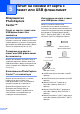


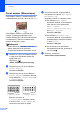
Table Of Contents
- РЪКОВОДСТВО ЗА ПОТРЕБИТЕЛЯ DCP-395CN
- Предупреждение относно съставителство и публикуване
- Декларация на ЕО за съответствие
- Съдържание
- Раздел I: Общо
- 1 Обща информация
- 2 Зареждане на хартия и документи
- 3 Общи настройки
- Раздел II: Копиране
- 4 Копиране
- Как се копира
- Опции за копиране
- Промяна на скоростта и качеството на копиране
- Увеличение или намаление на копираното изображение
- Създаване на N в 1 копия или плакат (оформление на страница)
- Настройка на яркост и контраст
- Режим Пестене на мастило
- Опции за хартия
- Копиране на книга
- Копиране на воден знак
- Задайте вашите промени като нова настройка по подразбиране
- Възстановяване на всички фабрични настройки
- 4 Копиране
- Раздел III: Директен печат
- Раздел IV: Софтуер
- Раздел V: Приложения
- A Безопасност и правни клаузи
- B Отстраняване на неизправности и текуща поддръжка
- Отстраняване на неизправности
- Съобщения за грешка и поддръжка
- Текуща поддръжка
- Смяна на мастилените касети
- Почистване на външния корпус на устройството
- Почистване на стъклото на скенера
- Почистване на валяка на принтера
- Почистване на поемащите ролки за хартия
- Почистване на печатащата глава
- Проверете качеството на печата
- Проверка на подравняването на разпечатването
- Проверка на количеството мастило
- Информация за устройството
- Опаковане и превозване на машината
- C Меню и функции
- D Спецификации
- E Кратък речник
- Индекс
- brother BUL

Печат на снимки от карта с памет или USB флаш-памет
39
5
Влизане в режим
PhotoCapture 5
Поставете картата с памет или USB
флаш-паметта, след това натиснете
клавиша
(Photo Capture (Картов център)), за
да светне в синьо и на LCD дисплея да се
покажат опциите на PhotoCapture.
LCD дисплеят показва:
Натиснете a или b , за да преминете през
опциите на
Photo Capture (Картов център).
Разгл.снимки (Вижте стр. 39.)
Отпеч. индекса (Вижте стр. 40.)
Отпечатай снимки (Вижте стр. 41.)
Фото ефекти (Вижте стр. 41.)
Търси по дата (Вижте стр. 44.)
Отпеч.снимките (Вижте стр. 45.)
Преглед снимки (Вижте стр. 45.)
Оформяне (Вижте стр. 46.)
Забележка
Ако вашият дигитален фотоапарат
поддържа DPOF печат, вижте DPOF
печат на стр. 46.
Когато желаната от вас опция е осветена,
натиснете OK (Ок).
Печат на
изображения
5
Преглед на снимки 5
Можете да прегледате снимките на LCD
дисплея преди да ги отпечатате. Ако
файловете със снимките са твърде
големи, може да има забавяне при
показването им на LCD дисплея.
a Уверете се, че сте поставили картата
с памет или USB флаш-паметта в
правилния слот.
Натиснете
(Photo Capture (Картов център)).
b Натиснете a или b, за да изберете
Разгл.снимки.
Натиснете OK (Ок).
c За избор на снимка, натиснете
d или c.
d Натиснете многократно + или -, за да
въведете желания брой копия.
e Повторете стъпки c и d, докато
изберете всички снимки.
Забележка
Натиснете Clear/Back (Изчисти), за да
се върнете на предходното ниво.
f След като сте избрали всички снимки,
направете едно от следните неща:
Натиснете OK (Ок) и променете
настройките за печат. (Вижте
стр.47.)
Ако не желаете да променяте
никоя от настройките, натиснете
Colour Start (Старт Цветно) за
печат.
Разгл.снимки
Отпеч. индекса
Отпечатай снимки
Фото ефекти
Търси по дата
Отпеч.снимките
СНИМКА Изб.& Нат.
Преглед на снимките на
Преглед на снимките на
LCD и избор на желаната
LCD и избор на желаната
снимка за печат
снимка за печат
OK