
Software User's Guide
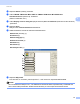
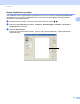
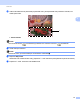

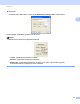
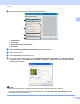

Table Of Contents
- OHJELMISTON KÄYTTÖOPAS
- Sisällysluettelo
- Windows®
- 1 Tulostus
- Brother-tulostinohjaimen käyttö
- Ominaisuudet
- Oikean paperityypin valinta
- Samanaikainen tulostus, skannaus ja faksien lähetys
- Datan tyhjennys muistista
- Tilan valvonta
- Tulostinohjaimen asetukset
- Tulostinohjainasetusten käyttö
- Perusasetukset-välilehti
- Lisäasetukset-välilehti
- FaceFilter Studion käyttö valokuvien tulostukseen REALLUSION-ohjelmalla
- 2 Skannaus
- Asiakirjan skannaus TWAIN-ohjainta käyttäen
- Asiakirjan skannaus WIA-ohjaimen avulla (Windows® XP / Windows Vista®)
- Asiakirjan skannaus WIA-ohjaimen avulla (Windowsin valokuvavalikoiman sekä faksaus- ja skannaustoimintojen käyttäjät)
- ScanSoft™ PaperPort™ 11SE:n ja NUANCE™-tekstintunnistusohjelman käyttö
- Tiedostojen katselu
- Tiedostojen järjestäminen kansioihin
- Linkit muihin sovelluksiin
- ScanSoft™ PaperPort™ 11SE:n ja tekstintunnistusohjelman avulla kuvan teksti voidaan muuntaa muokattavaksi tekstiksi
- Tiedostojen tuonti muista sovelluksista
- Tiedostojen vienti muihin muotoihin
- ScanSoft™ PaperPort™ 11SE:n ja tekstintunnistusohjelman asennuksen poisto
- 3 ControlCenter3
- 4 Etäasetus (ei koske DCP-malleja eikä malleja MFC-253CW, MFC-255CW, MFC-257CW ja MFC-295CN)
- 5 Brother PC-FAX-ohjelmisto (vain MFC-mallit)
- 6 PhotoCapture Center™
- 7 Palomuuriasetukset (verkkokäyttäjät)
- 1 Tulostus
- Apple Macintosh
- 8 Tulostus ja faksien lähetys
- 9 Skannaus
- 10 ControlCenter2
- 11 Etäasetusohjelma ja PhotoCapture Center™
- Skannaa-näppäimen käyttö
- Hakemisto
- brother FIN

Skannaus
34
2
d Napsauta Select (Valitse) -painiketta.
e Valitse TWAIN: TW-Brother MFC-XXXX tai TWAIN: TW-Brother MFC-XXXX LAN
Available Scanners (Skannerit) -luettelosta.
(XXXX on laitemallin nimi.)
f Valitse Display scanner dialog box (Näytä skanneri) Scan or Get Photo (Skannaa tai Hae valokuva)
-paneelissa.
g Napsauta Scan.
Näkyviin tulee skanneriasetukset-valintaikkuna:
h Säädä tarvittaessa seuraavia asetuksia valintaikkunassa.
Skannaus (Kuvalaji) (1)
Tarkkuus (2)
Skannaustyyppi (3)
Vähennä kohinaa (4)
Kirkkaus (5)
Kontrasti (6)
Asiakirjan koko (7)
i Napsauta Käynnistä.
Kun skannaus on suoritettu, palaa PaperPort™ 11SE -ikkunaan napsauttamalla Peruuta.
Vinkki
Kun olet asettanut asiakirjan koon, voit säätää skannausaluetta lisää napsauttamalla ja vetämällä sitä
hiiren vasemmalla painikkeella. Säädä skannausaluetta, jos haluat rajata skannattavaa kuvaa.
7