
Software User's Guide

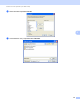
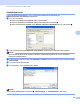
Table Of Contents
- OHJELMISTON KÄYTTÖOPAS
- Sisällysluettelo
- Windows®
- 1 Tulostus
- Brother-tulostinohjaimen käyttö
- Ominaisuudet
- Oikean paperityypin valinta
- Samanaikainen tulostus, skannaus ja faksien lähetys
- Datan tyhjennys muistista
- Tilan valvonta
- Tulostinohjaimen asetukset
- Tulostinohjainasetusten käyttö
- Perusasetukset-välilehti
- Lisäasetukset-välilehti
- FaceFilter Studion käyttö valokuvien tulostukseen REALLUSION-ohjelmalla
- 2 Skannaus
- Asiakirjan skannaus TWAIN-ohjainta käyttäen
- Asiakirjan skannaus WIA-ohjaimen avulla (Windows® XP / Windows Vista®)
- Asiakirjan skannaus WIA-ohjaimen avulla (Windowsin valokuvavalikoiman sekä faksaus- ja skannaustoimintojen käyttäjät)
- ScanSoft™ PaperPort™ 11SE:n ja NUANCE™-tekstintunnistusohjelman käyttö
- Tiedostojen katselu
- Tiedostojen järjestäminen kansioihin
- Linkit muihin sovelluksiin
- ScanSoft™ PaperPort™ 11SE:n ja tekstintunnistusohjelman avulla kuvan teksti voidaan muuntaa muokattavaksi tekstiksi
- Tiedostojen tuonti muista sovelluksista
- Tiedostojen vienti muihin muotoihin
- ScanSoft™ PaperPort™ 11SE:n ja tekstintunnistusohjelman asennuksen poisto
- 3 ControlCenter3
- 4 Etäasetus (ei koske DCP-malleja eikä malleja MFC-253CW, MFC-255CW, MFC-257CW ja MFC-295CN)
- 5 Brother PC-FAX-ohjelmisto (vain MFC-mallit)
- 6 PhotoCapture Center™
- 7 Palomuuriasetukset (verkkokäyttäjät)
- 1 Tulostus
- Apple Macintosh
- 8 Tulostus ja faksien lähetys
- 9 Skannaus
- 10 ControlCenter2
- 11 Etäasetusohjelma ja PhotoCapture Center™
- Skannaa-näppäimen käyttö
- Hakemisto
- brother FIN

Brother PC-FAX-ohjelmisto (vain MFC-mallit)
98
5
Jäsenen tai ryhmän poisto 5
a Valitse jäsen tai ryhmä, jonka haluat poistaa.
b Poista napsauttamalla -kuvaketta.
c Kun näyttöön tulee vahvistusikkuna, napsauta OK.
Osoitekirjan vienti 5
Voit viedä koko osoitekirjan ASCII-tekstitiedostoon (*.csv). Voit myös luoda jollekin Osoitekirjassa olevalle
henkilölle vCard-kortin, joka voidaan liittää lähtevään sähköpostiviestiin (vCard on sähköinen käyntikortti,
joka sisältää lähettäjän yhteystiedot). Voit myös viedä Osoitekirjan etäasetusnumerotietoina, joita laitteesi
etäasetussovellus voi käyttää. (Katso Etäasetus (ei koske DCP-malleja eikä malleja
MFC-253CW, MFC-255CW, MFC-257CW ja MFC-295CN) sivulla 86.) Jos haluat luoda vCard-kortin,
napsauta ensin Osoitekirjassa henkilöä, jolle haluat luoda vCard-kortin.
Nykyisen Osoitekirjan vienti 5
Vinkki
vCard-korttia luotaessa on ensin on valittava jäsen.
Jos valitset vCard-kortin kohdassa a, Tallennusmuoto: -kohdassa on vCard (*.vcf).
a Tee jokin seuraavista:
Napsauta Osoitekirjassa Tiedosto, Vie ja sitten Teksti.
Napsauta Osoitekirjassa Tiedosto, Vie ja sitten vCard. Siirry kohtaan e.
Valitse Osoitekirjassa Tiedosto, Vie, Etäasetusohjelman valintatiedot ja siirry vaiheeseen e.
b Valitse vietävät tietokentät Käytössä olevat kohteet -sarakkeesta ja napsauta sitten Lisää >>.
Vinkki
Valitse kohteet siinä järjestyksessä, jossa haluat niiden esiintyvän.
c Jos viet ASCII-tiedostoon, valitse vaihtoehto Sarkaimen tai Pilkun kohdasta Erotinmerkki. Tämä lisää
sarkaimen tai Pilkun jokaisen tietokentän väliin.