Guia de Instalação Rápida Início DCP-395CN Antes de poder utilizar o aparelho, leia este Guia de Instalação Rápida para o instalar e configurar correctamente. ADVERTÊNCIA AVISO O sinal de Advertência indica-lhe o que fazer para evitar possíveis ferimentos. A advertência Cuidado especifica os procedimentos que deve seguir ou evitar para prevenir possíveis ferimentos ligeiros. IMPORTANTE NÃO ligue o cabo USB nesta altura (caso utilize um cabo USB).
b Nota • Os componentes incluídos na caixa podem variar de acordo com o país. • Guarde todos os materiais de embalagem e a caixa para a eventualidade de ter de transportar o aparelho. • Tem de adquirir o cabo de interface correcto para a interface que pretende utilizar (para ligação USB ou em rede). Cabo USB Certifique-se de que utiliza um cabo USB 2.0 (Tipo A/B) que não exceda 2 metros de comprimento (cabo não fornecido).
e Com cuidado, coloque o papel na gaveta do papel com o lado para impressão virado para baixo e a margem superior primeiro. Verifique se o papel está plano na gaveta. i Mantendo a gaveta do papel no lugar, puxe para fora o suporte do papel a até ouvir um estalido e, em seguida, abra a aba do suporte do papel b. IMPORTANTE NÃO empurre o papel demasiadamente. 2 1 4 Ligar o cabo de alimentação IMPORTANTE f g Com cuidado, ajuste manualmente as guias laterais do papel ao papel.
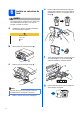
6 Instalar os cartuchos de tinta e Rode o botão verde da tampa de protecção amarela para a direita, até ouvir um estalido, para libertar o vácuo e, em seguida, retire a tampa a. AVISO Se a tinta entrar em contacto com os olhos, laveos imediatamente com água e, em caso de irritação, consulte um médico. a Certifique-se de que o aparelho está ligado. O LCD apresenta o seguinte: Nenhum Cartucho Instale tinta Preto b 1 Abra a tampa do cartucho de tinta a. f 1 c Retire a peça de protecção verde a.
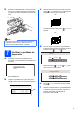
h Pressione cuidadosamente o cartucho de tinta até ouvir um estalido. Depois de instalar todos os cartuchos, feche a tampa dos cartuchos de tinta. c Se todas as linhas estiverem nítidas e visíveis, prima (Sim) para terminar a verificação da qualidade e avance para o passo 8. OK Se faltarem linhas curtas, prima para d. (Não) e vá Má Nota O aparelho irá preparar o sistema de tinta para a impressão. Este processo demora cerca de quatro minutos. Não desligue o aparelho.
8 Se tiver dificuldades em ler o LCD, experimente alterar a configuração do contraste. a b c d e f 9 Definir o contraste do LCD (se necessário) Prima Menu. Prima a ou b para seleccionar Config.geral. Prima OK. Prima a ou b para seleccionar Definições LCD. Prima OK. Prima a ou b para seleccionar Contraste LCD. Prima d ou c para seleccionar Claro, Med ou Escuro. Prima OK.
10 Escolher o tipo de ligação Windows®, consultar a página 8 Macintosh, consultar a página 12 Windows®, consultar a página 15 Macintosh, consultar a página 20 Nota Windows® Macintosh Rede com fios Para rede com fios Windows® Macintosh USB Para cabo de interface USB Se utilizar o Windows Server® 2003/ 2008, consulte o Manual do Utilizador de Rede no CD-ROM.
USB Windows® Para utilizadores de interface USB (Windows® 2000 Professional/XP/XP Professional x64 Edition/ Windows Vista®) 11 a Antes de instalar Verifique se o computador está ligado e se tem a sessão iniciada com direitos de administrador. 12 a IMPORTANTE Instalar o MFL-Pro Suite Introduza o CD-ROM fornecido na respectiva unidade de CD-ROM. Se surgir o ecrã de nome do modelo, seleccione o aparelho em questão. Se surgir o ecrã de idiomas, seleccione o idioma pretendido.
USB Nota Windows® f Seleccione Conexão Local e clique em Seguinte. A instalação prossegue. • Se este ecrã aparecer, clique em OK e reinicie o computador. • Se a instalação não avançar automaticamente, abra novamente o menu superior, ejectando e voltando a inserir o CD-ROM ou clicando duas vezes na aplicação start.exe a partir da pasta de raiz, e continue a partir de b para instalar o MFL-Pro Suite. c d e Quando aparecer este ecrã, avance para o passo seguinte.
USB 13 Ligar o cabo USB Windows® c Passe cuidadosamente o cabo USB através da calha, como indica a figura abaixo, posicionando a calha à volta e para a parte de trás do aparelho. Em seguida, ligue o cabo ao computador. IMPORTANTE • NÃO ligue o aparelho a uma porta USB de um teclado ou a um hub USB desligado. • Ligue o aparelho directamente ao computador.
USB 14 a Concluir e reiniciar Clique em Concluir para reiniciar o computador. Depois de reiniciar o computador, terá de iniciar a sessão com direitos de administrador. Se aparecer uma mensagem de erro durante a instalação do software, execute o Diagnóstico da Instalação que se encontra em Iniciar/Todos os programas/Brother/DCP-XXXX (em que DCP-XXXX é o nome do modelo que utiliza). b Escolha a definição de actualização do firmware e clique em OK.
USB Macintosh Para utilizadores de interface USB (Mac OS X 10.3.9 - 10.4.x - 10.5.x) 11 a Antes de instalar b Verifique se o aparelho e o Macintosh estão ligados. Terá de iniciar a sessão com direitos de administrador. Ligue o cabo USB à tomada USB assinalada com o símbolo . A tomada USB encontrase no interior do aparelho, do lado direito, como indica a figura abaixo.
USB d Macintosh Levante a tampa do digitalizador para a soltar do encaixe a. Com cuidado, empurre o suporte da tampa do digitalizador b e feche a tampa do digitalizador c. e Seleccione o aparelho a partir da lista e, em seguida, clique em OK. 1 2 3 f a b c d Introduza o CD-ROM fornecido na respectiva unidade de CD-ROM. A instalação do MFL-Pro Suite está concluída. Avance para o passo 14 na página 14. Windows® Macintosh USB 13 Instalar o MFL-Pro Suite Quando aparecer este ecrã, clique em OK.
USB 14 Instalar o Presto! PageManager Quando o Presto! PageManager é instalado, a funcionalidade OCR é adicionada ao Brother ControlCenter2. Com o Presto! PageManager pode facilmente digitalizar, partilhar e organizar fotografias e documentos. a Clique duas vezes no ícone Presto! PageManager e siga as instruções no ecrã. Concluir 14 A instalação fica assim concluída.
Rede com fios Windows® Para utilizadores de interface de rede com fios (Windows® 2000 Professional/XP/XP Professional x64 Edition/ Windows Vista®) 11 a Antes de instalar Verifique se o computador está ligado e se tem a sessão iniciada com direitos de administrador. 12 a Ligar o cabo de rede Com ambas as mãos, utilize as patilhas de plástico situadas em ambos os lados do aparelho para levantar a tampa do digitalizador até a fixar na posição de aberta.
Rede com fios c Passe cuidadosamente o cabo de rede através da calha, como indica a figura abaixo, posicionando a calha à volta e para a parte de trás do aparelho. Em seguida, ligue o cabo à rede. Windows® 13 a Instalar o MFL-Pro Suite Introduza o CD-ROM fornecido na respectiva unidade de CD-ROM. Se surgir o ecrã de nome do modelo, seleccione o aparelho em questão. Se surgir o ecrã de idiomas, seleccione o idioma pretendido.
Rede com fios Nota • Se este ecrã aparecer, clique em OK e reinicie o computador. • Se a instalação não avançar automaticamente, abra novamente o menu superior, ejectando e voltando a inserir o CD-ROM ou clicando duas vezes na aplicação start.exe a partir da pasta de raiz, e continue a partir de b para instalar o MFL-Pro Suite. • No Windows Vista®, quando aparecer o ecrã Controlo de Conta de Utilizador, clique em Permitir.
Rede com fios Nota Windows® h • Se houver mais do que um aparelho ligado à rede, escolha o seu aparelho na lista e, depois, clique em Seguinte. Esta janela não é apresentada se estiver apenas um aparelho ligado à rede, sendo este seleccionado automaticamente. A instalação dos controladores da Brother começa automaticamente. Os ecrãs de instalação aparecem sequencialmente. IMPORTANTE NÃO cancele nenhum ecrã durante a instalação. Pode demorar alguns segundos para visualizar todos os ecrãs.
Rede com fios 14 a Concluir e reiniciar Clique em Concluir para reiniciar o computador. Depois de reiniciar o computador, terá de iniciar a sessão com direitos de administrador. Windows® 15 Instalar o MFL-Pro Suite em computadores adicionais (se necessário) Se pretender utilizar o seu aparelho com vários computadores através da rede, instale o MFL-Pro Suite em cada um dos computadores. Avance para o passo 13 na página 16. Consulte também o passo 11-a na página 15 antes de instalar.
Rede com fios Macintosh Para utilizadores de interface de rede com fios (Mac OS X 10.3.9 - 10.4.x - 10.5.x) 11 a Antes de instalar Verifique se o aparelho e o Macintosh estão ligados. Terá de iniciar a sessão com direitos de administrador. 12 a IMPORTANTE Ligar o cabo de rede Com ambas as mãos, utilize as patilhas de plástico situadas em ambos os lados do aparelho para levantar a tampa do digitalizador até a fixar na posição de aberta.
Rede com fios c Passe cuidadosamente o cabo de rede através da calha, como indica a figura abaixo, posicionando a calha à volta e para a parte de trás do aparelho. Em seguida, ligue o cabo à rede. Macintosh 13 a Instalar o MFL-Pro Suite Introduza o CD-ROM fornecido na respectiva unidade de CD-ROM. IMPORTANTE Certifique-se de que o cabo não impede a tampa de fechar; caso contrário, pode ocorrer um erro. b Clique duas vezes no ícone Start Here OSX (Começar aqui OSX) para instalar.
Rede com fios e Se o aparelho estiver configurado para a sua rede, seleccione o aparelho a partir da lista e, em seguida, clique em OK. Macintosh 14 Instalar o Presto! PageManager Quando o Presto! PageManager é instalado, a funcionalidade OCR é adicionada ao Brother ControlCenter2. Com o Presto! PageManager pode facilmente digitalizar, partilhar e organizar fotografias e documentos. Nota • Se o seu aparelho não for detectado na rede, confirme as definições da rede.
Instala Aplicativos Opcionais 1 2 Instalar o FaceFilter Studio suportado pela Reallusion, Inc O FaceFilter Studio é uma aplicação de fácil utilização para a impressão de fotografias sem margens. O FaceFilter Studio permite ainda editar dados fotográficos e acrescentar efeitos nas fotografias, como, por exemplo, a redução de olhos vermelhos ou o melhoramento dos tons de pele. IMPORTANTE • O aparelho tem de estar LIGADO e ligado ao computador.
Instala Aplicativos Opcionais 3 Instalar o BookScan&Whiteboard Suite suportado pela Reallusion, Inc Pode instalar o BookScan&Whiteboard Suite. O software BookScan Enhancer corrige automaticamente as imagens digitalizadas de livros. O software Whiteboard Enhancer limpa e melhora o texto e as imagens das fotografias de quadro. (É necessário ter acesso à Internet.) IMPORTANTE • O aparelho tem de estar LIGADO e ligado ao computador. • O computador tem de estar ligado à Internet.
Para Utilizadores de Rede Utilitário BRAdmin Light (para utilizadores de Windows®) O BRAdmin Light é um utilitário para a configuração inicial de dispositivos Brother ligados em rede. Também pode procurar produtos Brother na sua rede, verificar o estado e configurar as definições básicas de rede, como o endereço IP. Para obter mais informações sobre o BRAdmin Light, consulte http://solutions.brother.com/.
Para Utilizadores de Rede Utilitário BRAdmin Light (para utilizadores de Mac OS X) O BRAdmin Light é um utilitário para a configuração inicial de dispositivos Brother ligados em rede. Também pode procurar produtos Brother na sua rede, verificar o estado e configurar as definições básicas de rede, como o endereço IP, a partir de um computador com Mac OS X 10.3.9 - 10.5.x. O software BRAdmin Light será instalado automaticamente quando instalar o controlador da impressora.
Consumíveis Consumíveis de substituição Quando for necessário substituir os cartuchos de tinta, surgirá uma mensagem de erro no LCD. Para obter mais informações sobre os cartuchos de tinta para o seu aparelho, consulte http://www.brother.com/original/ ou contacte o seu revendedor local da Brother. Cartucho de tinta Preto Amarelo Cião Magenta LC1100BK LC1100Y LC1100C LC1100M O que é a Innobella™? Innobella™ é uma gama de consumíveis originais oferecida pela Brother.