Stručný návod k obsluze Začínáme DCP-395CN Než zařízení začnete používat, přečtete si pokyny pro správnou instalaci a nastavení ve Stručném návodu k obsluze. VAROVÁNÍ Upozornění informují uživatele o postupech, které zabraňují možnému zranění osob. UPOZORNĚNÍ Upozornění uvádějí postupy, které je nutno dodržovat nebo se jich vyvarovat, aby se předešlo možným drobným zraněním. Ikony Nebezpečí zásahu elektrickým proudem varují před možným zásahem elektrickým proudem.
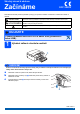
a a b c 2 e Připevnění krytu ovládacího panelu DŮLEŽITÉ Vložte obyčejný papír velikosti A4 Vysuňte zásobník papíru zcela ze zařízení. Zvedněte kryt výstupního zásobníku papíru. Oběma rukama opatrně stiskněte a posuňte boční vodítka papíru a a potom vodítko délky papíru b podle velikosti papíru, který vkládáte. Trojúhelníkové značky c na bočních vodítkách papíru a a na vodítku délky papíru b musí odpovídat značce používané velikosti papíru. 1 3 2 3 d 2 Nezasunujte papír příliš dovnitř.
4 6 Připojení napájecího kabelu UPOZORNĚNÍ DŮLEŽITÉ V tomto okamžiku NEPŘIPOJUJTE kabel USB (používáte-li kabel USB). a Připojte napájecí kabel. VAROVÁNÍ Toto zařízení musí být připojeno k uzemněné zásuvce. Instalace inkoustových kazet Dojde-li ke kontaktu inkoustu s očima, oči ihned vypláchněte vodou a v případě podráždění vyhledejte lékaře. a b Ujistěte se, že je napájení zapnuto. Otevřete kryt inkoustových kazet.
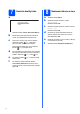
a 7 Kontrola kvality tisku Zaloz papir a Stiskni Start Stiskněte tlačítko Colour Start (Start Barva). b c Zkontrolujte kvalitu čtyř barevných bloků ve vzorku. (černá/žlutá/azurová/purpurová) Pokud jsou všechny čáry jasné a viditelné, stisknutím tlačítka (Ano) dokončete kontrolu kvality a přejděte ke kroku 8. Pokud některé krátké čáry chybí, stiskněte tlačítko (Ne) a přejděte na d. d e f 4 Na LCD displeji se zobrazí dotaz, zda je kvalita tisku černým inkoustem a barevnými inkousty v pořádku.
9 Volba typu připojení Operační systém Windows®, přejděte na str. 6 Operační systém Macintosh, přejděte na str. 8 Operační systém Windows®, přejděte na str. 10 Operační systém Macintosh, přejděte na str. 12 Poznámka Windows® Macintosh Drátová síñ Pro kabelovou síñ Windows® Macintosh USB Pro kabel rozhraní USB Informace pro Windows Server ® 2003/ 2008 najdete v Příručce síñových aplikací na disku CD-ROM.
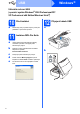
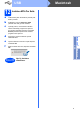
USB Windows® Uživatelé rozhraní USB (operační systém Windows® 2000 Professional/XP/ XP Professional x64 Edition/Windows Vista®) 10 a Zkontrolujte, zda je počítač zapnutý a zda jste přihlášeni s oprávněním správce. 11 a b c d e 6 Před instalací 12 Připojení kabelu USB a Instalace MFL-Pro Suite Vložte dodaný disk CD-ROM do jednotky CD-ROM v počítači. Postupujte podle zobrazených pokynů. Zobrazí se hlavní nabídka disku CD-ROM. Klepněte na položku Instalace MFL-Pro Suite.
USB Windows® c 13 a b Dokončení a restartování Klepnutím na tlačítko Dokončit restartujte počítač. Po restartování počítače se musíte přihlásit s oprávněními správce. V okně Kontrola aktualizací firmwaru zvolte požadované nastavení aktualizací firmwaru a klepněte na tlačítko OK. Poznámka DŮLEŽITÉ d Dokončit Nyní je instalace dokončena. 1 Nyní přejděte na 2 3 Přejděte na část Instalace volitelných aplikací na str. 14. Poznámka e Instalace bude automaticky pokračovat.
USB Macintosh Uživatelé rozhraní USB (operační systém Mac OS X 10.3.9 - 10.4.x - 10.5.x) 10 a Před instalací c Zkontrolujte, zda je zařízení připojené k napájení a zda je počítač Macintosh zapnutý. Musíte být přihlášeni s oprávněními správce. 11 Připojení kabelu USB DŮLEŽITÉ • NEPŘIPOJUJTE toto zařízení k portu USB na klávesnici nebo k nenapájenému rozbočovači USB. • Připojte zařízení přímo k počítači Macintosh. DŮLEŽITÉ Kabel nesmí bránit zavření krytu – v opačném případě může dojít k chybě.
USB 12 a b c e f Instalace MFL-Pro Suite Vložte dodaný disk CD-ROM do jednotky CDROM v počítači. Poklepáním na ikonu Start Here OSX (Začněte zde OSX) spusñte instalaci. Vyčkejte prosím, než se během několika sekund nainstaluje programové vybavení. Po ukončení instalace klepnutím na tlačítko Restart (Restartovat) dokončete instalaci programového vybavení. Programové vybavení Brother vyhledá zařízení Brother. Vyberte zařízení ze seznamu a pak klepněte na tlačítko OK.
Drátová síñ Windows® Uživatelé kabelového síñového rozhraní (operační systém Windows® 2000 Professional/XP/ XP Professional x64 Edition/Windows Vista®) 10 a Před instalací b LAN USB Zkontrolujte, zda je počítač zapnutý a zda jste přihlášeni s oprávněním správce. DŮLEŽITÉ Na dobu instalace vypněte všechny brány firewall (jiné než brána Windows® Firewall) a anti-spywarové či antivirové aplikace.
Drátová síñ 12 a b c d e Instalace MFL-Pro Suite Vložte dodaný disk CD-ROM do jednotky CD-ROM v počítači. Postupujte podle zobrazených pokynů. Zobrazí se hlavní nabídka disku CD-ROM. Klepněte na položku Instalace MFL-Pro Suite. Postupujte podle zobrazených pokynů. Zvolte možnost Síñové připojení vodiči a potom klepněte na tlačítko Další.
Drátová síñ Macintosh Uživatelé kabelového síñového rozhraní (operační systém Mac OS X 10.3.9 - 10.4.x - 10.5.x) 10 a Před instalací c Zkontrolujte, zda je zařízení připojené k napájení a zda je počítač Macintosh zapnutý. Musíte být přihlášeni s oprávněními správce.
Drátová síñ 12 a b c d e f Macintosh Instalace MFL-Pro Suite Vložte dodaný disk CD-ROM do jednotky CDROM v počítači. Poklepáním na ikonu Start Here OSX (Začněte zde OSX) spusñte instalaci. Vyčkejte prosím, než se během několika sekund nainstaluje programové vybavení. Po ukončení instalace klepnutím na tlačítko Restart (Restartovat) dokončete instalaci programového vybavení. Programové vybavení Brother vyhledá zařízení Brother.
Instalace volitelných aplikací 1 Instalace aplikace FaceFilter Studio podporované společností Reallusion, Inc 3 DŮLEŽITÉ Instalace aplikace BookScan&Whiteboard Suite podporované společností Reallusion, Inc DŮLEŽITÉ • Zařízení musí být zapnuté a připojené k počítači. • Zařízení musí být zapnuté a připojené k počítači. • Počítač musí být připojen k Internetu. • Počítač musí být připojen k Internetu. • Dbejte na to, abyste byli přihlášeni s oprávněními správce.
Bezpečností předpisy a pokyny Volba umístění Umístěte zařízení na plochý stabilní povrch bez vibrací a otřesů, například na stůl. Zařízení umístěte do blízkosti standardní uzemněné elektrické zásuvky. Zvolte umístění, kde teplota zůstává mezi 10 °C a 35 °C. VAROVÁNÍ • NEUMÍSŤUJTE zařízení do blízkosti topení, klimatizačních jednotek, chladniček, lékařského zařízení, chemikálií nebo vody.
Bezpečností předpisy a pokyny Bezpečné používání zařízení Uschovejte tyto pokyny pro další použití a přečtěte si je před zahájením každé údržby. VAROVÁNÍ Uvnitř tohoto zařízení se nachází vysokonapěñové elektrody. Než začnete čistit vnitřek zařízení, ujistěte se, že je napájecí kabel odpojen z elektrické zásuvky. Zabráníte tak zásahu elektrickým proudem. NEDOTÝKEJTE se zástrčky mokrýma rukama. Mohlo by dojít k zásahu elektrickým proudem. NETAHEJTE za napájecí kabel v jeho polovině.
Bezpečností předpisy a pokyny Vždy se ujistěte, že je zástrčka zcela zasunutá. NEPOUŽÍVEJTE zařízení, pokud je napájecí kabel roztřepený nebo poškozený. Pokud tak učiníte, riskujete vznik požáru. UPOZORNĚNÍ NEPOKLÁDEJTE ruce na okraj zařízení pod kryt skeneru. Mohlo by dojít ke zranění. NEPOKLÁDEJTE ruce na okraj zásobníku papíru pod kryt zásobníku papíru. Mohlo by dojít ke zranění. NEDOTÝKEJTE se oblasti, která je na obrázku zvýrazněná. Mohlo by dojít ke zranění.
Bezpečností předpisy a pokyny Důležité bezpečnostní pokyny 1 2 3 4 5 Přečtěte si všechny tyto pokyny. Uschovejte je pro budoucí použití. Dodržujte všechna varování a pokyny uvedené na zařízení. NEPOUŽÍVEJTE toto zařízení v blízkosti vody. NEUMÍSŤUJTE toto zařízení na nestabilní vozík, podstavec nebo stůl. Mohlo by dojít k pádu a k vážnému poškození zařízení. 6 Otvory a sloty v plášti a na zadní nebo spodní části jsou určeny k větrání.
Bezpečností předpisy a pokyny Nařízení Připojení k síti LAN UPOZORNĚNÍ Prohlášení o shodě EC NEPŘIPOJUJTE toto zařízení k připojení k síti LAN, které je vystaveno přepětí. Rušení radiovými vlnami Toto zařízení splňuje směrnici EN55022 (CISPR publikace 22)/třída B. Při připojování zařízení k počítači se ujistěte, že používáte kabel USB, jehož délka nepřesahuje 2,0 metry. Směrnice EU 2002/96/EC a EN50419 Toto zařízení je označeno výše uvedeným recyklačním symbolem.
Bezpečností předpisy a pokyny Zákonná omezení kopírování Kopírování určitých položek nebo dokumentů se záměrem spáchat podvod je trestným činem. Cílem tohoto memoranda je být spíše příručkou než kompletním seznamem. Doporučujeme, abyste ho zkontrolovali s příslušnými zákonnými úřady, pokud máte pochybnosti o určité položce v dokumentu.
Ochranné známky Logo Brother je registrovaná ochranná známka společnosti Brother Industries, Ltd. Brother je registrovaná ochranná známka společnosti Brother Industries, Ltd. Multi-Function Link je registrovaná ochranná známka společnosti Brother International Corporation. Windows Vista je registrovaná ochranná známka nebo ochranná známka společnosti Microsoft Corporation v USA a dalších zemích.