Ръководство за бързо инсталиране Започнете от тук DCP-395CN За правилната настройка и инсталация на устройството, преди да го използвате, моля прочетете това Ръководство за бързо инсталиране. ВНИМАНИЕ Предупрежденията ви казват как да се предпазите от евентуално нараняване. ПРЕДУПРЕЖДЕНИЕ Предупрежденията посочват процедури, които да следвате или избягвате, за да предотвратите евентуални леки наранявания. Иконите за опасност от токов удар ви предупреждават за възможен токов удар.
a a b c 2 Прикачване на капака на контролния панел 3 Заредете обикновена хартия размер A4 f g Вдигнете капака на изходната тава за хартия. h С двете ръце леко натиснете и плъзнете страничните водачи a и след това водача за дължината на хартията b, за да съвпаднат с размера на хартията, която зареждате в тавата. i 3 2 3 2 Не бутайте хартията твърде навътре. Издърпайте тавата за хартия извън устройството.
4 6 Свързване на захранващия кабел ПРЕДУПРЕЖДЕНИЕ ВАЖНО НЕ СВЪРЗВАЙТЕ все още USB кабела (в случай, че използвате USB кабел). a Свържете захранващия кабел. ВНИМАНИЕ Поставяне на мастилените касети a b Ако в очите ви попадне мастило, веднага ги измийте с вода, а ако се появи дразнене, се консултирайте с лекар. Уверете се, че захранването е включено. Отворете капака на мастилените касети. Устройството трябва да е включено към заземен контакт.
a 7 Проверете качеството на печата a b c Натиснете Colour Start (Старт Цветно). b c Проверете качеството на четирите цветни квадратчета на страницата. (черно/жълто/циан/магента) Ако всички линии са ясни и четливи, натиснете (Да), за да завършите проверката на качеството и отидете на стъпка 8. Ако установите липсващи къси линии, натиснете (Не) и преминете към d. d e f 4 На дисплея ще се появи въпрос, дали качеството на печата е подходящо за черни и цветни изображения.Натиснете (Да) или (Не).
9 Избор на типа връзка Windows®, преминете към стр. 6 Macintosh, преминете към стр. 8 Windows®, преминете към стр. 10 Macintosh, преминете към стр. 12 Забележка Windows® Macintosh Жична мрежа За кабелна мрежова връзка Windows® Macintosh USB За USB интерфейсен кабел За Windows Server ® 2003/ 2008, вижте Ръководство за мрежовия потребител на компактдиска.
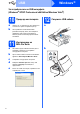
USB Windows® За потребителите на USB интерфейс (Windows® XP/XP Professional x64 Edition/Windows Vista®) 10 a b Уверете се, че компютърът ви е включен и сте влезли с права на администратор. b c d e 6 12 Свържете USB кабела a За потребители на Windows® 2000 (английска версия), моля, инсталирайте драйвера и софтуера на английски от компакт диска на полски/унгарски/чешки/ английски. 11 a Преди да инсталирате Инсталиране на MFL-Pro Suite Поставете предоставения компакт-диск в CD-ROM устройството.
USB Windows® c 13 a b Край и рестартиране Натиснете Завърши, за да рестартирате компютъра. След рестартиране на компютъра, трябва да влезете с права на администратор. На екрана Проверка за актуализации на фърмуера изберете желаната настройка за актуализация на фърмуеъра и щракнете върху OK. Забележка ВАЖНО Край d Инсталацията е завършена. 1 Сега отидете 2 3 Продължете към инсталиране на допълнителните приложения на стр. 14.
USB Macintosh За потребители на USB интерфейс (Mac OS X 10.3.9 - 10.4.x - 10.5.x) 10 a Преди да инсталирате c Уверете се, че устройството е свързано към захранването и вашият Macintosh е включен. Трябва да сте влезли с права на администратор. 11 Свържете USB кабела ВАЖНО ВАЖНО • НЕ свързвайте устройството към USB порт на клавиатура или към USB хъб, към който не се подава захранване. • Свържете устройството директно към вашия Macintosh.
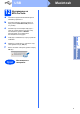
USB 12 a b c e f Инсталиране на MFL-Pro Suite Поставете предоставения компактдиск в CD-ROM устройството. За да инсталирате, щракнете два пъти върху иконата Start Here OSX (Започни оттук OSX). Изчакайте да се инсталира софтуерът – това ще отнеме няколко секунди. След инсталацията, щракнете Restart (Рестартирай), за да приключите инсталацията на софтуера. Софтуерът на Brother ще търси устройство на Brother. Изберете устройството от списъка и след това щракнете върху OK (Ок).
Жична мрежа Windows® За потребителите на интерфейс на кабелна мрежова връзка (Windows® XP/XP Professional x64 Edition/Windows Vista®) 10 a b Преди да инсталирате b LAN USB Уверете се, че компютърът ви е включен и сте влезли с права на администратор. За потребители на Windows® 2000 (английска версия), моля, инсталирайте драйвера и софтуера на английски от компакт диска на полски/унгарски/чешки/ английски.
Жична мрежа 12 a b c d e Инсталиране на MFL-Pro Suite Поставете предоставения компакт-диск в CD-ROM устройството. Следвайте инструкциите на екрана. Ще се появи главното меню на CD-ROM-а. Щракнете Инсталиране MFL-Pro Suite. Следвайте инструкциите на екрана. Изберете Жична Мрежова Връзка и след това щракнете Напред. Забележка • В случай че в мрежата има свързано повече от едно устройство, изберете вашето устройство от списъка и щракнете върху Напред.
Жична мрежа Macintosh За потребители на интерфейс на Кабелна мрежова връзка (Mac OS X 10.3.9 - 10.4.x - 10.5.x) 10 a Преди да инсталирате Уверете се, че устройството е свързано към захранването и вашият Macintosh е включен. Трябва да сте влезли с права на администратор.
Жична мрежа 12 a b c d e f Macintosh Инсталиране на MFL-Pro Suite Поставете предоставения компактдиск в CD-ROM устройството. За да инсталирате, щракнете два пъти върху иконата Start Here OSX (Започни оттук OSX). Изчакайте да се инсталира софтуерът – това ще отнеме няколко секунди. След инсталацията, щракнете Restart (Рестартирай), за да приключите инсталацията на софтуера. Софтуерът на Brother ще търси устройство на Brother.
Инсталиране на допълнителни приложения 1 Инсталиране на FaceFilter Studio поддържано от Reallusion, Inc 3 Windows® Инсталиране на BookScan&Whiteboard Suite, поддържано от Reallusion, Inc ВАЖНО ВАЖНО • Устройството трябва да е включено и свързано към компютъра. • Компютърът трябва да е свързан към интернет. • Уверете се, че сте влезли с права на Администратор. • Това приложение не е достъпно за Windows Server® 2003/2008.
Безопасност и правни клаузи Избор на местоположение Поставете устройството на равна, стабилна повърхност, без вибрации и трусове, като например бюро. Поставете устройството близо до стандартен, заземен електрически контакт. Изберете място, където температурата е между 10 °C и 35 °C. ВНИМАНИЕ • НЕ поставяйте машината в близост до нагреватели, климатици, хладилници, медицинско оборудване, химикали или вода.
Безопасност и правни клаузи Безопасна употреба на машината Моля, пазете тези инструкции за бъдеща справка и ги прочетете, преди да започнете техническо обслужване. ВНИМАНИЕ В машината има електроди под високо напрежение. Преди да почистите машината отвътре, уверете се, че сте изключили захранващия кабел от електрическия контакт. Това ще предотврати евентуален токов удар. НЕ пипайте щепсела с мокри ръце. Това може да причини токов удар. НЕ дърпайте захранващия кабел, хващайки го в средата.
Безопасност и правни клаузи Винаги проверявайте дали щепселът е пъхнат докрай. НЕ използвайте машината, ако кабелът е протрит или повреден, това може да причини пожар. ПРЕДУПРЕЖДЕНИЕ НЕ поставяйте ръцете си на ръба на машината, под капака на скенера. Това може да доведе до нараняване. НЕ поставяйте ръцете си на ръба и под капака на тавата за хартия. Това може да доведе до нараняване. НЕ пипайте потъмнената зона, показана на илюстрацията по-долу. Това може да доведе до нараняване.
Безопасност и правни клаузи Важни инструкции за безопасност 1 2 3 4 5 Прочетете всички инструкции. Запазете ги за бъдеща справка. Следвайте всички предупреждения и маркирани на продукта инструкции. НЕ ползвайте този продукт в близост до вода. НЕ поставяйте този продукт върху нестабилна количка, щендер или маса. Продуктът може да падне и да се повреди тежко. 6 Слотовете и отворите в ел. шкаф и от задната или долната страна служат за вентилация.
Безопасност и правни клаузи Разпоредби LAN връзка ПРЕДУПРЕЖДЕНИЕ Декларация на ЕО за съответствие НЕ свързвайте този продукт към LAN връзки, които могат да станат обект на свръхнапрежение. Радио-смущения Този продукт съответства на EN55022 (CISPR Издание 22)/клас B. При свързване на устройството с компютър, се уверете, че ползвате USB кабел, чиято дължина не надвишава 2,0 метра. Директива 2002/96/EО на ЕС и EN50419 Това оборудване е маркирано с горния символ за рециклиране.
Безопасност и правни клаузи Правни ограничения при копиране Престъпление е да се правят копия на определени елементи или документи, с цел извършване на измама. Това резюме трябва да служи по-скоро като насока, отколкото като пълен списък. Ако имате някакви съмнения относно определен документ или елемент, проверете това при компетентните органи на властта.
Търговски марки Графичният знак на Brother е регистрирана търговска марка на Brother Industries, Ltd. Brother е регистрирана търговска марка на Brother Industries, Ltd. Multi-Function Link e регистрирана търговска марка на Brother International Corporation. Windows Vista е или регистрирана търговска марка, или търговска марка на Microsoft Corporation в САЩ и други страни. Microsoft, Windows, Windows Server и Internet Explorer са регистрирани търговски марки на Microsoft Corporation в САЩ и/или други страни.