Guide d’installation rapide Commencer DCP-395CN Veuillez lire attentivement ce Guide d'installation rapide pour connaître la procédure de configuration et d'installation avant d'utiliser l'appareil. AVERTISSEMENT Les avertissements ont pour but de vous indiquer ce qu'il faut faire pour éviter de vous blesser. ATTENTION Les avertissements « Attention » signalent les procédures à suivre ou à éviter pour prévenir toute blessure mineure.
b Remarque • Les composants fournis dans le carton peuvent différer d'un pays à l'autre. • Conservez tous les matériaux d'emballage et le carton. Vous pourrez en avoir besoin pour transporter l'appareil. • Vous devez acheter le câble d'interface adapté à l'interface que vous voulez utiliser (connexion USB ou réseau). Câble USB Veillez à utiliser un câble USB 2.0 (type A/B) d'une longueur inférieure ou égale à 2 mètres (câble non inclus).
e Placez le papier dans le bac à papier sans forcer, face imprimée vers le bas et le haut de la page en premier. Le papier doit être bien à plat dans le bac. i Tout en maintenant le bac à papier, tirez le support papier a vers l'extérieur jusqu'à ce qu'un déclic soit perceptible, puis dépliez le volet du support papier b. IMPORTANT NE poussez PAS le papier trop loin.
5 a 7 Configuration de votre pays (non disponible pour la Suisse) ATTENTION En cas de projection d'encre dans les yeux, lavez-les immédiatement avec de l'eau et, en cas d'irritation, consultez un médecin. Une fois le cordon d'alimentation raccordé, l'écran LCD affiche : Set Country France België Nederland Other Country Set Country a Sélect. & appuy.sur Installer les cartouches d'encre Vérifiez que l'appareil est sous tension. L'écran LCD affiche : Sans cartouche OK Install.
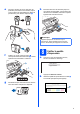
e Tournez le bouton vert sur le capuchon de protection jaune dans le sens horaire jusqu'à ce qu'un déclic soit perceptible pour libérer le joint étanche, puis retirez le capuchon a. h 1 Enfoncez sans forcer la cartouche jusqu'à ce qu'un déclic soit perceptible. Lorsque toutes les cartouches sont installées, refermez le capot du logement des cartouches d'encre. Remarque L'appareil prépare le circuit d'encre pour l'impression. Cette opération dure 4 minutes environ. Ne mettez pas l'appareil hors tension.
c 9 Si toutes les lignes sont nettes et visibles, appuyez sur (Oui) pour terminer le contrôle de qualité et passer au point 9. Correct Régler le contraste de l'écran LCD (au besoin) Si vous avez des difficultés à lire l'écran LCD, tentez de modifier les réglages de contraste. a b Si vous remarquez qu'il manque de courtes lignes, appuyez sur (Non) et passez au point d. Incorrect c d e f d Appuyez sur Appuyez sur (Oui) ou sur (Non) pour le noir et la couleur, l'écran LCD affiche : Démar.
11 Choisir le type de connexion Windows®, allez à la page 8 Macintosh, allez à la page 12 Windows®, allez à la page 15 Macintosh, allez à la page 20 Remarque Windows® Macintosh Réseau câblé Réseau câblé Windows® Macintosh USB Câble d'interface USB Pour Windows Server ® 2003/2008, voir le Guide utilisateur - Réseau sur le CD-ROM.
USB Windows® Si vous utilisez une interface USB (Windows® 2000 Professionnel/XP/XP Professionnel Edition x64/ Windows Vista®) 12 a Avant de lancer l'installation Démarrez votre ordinateur. Vous devez vous connecter avec des droits d'administrateur. 13 a IMPORTANT • NE raccordez PAS encore le câble USB. Installer le logiciel MFL-Pro Suite Insérez le CD-ROM fourni dans le lecteur correspondant. Si l'écran des noms de modèle s'affiche, sélectionnez votre appareil.
USB Remarque Windows® f Choisissez Branchement local, puis cliquez sur Suivant. L'installation se poursuit. • Si cet écran s'affiche, cliquez sur OK et redémarrez l'ordinateur. • Si l'installation ne se poursuit pas automatiquement, ouvrez à nouveau le menu principal en éjectant puis en réinsérant le CD-ROM ou double-cliquez sur le programme start.exe dans le dossier racine, puis continuez à partir du point b pour installer MFL-Pro Suite. c d e Quand cet écran s'affiche, passez au point suivant.
USB 14 Connecter le câble USB Windows® c Guidez soigneusement le câble USB à travers la rainure comme indiqué ci-dessous, en suivant celle-ci autour et vers l'arrière de l'appareil. Connectez ensuite le câble à l'ordinateur. IMPORTANT • NE raccordez PAS l'appareil à un port USB de votre clavier ou d'un concentrateur USB non alimenté. • Raccordez l'appareil directement à votre ordinateur.
USB 15 a Terminer et redémarrer Cliquez sur Terminer pour redémarrer l'ordinateur. Après avoir redémarré l'ordinateur, vous devez vous connecter avec des droits d'administrateur. Si un message d'erreur s'affiche pendant l'installation du logiciel, exécutez l'application Diagnostic d'installation en cliquant sur démarrer/Tous les programmes/Brother/ DCP-XXXX (où DCP-XXXX est le nom de votre modèle). b Choisissez la configuration de la mise à jour du microprogramme et cliquez sur OK.
USB Macintosh Si vous utilisez une interface USB (Mac OS X 10.3.9 - 10.4.x - 10.5.x) 12 a Avant de lancer l'installation b L'appareil et le Macintosh doivent être sous tension. Vous devez être connecté avec des droits d'administrateur. Branchez le câble USB dans la prise USB repérée par le symbole . La prise USB se trouve à l'intérieur de l'appareil sur la droite, comme illustré ci-dessous.
USB d Macintosh Soulevez le capot du scanner pour le déverrouiller a. Abaissez délicatement le support de capot du scanner b et refermez le capot du scanner c. e Choisissez l'appareil dans la liste et cliquez sur OK. 1 2 3 f a b c d Insérez le CD-ROM fourni dans le lecteur correspondant. L'installation de MFL-Pro Suite est maintenant terminée. Passez au point 15 à la page 14. Windows® Macintosh USB 14 Installer le logiciel MFL-Pro Suite Lorsque cet écran s'affiche, cliquez sur OK.
USB 15 Installer Presto! PageManager Lorsque Presto! PageManager est installé, la capacité d'OCR est ajoutée à Brother ControlCenter2. Vous pouvez facilement numériser, partager et organiser vos photos et vos documents à l'aide de Presto! PageManager. a Double-cliquez sur l'icône Presto! PageManager et suivez les instructions qui s'affichent. Terminer 14 L'installation est maintenant terminée.
Réseau câblé Windows® Si vous utilisez une interface de réseau câblé (Windows® 2000 Professionnel/XP/XP Professionnel Edition x64/ Windows Vista®) 12 a Avant de lancer l'installation Démarrez votre ordinateur. Vous devez vous connecter avec des droits d'administrateur. 13 a IMPORTANT Connecter le câble réseau Des deux mains, utilisez les pattes en plastique des deux côtés de l'appareil pour soulever le capot du scanner jusqu'à ce qu'il soit bloqué en position ouverte.
Réseau câblé c Guidez soigneusement le câble réseau dans la rainure, comme indiqué ci-dessous, en suivant celle-ci autour et vers l'arrière de l'appareil. Connectez ensuite le câble à votre réseau. Windows® 14 a Installer le logiciel MFL-Pro Suite Insérez le CD-ROM fourni dans le lecteur correspondant. Si l'écran des noms de modèle s'affiche, sélectionnez votre appareil. Si l'écran des langues s'affiche, sélectionnez votre langue.
Réseau câblé Remarque Windows® f Choisissez Connexion réseau câblée, puis cliquez sur Suivant. • Si cet écran s'affiche, cliquez sur OK et redémarrez l'ordinateur. • Si l'installation ne se poursuit pas automatiquement, ouvrez à nouveau le menu principal en éjectant puis en réinsérant le CD-ROM ou double-cliquez sur le programme start.exe dans le dossier racine, puis continuez à partir du point b pour installer MFL-Pro Suite.
Réseau câblé Remarque Windows® h • Si plusieurs appareils sont connectés au réseau, sélectionnez le vôtre dans la liste, puis cliquez sur Suivant. Cette fenêtre ne s'affiche pas si un seul appareil est raccordé au réseau. Dans ce cas, il est sélectionné automatiquement. L'installation des pilotes Brother démarre automatiquement. Les écrans d'installation s'affichent les uns après les autres. IMPORTANT NE refermez AUCUN des écrans pendant l'installation.
Réseau câblé 15 a Terminer et redémarrer Cliquez sur Terminer pour redémarrer l'ordinateur. Après avoir redémarré l'ordinateur, vous devez vous connecter avec des droits d'administrateur. Windows® 16 Installer le logiciel MFL-Pro Suite sur d'autres ordinateurs (au besoin) Si vous voulez utiliser votre ordinateur avec plusieurs ordinateurs connectés au réseau, installez MFL-Pro Suite sur chacun d'eux. Passez au point 14 à la page 16.
Réseau câblé Macintosh Pour les utilisateurs de l'interface réseau câblé (Mac OS X 10.3.9 - 10.4.x - 10.5.x) 12 a Avant de lancer l'installation L'appareil et le Macintosh doivent être sous tension. Vous devez être connecté avec des droits d'administrateur. 13 a IMPORTANT Connecter le câble réseau Des deux mains, utilisez les pattes en plastique des deux côtés de l'appareil pour soulever le capot du scanner jusqu'à ce qu'il soit bloqué en position ouverte.
Réseau câblé c Guidez soigneusement le câble réseau dans la rainure, comme indiqué ci-dessous, en suivant celle-ci autour et vers l'arrière de l'appareil. Connectez ensuite le câble à votre réseau. Macintosh 14 a Installer le logiciel MFL-Pro Suite Insérez le CD-ROM fourni dans le lecteur correspondant. IMPORTANT Vérifiez que le câble ne bloque pas la fermeture du capot. Dans le cas contraire, une erreur pourrait survenir. b Double-cliquez sur l'icône Start Here OSX pour commencer l'installation.
Réseau câblé Remarque • Si votre appareil reste introuvable sur le réseau, confirmez vos paramètres réseau. • Lorsque cet écran s'affiche, cliquez sur OK. Saisissez un nom pour votre Macintosh dans Nom d'affichage (15 caractères maximum) et cliquez sur OK. Passez au point f. Le nom que vous entrez s'affiche sur l'écran LCD de l'appareil lorsque vous appuyez sur la touche Scan et que vous choisissez une option de numérisation.
Installer les applications optionnelles 1 2 Installer FaceFilter Studio soutenu par Reallusion, Inc FaceFilter Studio est une application d'impression de photos sans bordure simple d'utilisation. FaceFilter Studio vous permet également de modifier les données de vos photos et d'y ajouter des effets comme l'atténuation des yeux rouges ou l'amélioration du teint de la peau. IMPORTANT • L'appareil doit être sous tension et connecté à l'ordinateur. • L'ordinateur doit être connecté à Internet.
Installer les applications optionnelles 3 Installer BookScan&Whiteboard Suite soutenu par Reallusion, Inc Vous pouvez installer BookScan&Whiteboard Suite. Le logiciel BookScan Enhancer vous permet de corriger automatiquement vos images numérisées. Le logiciel Whiteboard Enhancer nettoie et améliore le texte et les images des photos de votre tableau blanc (accès Internet requis). IMPORTANT • L'appareil doit être sous tension et connecté à l'ordinateur. • L'ordinateur doit être connecté à Internet.
Pour les utilisateurs réseau Utilitaire BRAdmin Light (pour Windows®) BRAdmin Light est un utilitaire de paramétrage initial pour les appareils Brother connectés en réseau. Il permet également de rechercher les produits Brother installés sur votre réseau, de visualiser leur statut et de configurer les paramètres de base du réseau, tels que l'adresse IP. Pour plus d'informations sur BRAdmin Light, visitez notre site Internet http://solutions.brother.com/.
Pour les utilisateurs réseau Utilitaire BRAdmin Light (pour Mac OS X) BRAdmin Light est un utilitaire de paramétrage initial pour les appareils Brother connectés en réseau. Il permet également de rechercher les produits Brother installés sur votre réseau, de visualiser leur statut et de configurer les paramètres de base du réseau, tels que l'adresse IP, depuis un ordinateur fonctionnant sous Mac OS X 10.3.9 - 10.5.x. Le logiciel BRAdmin Light est installé automatiquement avec le pilote de l'imprimante.
Consommables Remplacement des consommables Lorsqu'il est temps de remplacer des cartouches d'encre, un message d'erreur s'affiche sur l'écran LCD. Pour plus de détails sur les cartouches d'encre de votre appareil, visitez le site http://www.brother.com/original/ ou contactez votre revendeur Brother local. Cartouche d'encre Noir Jaune Cyan Magenta LC1100BK LC1100Y LC1100C LC1100M Innobella™, qu'est-ce que c'est ? Innobella™ est une marque de consommables d'origine offerte par Brother.