
Installation Instructions
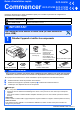
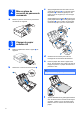
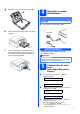
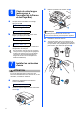

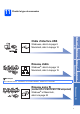


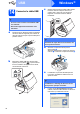
Table Of Contents
- Guide d’installation rapide DCP-365CN DCP-375CW
- Commencer
- 1 Déballer l'appareil et vérifier les composants
- 2 Mise en place du couvercle du panneau de commande
- 3 Charger du papier ordinaire A4
- 4 Raccorder le cordon d'alimentation
- 5 Configuration de votre pays (non disponible pour la Suisse)
- 6 Choix de votre langue (autres pays, à l'exception de la France et des Pays-Bas)
- 7 Installer les cartouches d'encre
- 8 Vérifier la qualité d'impression
- 9 Régler le contraste de l'écran LCD (au besoin)
- 10 Régler la date et l'heure
- 11 Choisir le type de connexion
- Si vous utilisez une interface USB (Windows® 2000 Professionnel/XP/XP Professionnel Edition x64/ Windows Vista®)
- Si vous utilisez une interface USB (Mac OS X 10.3.9 - 10.4.x - 10.5.x)
- Si vous utilisez une interface de réseau câblé (Windows® 2000 Professionnel/XP/XP Professionnel Edition x64/ Windows Vista®)
- Pour les utilisateurs de l'interface réseau câblé (Mac OS X 10.3.9 - 10.4.x - 10.5.x)
- En cas d'utilisation d'un réseau sans fil (modèle DCP-373CW/375CW/377CW uniquement)
- 12 Avant de lancer l'installation
- 13 Vérification de votre environnement réseau (mode infrastructure)
- Connexion de l'appareil Brother au réseau sans fil
- Installer les pilotes et logiciels (Windows® 2000 Professionnel/XP/XP Professionnel Edition x64/ Windows Vista®)
- Installer les pilotes et logiciels (Mac OS X 10.3.9 - 10.4.x - 10.5.x)
- Installer les applications optionnelles Windows®
- Pour les utilisateurs réseau
- Consommables
- brother FRE/SWI-FRE/BEL-FRE
- Commencer
9
Windows
®
USB
Windows
®
Macintosh
USB
c Lorsque la fenêtre Contrat de licence de
ScanSoft™ PaperPort™ 11SE s'affiche,
cliquez sur Oui si vous en acceptez le contenu.
d L'installation de ScanSoft™ PaperPort™ 11SE
démarre automatiquement et se poursuit par
l'installation de MFL-Pro Suite.
e Lorsque la fenêtre du Contrat de licence du
logiciel Brother MFL-Pro Suite s'affiche,
cliquez sur Oui si vous en acceptez le contenu.
f Choisissez Branchement local, puis cliquez
sur Suivant. L'installation se poursuit.
g Quand cet écran s'affiche, passez au point
suivant.
Remarque
• Si cet écran s'affiche, cliquez sur OK et
redémarrez l'ordinateur.
• Si l'installation ne se poursuit pas
automatiquement, ouvrez à nouveau le menu
principal en éjectant puis en réinsérant le
CD-ROM ou double-cliquez sur le programme
start.exe dans le dossier racine, puis
continuez à partir du point b pour installer
MFL-Pro Suite.
• Pour Windows Vista
®
, cliquez sur Autoriser
lorsque la fenêtre Contrôle de compte
d'utilisateur s'affiche.
(DCP-365CN)
(DCP-373CW/375CW/377CW)