
Installation Instructions

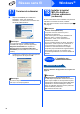


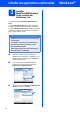


Table Of Contents
- Guide d’installation rapide DCP-365CN DCP-375CW
- Commencer
- 1 Déballer l'appareil et vérifier les composants
- 2 Mise en place du couvercle du panneau de commande
- 3 Charger du papier ordinaire A4
- 4 Raccorder le cordon d'alimentation
- 5 Configuration de votre pays (non disponible pour la Suisse)
- 6 Choix de votre langue (autres pays, à l'exception de la France et des Pays-Bas)
- 7 Installer les cartouches d'encre
- 8 Vérifier la qualité d'impression
- 9 Régler le contraste de l'écran LCD (au besoin)
- 10 Régler la date et l'heure
- 11 Choisir le type de connexion
- Si vous utilisez une interface USB (Windows® 2000 Professionnel/XP/XP Professionnel Edition x64/ Windows Vista®)
- Si vous utilisez une interface USB (Mac OS X 10.3.9 - 10.4.x - 10.5.x)
- Si vous utilisez une interface de réseau câblé (Windows® 2000 Professionnel/XP/XP Professionnel Edition x64/ Windows Vista®)
- Pour les utilisateurs de l'interface réseau câblé (Mac OS X 10.3.9 - 10.4.x - 10.5.x)
- En cas d'utilisation d'un réseau sans fil (modèle DCP-373CW/375CW/377CW uniquement)
- 12 Avant de lancer l'installation
- 13 Vérification de votre environnement réseau (mode infrastructure)
- Connexion de l'appareil Brother au réseau sans fil
- Installer les pilotes et logiciels (Windows® 2000 Professionnel/XP/XP Professionnel Edition x64/ Windows Vista®)
- Installer les pilotes et logiciels (Mac OS X 10.3.9 - 10.4.x - 10.5.x)
- Installer les applications optionnelles Windows®
- Pour les utilisateurs réseau
- Consommables
- brother FRE/SWI-FRE/BEL-FRE
- Commencer

34
Windows
®
Installer les applications optionnelles
3
Installer
BookScan&Whiteboard
Suite soutenu par
Reallusion, Inc
Vous pouvez installer BookScan&Whiteboard
Suite.
Le logiciel BookScan Enhancer vous permet de
corriger automatiquement vos images numérisées.
Le logiciel Whiteboard Enhancer nettoie et améliore
le texte et les images des photos de votre tableau
blanc (accès Internet requis).
a Ouvrez à nouveau le menu principal en
éjectant puis en réinsérant le CD-ROM ou en
double-cliquant sur le programme start.exe
dans le dossier racine.
b Le menu principal du CD-ROM s'affiche.
Choisissez votre langue puis cliquez sur
Applications supplémentaires.
c Cliquez sur le bouton BookScan&Whiteboard
Suite pour lancer l'installation.
IMPORTANT
• L'appareil doit être sous tension et connecté
à l'ordinateur.
• L'ordinateur doit être connecté à Internet.
• Assurez-vous d'être connecté avec des
droits d'administrateur.
• Cette application n'est pas disponible pour
Windows Server
®
2003/2008.