
Installation Instructions





Table Of Contents
- Guide d’installation rapide DCP-365CN DCP-375CW
- Commencer
- 1 Déballer l'appareil et vérifier les composants
- 2 Mise en place du couvercle du panneau de commande
- 3 Charger du papier ordinaire A4
- 4 Raccorder le cordon d'alimentation
- 5 Configuration de votre pays (non disponible pour la Suisse)
- 6 Choix de votre langue (autres pays, à l'exception de la France et des Pays-Bas)
- 7 Installer les cartouches d'encre
- 8 Vérifier la qualité d'impression
- 9 Régler le contraste de l'écran LCD (au besoin)
- 10 Régler la date et l'heure
- 11 Choisir le type de connexion
- Si vous utilisez une interface USB (Windows® 2000 Professionnel/XP/XP Professionnel Edition x64/ Windows Vista®)
- Si vous utilisez une interface USB (Mac OS X 10.3.9 - 10.4.x - 10.5.x)
- Si vous utilisez une interface de réseau câblé (Windows® 2000 Professionnel/XP/XP Professionnel Edition x64/ Windows Vista®)
- Pour les utilisateurs de l'interface réseau câblé (Mac OS X 10.3.9 - 10.4.x - 10.5.x)
- En cas d'utilisation d'un réseau sans fil (modèle DCP-373CW/375CW/377CW uniquement)
- 12 Avant de lancer l'installation
- 13 Vérification de votre environnement réseau (mode infrastructure)
- Connexion de l'appareil Brother au réseau sans fil
- Installer les pilotes et logiciels (Windows® 2000 Professionnel/XP/XP Professionnel Edition x64/ Windows Vista®)
- Installer les pilotes et logiciels (Mac OS X 10.3.9 - 10.4.x - 10.5.x)
- Installer les applications optionnelles Windows®
- Pour les utilisateurs réseau
- Consommables
- brother FRE/SWI-FRE/BEL-FRE
- Commencer
32
Macintosh
Réseau sans fil
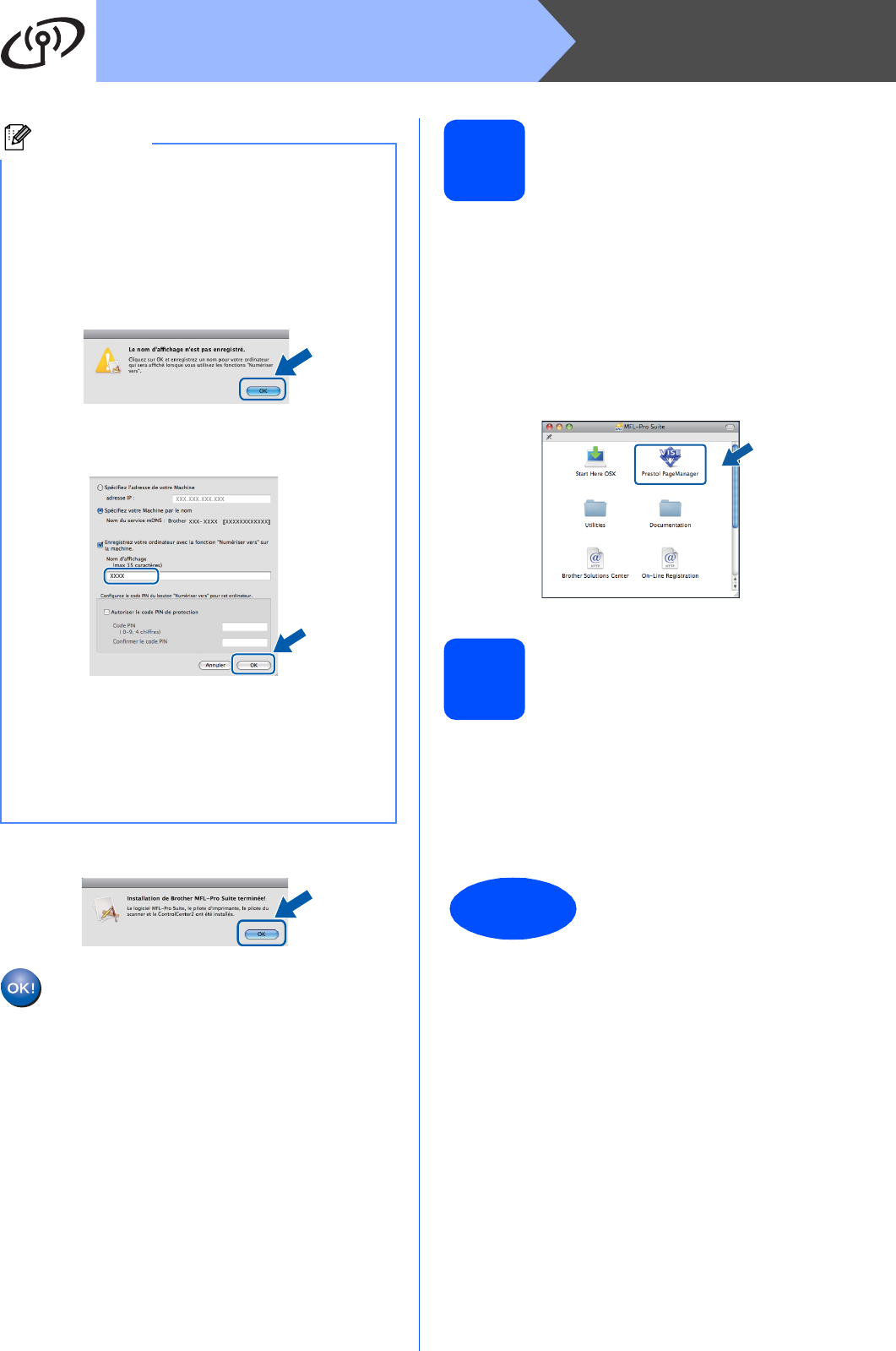
h Lorsque cet écran s'affiche, cliquez sur OK.
L'installation de MFL-Pro Suite est
maintenant terminée.
Passez au point 17 à la page 32.
17
Installer
Presto! PageManager
Lorsque Presto! PageManager est installé, la
capacité d'OCR est ajoutée à Brother
ControlCenter2. Vous pouvez facilement numériser,
partager et organiser vos photos et vos documents à
l'aide de Presto! PageManager.
a Double-cliquez sur l'icône Presto!
PageManager et suivez les instructions qui
s'affichent.
18
Installer le logiciel
MFL-Pro Suite sur
d'autres ordinateurs
(au besoin)
Si vous voulez utiliser votre ordinateur avec plusieurs
ordinateurs connectés au réseau, installez
MFL-Pro Suite sur chacun d'eux. Passez au point 15
à la page 31.
Remarque
• En cas d'échec de vos paramètres sans fil,
l'installation du logiciel MFL-Pro s'arrête.
Confirmez vos paramètres réseau. Si vous
rencontrez cette erreur, passez au point 13-a,
page 23, et configurez à nouveau la connexion
sans fil.
• Lorsque cet écran s'affiche, cliquez sur OK.
Saisissez un nom pour votre Macintosh dans
Nom d'affichage (15 caractères maximum) et
cliquez sur OK. Passez au point h.
Le nom que vous entrez s'affiche sur l'écran
LCD de l'appareil lorsque vous appuyez sur la
touche Scan et que vous choisissez une option
de numérisation. (Pour plus d'informations,
consultez la section Numérisation en réseau
dans le Guide utilisateur - Logiciel sur le
CD-ROM.)
Terminer
L'installation est
maintenant terminée.