
Installation Instructions




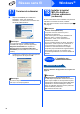
Table Of Contents
- Guide d’installation rapide DCP-365CN DCP-375CW
- Commencer
- 1 Déballer l'appareil et vérifier les composants
- 2 Mise en place du couvercle du panneau de commande
- 3 Charger du papier ordinaire A4
- 4 Raccorder le cordon d'alimentation
- 5 Configuration de votre pays (non disponible pour la Suisse)
- 6 Choix de votre langue (autres pays, à l'exception de la France et des Pays-Bas)
- 7 Installer les cartouches d'encre
- 8 Vérifier la qualité d'impression
- 9 Régler le contraste de l'écran LCD (au besoin)
- 10 Régler la date et l'heure
- 11 Choisir le type de connexion
- Si vous utilisez une interface USB (Windows® 2000 Professionnel/XP/XP Professionnel Edition x64/ Windows Vista®)
- Si vous utilisez une interface USB (Mac OS X 10.3.9 - 10.4.x - 10.5.x)
- Si vous utilisez une interface de réseau câblé (Windows® 2000 Professionnel/XP/XP Professionnel Edition x64/ Windows Vista®)
- Pour les utilisateurs de l'interface réseau câblé (Mac OS X 10.3.9 - 10.4.x - 10.5.x)
- En cas d'utilisation d'un réseau sans fil (modèle DCP-373CW/375CW/377CW uniquement)
- 12 Avant de lancer l'installation
- 13 Vérification de votre environnement réseau (mode infrastructure)
- Connexion de l'appareil Brother au réseau sans fil
- Installer les pilotes et logiciels (Windows® 2000 Professionnel/XP/XP Professionnel Edition x64/ Windows Vista®)
- Installer les pilotes et logiciels (Mac OS X 10.3.9 - 10.4.x - 10.5.x)
- Installer les applications optionnelles Windows®
- Pour les utilisateurs réseau
- Consommables
- brother FRE/SWI-FRE/BEL-FRE
- Commencer

29
Windows
®
Réseau sans fil
Windows
®
Macintosh
Réseau sans fil
i L'installation des pilotes Brother démarre
automatiquement. Les écrans d'installation
s'affichent les uns après les autres.
j Lorsque l'écran Enregistrement en ligne
s'affiche, effectuez votre sélection et suivez les
instructions qui s'affichent à l'écran.
Remarque
• Si plusieurs appareils sont connectés au
réseau, sélectionnez le vôtre dans la liste, puis
cliquez sur Suivant.
Cette fenêtre ne s'affiche pas si un seul
appareil est raccordé au réseau. Dans ce cas,
il est sélectionné automatiquement.
• En cas d'échec des paramètres sans fil, un
message d'erreur s'affiche pendant
l'installation de MFL-Pro Suite et l'installation
s'arrête. Confirmez vos paramètres en suivant
les instructions à l'écran. Si vous rencontrez
cette erreur, passez au point 13-a à la
page 23 et configurez à nouveau la connexion
sans fil.
• En mode WEP, si l'appareil n'est pas trouvé
alors que le message Branché s'est affiché
sur l'écran LCD, vérifiez que vous avez saisi la
clé WEP correctement. La clé WEP est
sensible à la casse.
• Si l' adresse IP de l'appareil n'est pas encore
configurée pour être utilisée sur votre réseau,
la fenêtre suivante s'affiche.
Cliquez sur OK, puis sur Configuration de
l'adresse. Entrez une adresse IP de votre
appareil qui soit appropriée pour votre réseau
en suivant les instructions affichées à l'écran.
IMPORTANT
NE refermez AUCUN des écrans pendant
l'installation. L'affichage de tous les écrans
peut prendre quelques secondes.
Remarque
Pour Windows Vista
®
, une fois l'écran affiché,
cochez la case puis cliquez sur Installer pour
terminer la procédure d'installation.