
Installation Instructions
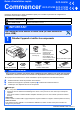
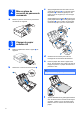
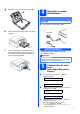
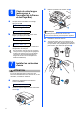



Table Of Contents
- Guide d’installation rapide DCP-365CN DCP-375CW
- Commencer
- 1 Déballer l'appareil et vérifier les composants
- 2 Mise en place du couvercle du panneau de commande
- 3 Charger du papier ordinaire A4
- 4 Raccorder le cordon d'alimentation
- 5 Configuration de votre pays (non disponible pour la Suisse)
- 6 Choix de votre langue (autres pays, à l'exception de la France et des Pays-Bas)
- 7 Installer les cartouches d'encre
- 8 Vérifier la qualité d'impression
- 9 Régler le contraste de l'écran LCD (au besoin)
- 10 Régler la date et l'heure
- 11 Choisir le type de connexion
- Si vous utilisez une interface USB (Windows® 2000 Professionnel/XP/XP Professionnel Edition x64/ Windows Vista®)
- Si vous utilisez une interface USB (Mac OS X 10.3.9 - 10.4.x - 10.5.x)
- Si vous utilisez une interface de réseau câblé (Windows® 2000 Professionnel/XP/XP Professionnel Edition x64/ Windows Vista®)
- Pour les utilisateurs de l'interface réseau câblé (Mac OS X 10.3.9 - 10.4.x - 10.5.x)
- En cas d'utilisation d'un réseau sans fil (modèle DCP-373CW/375CW/377CW uniquement)
- 12 Avant de lancer l'installation
- 13 Vérification de votre environnement réseau (mode infrastructure)
- Connexion de l'appareil Brother au réseau sans fil
- Installer les pilotes et logiciels (Windows® 2000 Professionnel/XP/XP Professionnel Edition x64/ Windows Vista®)
- Installer les pilotes et logiciels (Mac OS X 10.3.9 - 10.4.x - 10.5.x)
- Installer les applications optionnelles Windows®
- Pour les utilisateurs réseau
- Consommables
- brother FRE/SWI-FRE/BEL-FRE
- Commencer
10
Windows
®
USB
14
Connecter le câble USB
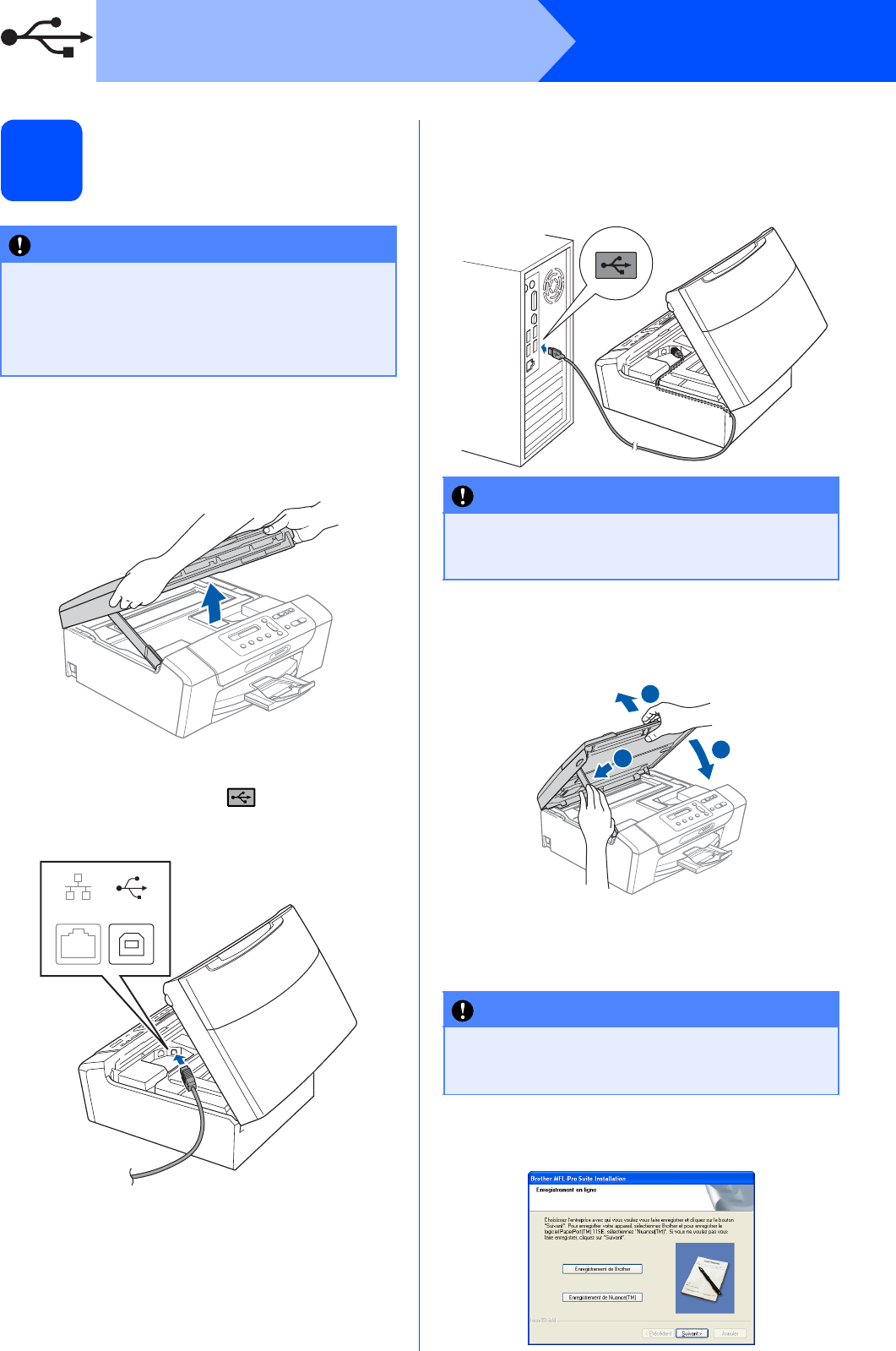
a Des deux mains, utilisez les pattes en plastique
des deux côtés de l'appareil pour soulever le
capot du scanner jusqu'à ce qu'il soit bloqué en
position ouverte.
b Branchez le câble USB dans la prise USB
repérée par le symbole . La prise USB se
trouve à l'intérieur de l'appareil sur la droite,
comme illustré ci-dessous.
c Guidez soigneusement le câble USB à travers
la rainure comme indiqué ci-dessous, en
suivant celle-ci autour et vers l'arrière de
l'appareil. Connectez ensuite le câble à
l'ordinateur.
d Soulevez le capot du scanner pour le
déverrouiller a.
Abaissez délicatement le support de capot du
scanner b et refermez le capot du scanner c.
e L'installation se poursuit automatiquement.
Les écrans d'installation s'affichent les uns
après les autres.
f Lorsque l'écran Enregistrement en ligne
s'affiche, effectuez votre sélection et suivez les
instructions qui s'affichent à l'écran.
IMPORTANT
• NE raccordez PAS l'appareil à un port USB
de votre clavier ou d'un concentrateur USB
non alimenté.
• Raccordez l'appareil directement à votre
ordinateur.
LAN USB
IMPORTANT
Vérifiez que le câble ne bloque pas la
fermeture du capot. Dans le cas contraire, une
erreur pourrait survenir.
IMPORTANT
NE refermez AUCUN des écrans pendant
l'installation. L'affichage de tous les écrans
peut prendre quelques secondes.
2
1
3