
Operation Manual




68
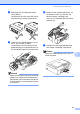
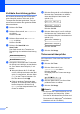
c Reinigen Sie die Papiereinzugsrolle (1)
mit einem leicht mit Isopropylalkohol an-
gefeuchteten Wattestäbchen.
d Befestigen Sie die Papierstau-Abde-
ckung wieder.
Vergewissern Sie sich, dass die Papier-
stau-Abdeckung richtig eingesetzt ist.
e Schließen Sie den Netzstecker wieder
an.
f Schieben Sie die Papierkassette wieder
vollständig in das Gerät.
Druckkopf reinigen B
Um die bestmögliche Druckqualität zu erhal-
ten, reinigt das Gerät wenn nötig den Druck-
kopf automatisch. Sie können die Druckkopf-
reinigung auch manuell starten, wenn ein
Druckqualitätsproblem auftritt.
Reinigen Sie den Druckkopf und die Tinten-
patronen, wenn in Texten und Grafiken eine
horizontale Linie erscheint. Sie können ent-
weder nur Schwarz oder drei Farben auf ein-
mal (Gelb/Cyan/Magenta) oder alle vier
Farben auf einmal reinigen.
Bei der Druckkopfreinigung wird Tinte ver-
braucht. Durch zu häufiges Reinigen wird un-
nötig Tinte verschwendet.
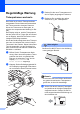
VORSICHT
Berühren Sie den Druckkopf NICHT. Das
Berühren des Druckkopfes führt zu dauer-
haften Schäden am Druckkopf und zum
Verlust des Garantieanspruches.
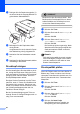
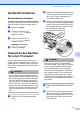
a Drücken Sie Tinte.
b Drücken Sie a oder b, um Reinigen zu
wählen.
Drücken Sie OK.
c Drücken Sie a oder b, um Schwarz,
Farbe oder Alles zu wählen.
Drücken Sie OK.
Der Druckkopf wird nun gereinigt. Nach
Abschluss der Reinigung wechselt das
Gerät automatisch wieder zur Bereit-
schaftsanzeige.
Hinweis
Falls die Druckqualität sich nach mindes-
tens fünfmaligem Reinigen nicht verbes-
sert hat, wenden Sie sich bitte an Ihren
Brother Vertriebspartner.
Druckqualität prüfen B
Wenn die Farben blass sind oder Streifen in
Bildern oder Texten zu sehen sind, können
verstopfte Tintendüsen die Ursache sein. Sie
können dies anhand eines Testausdruckes
überprüfen.
a Drücken Sie Tinte.
b Drücken Sie a oder b, um Testdruck
zu wählen.
Drücken Sie OK.
c Drücken Sie a oder b, um Druckqua-
lität zu wählen.
Drücken Sie OK.
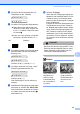
d Drücken Sie Start Farbe.
Das Gerät druckt eine Testseite zur
Überprüfung der Druckqualität aus.
1