
Operation Manual





Bilder von einer Speicherkarte oder einem USB-Stick (USB-Flash-Speicher) drucken
31
4
Direktdruck von einer
Speicherkarte oder
einem USB-Stick
4
Die folgende Beschreibung erklärt kurz die
einzelnen Schritte zum Fotodirektdruck von
dem Speichermedium. Die einzelnen Funkti-
onen werden auf den folgenden Seiten aus-
führlich beschrieben. Bevor Sie Bilder
ausdrucken können, müssen Sie die im Index
ausgedruckten Bildnummern kennen.
a Vergewissern Sie sich, dass die Spei-
cherkarte oder der USB-Stick in den
richtigen Einschub eingesetzt ist. Im
Display erscheint zum Beispiel:
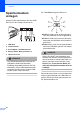
C.Flash aktiv
PHOTO-Taste d...
b Drücken Sie Photo. Zum DPOF-Druck
siehe DPOF-Ausdruck auf Seite 33.
c Drücken Sie a oder b, um
Index drucken zu wählen. Drücken
Sie dann OK.
d Drücken Sie Start Farbe, um den Aus-
druck zu starten. Notieren Sie die Num-
mern der Bilder, die Sie drucken wollen.
Siehe Index (Miniaturansichten) dru-
cken auf Seite 31.
e Um Bilder zu drucken, drücken Sie in
Schritt c a oder b, um
Bilder drucken zu wählen und dann
OK. Siehe Bilder drucken auf Seite 32.
f Geben Sie die Nummern der Bilder ein,
die gedruckt werden sollen, und drü-
cken Sie OK.
g Starten Sie den Ausdruck mit
Start Farbe.
Index (Miniaturansichten)
drucken 4
Das Gerät ordnet jedem Bild automatisch
eine eigene Nummer zu (z. B. Nr.1, Nr.2, Nr.3
etc.).
Nummern oder Namen, die Ihre digitale Ka-
mera oder der Computer für die einzelnen Bil-
der verwendet, werden vom Gerät nicht
erkannt. Im Index (Miniaturansichten mit 5
Bildern je Zeile) werden alle Bilder der Spei-
cherkarte oder des USB-Sticks mit den dazu-
gehörigen Bildnummern ausgedruckt.
Hinweis
Nur Dateinamen, die nicht länger als acht
Zeichen sind, werden korrekt im Index
ausgedruckt.
a Vergewissern Sie sich, dass die Spei-
cherkarte oder der USB-Stick in den
richtigen Einschub eingesetzt ist.
Drücken Sie (Photo).
b Drücken Sie a oder b, um
Index drucken zu wählen.
Drücken Sie OK.
c Drücken Sie a oder b, um die Papiersor-
te entsprechend dem verwendeten Pa-
pier zu wählen: Normalpapier,
Inkjet-Papier, Brother Photo
oder Anderes Foto.
Drücken Sie OK.