
Operation Manual






Chapitre 3
24
Contraste 3
Vous pouvez régler le contraste pour rendre
l'image plus nette et plus vive.
a Appuyez sur Menu.
b Appuyez sur a ou sur b pour
sélectionner 1.Copie.
Appuyez sur OK.
c Appuyez sur a ou sur b pour
sélectionner 5.Contraste.
Appuyez sur OK.
d Appuyez sur a ou sur b pour augmenter
ou diminuer le contraste.
Appuyez sur OK.
e Appuyez sur Arrêt/Sortie.
Couleur saturation 3
a Appuyez sur Menu.
b Appuyez sur a ou sur b pour
sélectionner 1.Copie.
Appuyez sur OK.
c Appuyez sur a ou sur b pour
sélectionner 6.Ajust. Couleur.
Appuyez sur OK.
d Appuyez sur a ou b pour sélectionner
1.Rouge, 2.Vert ou 3.Bleu.
Appuyez sur OK.
e Appuyez sur a ou sur b pour modifier la
saturation des couleurs.
Appuyez sur OK.
f Effectuez l'une des actions suivantes :
Retournez à d pour sélectionner la
couleur suivante.
Appuyez sur Arrêt/Sortie.
Options de papier 3
Type de papier 3
Si vous faites une copie sur du papier spécial,
veillez à sélectionner le type de papier que
vous utilisez pour obtenir la meilleure qualité
d'impression.
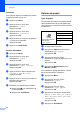
a Chargez votre document.
b Appuyez sur Options et a ou b pour
sélectionner Type papier.
Appuyez sur OK.
c Appuyez sur a ou sur b pour
sélectionner le type de papier que vous
utilisez.
Appuyez sur OK.
d Appuyez sur Marche Mono ou sur
Marche Couleur.
Pour modifier le réglage par défaut, veuillez
suivre les instructions ci-dessous :
a Appuyez sur Menu.
b Appuyez sur a ou sur b pour
sélectionner 1.Copie.
Appuyez sur OK.
c Appuyez sur a ou sur b pour
sélectionner 1.Type papier.
Appuyez sur OK.
d Appuyez sur a ou b pour sélectionner
Papier ordin., Pap.jet d’encre,
Photo Brother, Autre photo ou
Transparent.
Appuyez sur OK.
e Appuyez sur Arrêt/Sortie.
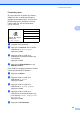
Appuyez sur
puis sur a ou b pour
sélectionner
Type papier
Papier ordin.
Pap.jet d’encre
Photo Brother
Autre photo
Transparent