
Operation Manual





72 ANHANG C
BH3-Mini2DCP-GR/SG-FM7.0
Druckqualität
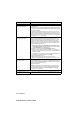
Schlechte Druckqualität Fertigen Sie einen Testdruck zur Kontrolle und Verbesserung der
Druckqualität an (siehe Testdruck auf Seite 78).
Vergewissern Sie sich, dass im Funktionsmenü des DCP die richtige
Papiersorte gewählt ist (siehe Papiersorte auf Seite 32 bzw. 26 beim
Kopieren oder für die Speicherkartenstation Papiersorte und Papierfor-
mat einstellen auf Seite 48). Beim Drucken vom Computer aus verge-
wissern Sie sich, dass im Druckertreiber die richtige Papiersorte ge-
wählt ist (siehe im Software-Handbuch auf CD-ROM Medium auf Seite
7 für Windows
®
bzw. 106 für Mac OS
®
).
Vergewissern Sie sich, dass die Tintenpatronen noch frisch sind. In der
Originalverpackung bleiben die Patronen bis zu zwei Jahre frisch. Da-
nach können sich Klumpen bilden. Beachten Sie das auf der Verpa-
ckung der Tintenpatronen aufgedruckte Verfallsdatum.
Verwenden Sie eine empfohlene Papiersorte (siehe Empfohlene Pa-
piersorten auf Seite 10).
Die Umgebungstemperatur des DCP sollte zwischen 20 °C bis 33 °C lie-
gen.
Weiße, horizontale Linien in
Texten oder Grafiken
Reinigen Sie den Druckkopf (siehe Druckkopf reinigen auf Seite 77).
Verwenden Sie eine empfohlene Papiersorte (siehe Empfohlene Pa-
piersorten auf Seite 10).
Wenn auf Normalpapier horizontale Streifen entstehen, hilft eventuell
die Funktion „Optimierter Normaldruck“, das Problem auf einigen Pa-
piersorten zu beheben. Klicken Sie im Druckertreiber auf die Register-
karte „Grundeinstellungen“, dann auf „Einstellungen“ und aktivieren Sie
„Optimierter Normaldruck“. Falls weiterhin horizontale Streifen entste-
hen, wählen Sie im Druckertreiber in der Registerkarte „Grundeinstel-
lungen“ als Medium „Langsam trocknendes Papier“.
Das DCP gibt leere Seiten aus Reinigen Sie den Druckkopf (siehe Druckkopf reinigen auf Seite 77).
Zeichen und Linien sind ver-
zerrt
Überprüfen Sie die vertikale Ausrichtung des Druckkopfs (siehe Vertika-
le Ausrichtung prüfen auf Seite 80).
Texte bzw. Grafiken werden
verzerrt oder schief gedruckt
Vergewissern Sie sich, dass das Papier richtig in die Zufu
hr eingelegt
ist und dass die Papierführungen richtig eingestellt sind (siehe Papier,
Umschläge und Postkarten einlegen auf Seite 15).
Verschmierte Tinte in der Mitte
am oberen Rand der Seiten
Vergewissern Sie sich, dass Sie kein zu dickes oder gewelltes Papier
verwenden (siehe Verwendbare Papiersorten und Druckmedien auf
Seite 10).
Verschmutzte Ausdrucke /
Tinte verläuft
Verwenden Sie die empfohlenen Papiersorten (siehe Verwendbare Pa-
piersorten und Druckmedien auf Seite 10). Lassen Sie die Tinte voll-
ständig trocknen, bevor Sie die Ausdrucke berühren.
Flecken auf der Rückseite
oder am unteren Rand der Sei-
ten
Reinigen Sie die Druckwalze (siehe Druckwalze reinigen auf Seite 87).
Vergewissern Sie sich, dass die Papierstütze ausgeklappt ist (siehe
Pa-
pier, Umschläge und Postkarten einlegen auf Seite 15).
Die Ausdrucke sind zerknittert Klicken Sie in der Registerkarte „Grundeinstellungen“ des Druckertrei-
bers auf „Einstellungen“ und deaktivieren Sie dann den „Bidirektional-
druck“.
Die bedruckten Seiten werden
nicht richtig gestapelt
Vergewissern Sie sich, dass die Papierstütze ausgeklappt ist (siehe Pa-
pier, Umschläge und Postkarten einlegen auf Seite 15).
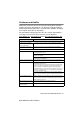
Problem Mögliche Abhilfe