
Operation Manual


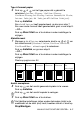




WALK-UP PHOTOCAPTURE CENTER
™
3 - 11
Kleurverbetering
U kunt de functie voor kleurverbetering inschakelen om meer
levendige afdrukken te maken. Het afdrukken zal langer duren.
1
Druk op Menu.
2
Druk op of om 2.Fotocapture te selecteren.
Druk op
Instellen.
3
Druk op of om 5.Kleur aanp. te selecteren.
Druk op
Instellen.
4
Druk op of om Aan te selecteren.
Druk op
Instellen.
—OF—
Selecteer Uit en druk op
Instellen, ga dan naar stap 7.
5
Druk op of om 1.Wit Balans, 2.Scherpte of
3.Kleurdensiteit te selecteren.
Druk op
Instellen.
6
Druk op of om de instellingsbalans aan te passen.
Druk op
Instellen.
7
Druk op Stop/Eindigen.
■ Witbalans
Deze instelling regelt de tint van de witte vlakken in een afbeelding.
Verlichting, de instellingen van de camera en andere invloeden,
bepalen de tint wit. De witte vlakken van een afbeelding kunnen er
een beetje roze of geelachtig uitzien, of naar een andere kleur
neigen. Met deze instelling kunt u dergelijke afwijkingen corrigeren
en de witte vlakken weer zuiver wit maken.
■ Scherpte
Deze instelling verbetert het detail van een beeld. Het lijkt op het
scherpstellen van een camera. Als het beeld niet goed scherp is
en u de fijne details van het beeld niet kunt zien, moet u de
scherpte instellen.
■ Kleurinstelling
Met deze instelling kunt u de totale hoeveelheid kleur in het beeld
instellen. U kunt de hoeveelheid kleur in een beeld verhogen of
verlagen, om zo een vaag of vaal beeld te verbeteren.
Als u Aan selecteert, kunt u de witbalans, scherpte of
kleurdichtheid aanpassen.