
Operation Manual







25 Comment ajuster votre moniteur
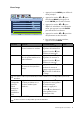
Menu Image Avancée
1. Appuyez la touche MENU pour afficher le
menu principal.
2. Appuyez les touches W ou X pour
sélectionner IMAGE AVANCÉE, puis
appuyez la touche ENTER pour accéder au
menu.
3. Appuyez les touches W ou X pour
déplacer la surbrillance à un élément du
menu, puis appuyez la touche ENTER
pour sélectionner cet élément.
4. Appuyez les touches W ou X pour faire
des ajustements ou des sélections.
5. Pour retournez au menu précédent,
appuyez la touche MENU.
PICTURE ADVANCED
MODE:
Standard
Picture Mode
Senseye Demo
Dynamic Contrast
Display Mode
Color Format
5
Standard
OFF
YUV
ENTER MENU
Exit
SelectMove
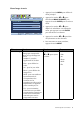
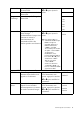
Élément Fonction Fonctionnement Plage
Mode d’image Sélectionnez un mode
d’image qui correspond le
mieux au type d’images sur
l’écran.
• Standard – pour des
applications PC de base.
• Film – pour afficher les
vidéo.
• Jeu – pour les jeux vidéo.
• Photo – pour afficher des
images fixes.
• sRVB - pour une meilleure
représentation de la
correspondance des
couleurs avec les
périphériques, telles que les
imprimantes, les appareils
photo numériques, etc.
• Éco – pour économiser
l’électricité avec une faible
consommation d’énergie en
fournissant la luminosité
minimale pour tous les
programmes exécutés.
Appuyez les touches
W ou X pour ajuster
la valeur.
• Standard
• Film
• Jeu
• Photo
• sRVB
• Éco