MX766/MW767/MX822ST Digital projektor Användarhandbok
Innehåll Viktiga säkerhetsanvisningar ... 3 Introduktion ................. 7 Projektorns funktioner ............................7 Innehåll.........................................................8 Projektorns utsida...................................10 Kontroller och funktioner ....................12 Placering av projektorn................... 17 Välja en plats ............................................17 Ställa in önskad bildstorlek ...................18 Anslutning...................
Viktiga säkerhetsanvisningar Projektorn är utformad och testad för att uppfylla de senaste normerna för säkerhet för informationsteknisk utrustning. För att garantera att den här produkten används på ett säkert sätt är det dock viktigt att följa de instruktioner som nämns i denna handbok och som markerats på produkten. Säkerhetsinstruktioner 1. Läs igenom den här handboken innan du använder projektorn. Spara den för framtida behov. 2. Titta aldrig rakt in i projektorns lins medan den används.
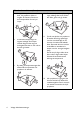
Säkerhetsinstruktioner (forts.) 4 7. Lampan blir mycket varm under drift. Låt projektorn kylas av i ungefär 45 minuter innan du tar bort lampmodulen för att byta lampa. 8. Använd inte lampan längre än angiven livslängd. Om lampan används längre än den angivna livslängden finns det en viss risk att den kan gå sönder. 9. Byt aldrig ut lampmonteringen eller elektroniska komponenter när projektorn är ansluten. Viktiga säkerhetsanvisningar 10.
Säkerhetsinstruktioner (forts.) 13. Placera inte projektorn i någon av följande miljöer. 14. - I trånga eller dåligt ventilerade utrymmen. Se till att det är minst 50 cm avstånd från väggar och fritt luftflöde runt projektorn. - På platser där det kan bli mycket varmt, t.ex. i en bil med stängda rutor. - På platser med fukt, damm eller cigarettrök, som kan förstöra de optiska komponenterna, förkorta projektorns livslängd och göra bilden mörkare. 15.
Säkerhetsinstruktioner (forts.) 18. 16. Ställ inte projektorn på högkant. Om du gör det kan den välta, vilket kan vålla kroppsskada eller skador på projektorn. 17. Kliv inte på projektorn och placera inte några föremål ovanpå den. Förutom skador på projektorn kan det också leda till olyckor och 19. kroppsskada. Placera inga vätskor i närheten av eller ovanpå projektorn. Om du spiller vätska i projektorn kan den sluta att fungera.
Introduktion Projektorns funktioner Denna model är en av de bästa projektorerna som finns tillgängliga i världen. Du kan njuta av den bästa videokvaliteten över olika enheter såsom dator, bärbar dator, DVD och videokamera VCR även dokumentkamera för att ta fram alla möjligheter.
Innehåll Packa försiktigt upp och bekräfta att alla nedanstående föremål medföljer. Om något av dessa föremål saknas, kontakta inköpsstället. Standardtillbehör De medföljande tillbehören är anpassade till din region och kan skilja sig från de som visas här. *Garantikortet medföljer endast i vissa regioner. Kontakta försäljaren för mer detaljerad information.
Valfria tillbehör 1. 2. 3. Reservlampsats Takmonteringssats BenQ trådlös dongel 4. 5. 6. PointDraw penna Väggmonteringssats Dokumentkamera * PointDraw pennan säljs inte över hela världen. Om du vill köpa den, kontakta det regionala försäljningsstället.
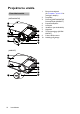
Projektorns utsida 1. Framsida/ovansida 2. 3. (MX766/MW767) 1 2 6 3 7 8 4 9 5 10 (MX822ST) 1 2 6 4 7 3 9 10 5 10 Introduktion 4. 5. 6. 7. 8. 9. 10. Extern kontrollpanel (Se "Projektor" på sid. 12 för ytterligare detaljer.
. 12. 13. 14. Baksida/undersida 15. 16. MX766/MW767 11 12 13 14 15 16 17 18 19 20 21 22 31 30 29 28 27 26 10 25 MX822ST 24 23 17. 18. 19. 20. 21. 22. 23. 24. 25. 26. 27. 28. 29. 30. 31.
Kontroller och funktioner Projektor 6. 1 2 3 4 5 2 1. 2. 3. 4. 5. 12 6 7 I I Ström/Indikator för STRÖM Växla mellan standbyläge och påläge för 8 projektorn. Se "Starta projektorn" på sid. 3 29 för ytterligare detaljer. 9 Tänds eller blinkar när projektorn är 10 igång. Se "Indikatorer" på sid. 93 för ytterligare detaljer. MENU/EXIT 8. TEMP (Temperaturindikatorlampa) Öppnar OSD-menyn. Återgår till Lyser rött om projektorns temperatur föregående OSD-meny, avslutar och sparar blir för hög.
Montera projektorn Eftersom vi vill att du ska få en behaglig upplevelse med din BenQ-projektor måste vi göra dig uppmärksam på denna säkerhetsfråga för att förebygga möjliga person- och egendomsskador. Om du tänker montera projektorn i taket eller på väggen rekommenderar vi starkt att du använder en tak- eller väggmonteringssats från BenQ och att du noga kontrollerar att den är ordentligt och säkert fastsatt.
Fjärrkontroll 6. 14 1 15 2 3 4 5 6 7 8 5 9 16 17 18 6 19 20 7. 21 10 11 22 12 23 13 24 8. 1. 2. 3. 4. 5. 14 ON Startar projektorn. Se "Starta projektorn" på sid. 29 för ytterligare detaljer. COMPUTER 1/COMPUTER 2 Visar RGB (PC)/Komponentvideo (YPbPr/ YCbCr)-signaler. S-VIDEO Visar S-videosignaler. MENU/EXIT Öppnar OSD-menyn. Återgår till föregående OSD-meny, avslutar och sparar menyinställningarna. Se "Använda menyerna" på sid. 33 för ytterligare detaljer.
. VIDEO Visar videosignaler. 16. HDMI Visar HDMI-signal. 17. NETWORK Aktiverar nätverksläget. 18. AUTO Avgör automatiskt de bästa tidsinställningarna för den visade bilden. Se "Automatisk justering av bilden" på sid. 30 för ytterligare detaljer. 19. SOURCE Visar stapel för val av källa. Se "Byta ingångssignal" på sid. 36 för ytterligare detaljer. 20. LASER Avger synligt laserpekarljus för presentationssyfte. 21. MIC/VOL + / Justerar mikrofonens ljudnivå. Se "Justera mikrofonens ljudnivå" på sid.
Den infraröda (IR) fjärkontrollsensorn sitter på projektorns framsida. Fjärrkontrollen måste hållas inom en vinkel på 22,5 grader från projektorns fjärrkontrollssensor för att fungera ordentligt. Avståndet mellan fjärrkontrollen och sensorn bör inte överstiga åtta meter. Se till att inga hinder ligger mellan fjärrkontroll och projektorns IR-sensor som kan hindra den infraröda ljusstrålen.
Placering av projektorn Välja en plats Vilken plats du väljer beror på rumsplanen eller dina egna preferenser. Ta med filmdukens storlek och placering, tillgången till eluttag och placering och avstånd mellan projektorn och resten av utrustningen i beräkningarna. Projektorn är avsedd att installeras i en av fyra möjliga positioner: 1. Bordspl. fram. Välj den här platsen med projektorn placerad nära golvet och framför duken.
Ställa in önskad bildstorlek Avståndet från projektorns objektiv till duken, zoominställningen (om sådan finns) och videoformat påverkar storleken på den projicerade bilden. Projektorn bör alltid förvaras horisontalt (t.ex. platt på ett bord) och vinkelrätt (90° rät vinkel) gentemot skärmens horisontala mitt. Detta förhindrar bildförvrängning orsakad av vinkelprojektion (eller projektion på vinklade ytor).
Projektionsmått Se "Mått" på sid. 97 för måtten för objektivets mittpunkt för den här projektorn innan du beräknar lämplig placering. Max zoom Minsta zoom Duk Objektivets mittpunkt Förskjutning i höjdled Projektionsavstånd MX766 Dukstorlek Avstånd från skärm (m) Vertikal Diagonal B H Minsta längd Maxlängd förskjutning Genomsnitt Tum cm (cm) (cm) (max. zoom) (min.
MX822ST Dukstorlek Diagonal B H (cm) (cm) Tum cm 30 40 60 80 100 120 150 200 250 300 76 102 152 203 254 305 381 508 635 762 61 81 122 163 203 244 305 406 508 610 46 61 91 122 152 183 229 305 381 457 Avstånd från skärm (m) Vertikal förskjutning (cm) 0,38 0,51 0,76 1,02 1,27 1,53 1,91 2,55 3,18 3,82 7 9 14 18 23 27 34 46 57 69 Till exempel, om du använder en 120-tums skärm är det genomsnittliga projektionsavståndet 1,53 m med en vertikal förskjutning på 27 cm.
Anslutning När du ansluter en signalkälla till projektorn, se till att: 1. stänga av all utrustning innan anslutningen görs. 2. använda rätt signalkablar för varje källa. 3. kontrollera att kablarna är ordentligt anslutna. • Vissa av kablarna i de anslutningar som visas nedan medföljde kanske inte projektorn (se "Innehåll" på sid. 8). De kan inhandlas i elektronikaffärer. • För detaljer om anslutningsmetoder, se sid. 23-27. 2 1 3 2 4 5 1 1 1 6 7 8 9 10 1. Ljudkabel 6. Videokabel 2.
Datorsystemskrav för USB-bildskärm: Systemkrav Lägsta hårdvarukrav Windows XP Stöder USB 2.
Ansluta en dator eller bildskärm Ansluta en dator Denna projektor kan anslutas både till datorer som är IBM®-kompatibla och Macintosh®datorer. En Mac-adapter behövs om du ansluter en äldre Macintosh-dator. Ansluta projektorn till en bärbar eller stationär dator (via VGA): 1. 2. 3. 4. Anslut ena änden av den medföljande VGA-kabeln till datorns D-Sub-kontakt. Anslut den andra änden av kabeln till COMPUTER 1 eller COMPUTER 2 signalingången på projektorn.
• På många bärbara datorer startas inte de externa videoportarna när de ansluts till en projektor. En tangentkombination som t.ex.Fn + F3 eller CRT/LCD startar eller stänger ofta av den externa bildskärmen. Leta rätt på en funktionstangent kallad CRT/LCD eller en funktionstangent med en bildskärmssymbol på den bärbara datorn. Tryck på Fn och den märkta funktionstangenten samtidigt. Se dokumentationen för den bärbara datorn för att hitta tangentkombinationen för din dator.
Ansluta videokällenheter Du behöver bara ansluta projektorn till en videokällenhet med en av de ovanstående anslutningsmetoderna, men varje metod ger olika videokvalitet. Vilken metod du väljer beror med största sannolikhet på vilka terminaler som finns på både projektorn och videokällenheten som beskrivs nedan: Kontaktnamn Terminalens utseende Referens Bildkvalitet HDMI "Ansluta en HDMI-källenhet" på sid. 25 Bästa "Ansluta en komponentvideok ällenhet" på sid.
• Om vald videobild inte visas när projektorn startas trots att korrekt videokälla valts, kontrollera att videokällan har startas och att den fungerar ordentligt. Kontrollera också att signalkablarna är korrekt anslutna. • Om du mot all förmodan ansluter projektorn till en DVD-spelare via projektorns HDMIingång och den projicerade bilden visar fel färger, byt färgutrymme till YUV. Se "Ändra färgutrymme" på sid. 37 för ytterligare detaljer.
Ansluta en S-Video/kompositkällenhet Undersök din videokällenhet för att se efter om den har en uppsättning oanvända S-Video/ kompositutgångar lediga: • • • Om den har båda kontakterna, använd S-Videoutgången för anslutning eftersom SVideoterminalen ger en bättre bild än videoterminalen. Om den har endera utgången kan du också fortsätta med den här proceduren. Har den inte det måste du omvärdera vilken metod du ska använda för att ansluta enheten.
Anslutning med dokumentkamera 1. För att ansluta projektorn till en dokumentkamera via VGA: 2. För att ansluta projektorn till en dokumentkamera via USB: i. Dokumentkameran strömförsörjs via USB-kabeln så ingen strömsladd behövs. ii. Tryck på SOURCE på projektorn eller på fjärrkontrollen. Byt den inmatade signalen till USB-kamera och tryck på MODE/ENTER. Vid upptäckt kommer bilden från dokumentkameran att visas på skärmen.
Användning Starta projektorn 1. Sätt i nätsladden i projektorn och i ett vägguttag. När du har slagit på strömmen, kontrollera att projektorns Indikator för STRÖM lyser med ett orangefärgat sken. • Använd endast originaltillbehör (t.ex. nätsladd) med enheten för att undvika eventuella faror såsom elektriska stötar och brand.
• Du kan också välja önskad ingångssignal genom att trycka på SOURCE på projektorn eller fjärrkontrollen. Se "Byta ingångssignal" på sid. 36 för ytterligare detaljer. Om ingen signal upptäcks inom 3 minuter kommer projektorn autoamtiskt att gå in i ECO BLANK läge. Justera den projicerade bilden Justera projektionsvinkeln Projektorn är utrustad med en justerbar fot med snabbfrikoppling på framsidan och en på baksidan. Med hjälp av dessa kan du ändra bildhöjd och projektionsvinkel.
Använda det inbyggda testmönstret Justera bildformen och skärpan genom att titta på ingångsinnehållet eller använda det inbyggda testmönstret via OSD-menyn eller fjärrkontrollen för att bättre se den ändrade formen. Öppna OSD-menyn och gå till SYSTEMINSTÄLLNING: Avancerad > Testmönster > På. Tryck på MODE/ ENTER. Testmönster visas. Finjustera bildstorlek och skärpa 1. Ställ in den storlek som du vill ha på den projicerade bilden med hjälp av zoomskjutreglaget. (MX766/MW767) 2.
Korrigera keystone Keystone innebär att den projicerade bilden är märkbart bredare upptill eller nertill. Det inträffar när projektorn inte står vinkelrätt i förhållande till skärmen. Förutom att justera höjden på projektorn kan du korrigera det här manuellt med hjälp av något av följande steg. • Använda fjärrkontrollen Tryck på / på projektorn eller fjärrkontrollen för att visa sidan för keystonekorrigering. Korrigera keystone-förvrängning i den övre delen av bilden genom att trycka på .
Använda menyerna Projektorn är utrustad med OSD-menyer för inställning och justering. Nedan visas en översikt av menyn. Huvudmenyns ikon Huvudmeny Markering Status Delmeny Gå till föregående sida eller avsluta genom att trycka på MENU/EXIT. Aktuell ingångssignal Följande exempel beskriver hur man ställer in OSD-språk. 1. Tryck på MENU/EXIT på projektorn eller fjärrkontrollen för att öppna OSDmenyn. 3. Tryck på för att markera Språk och tryck på Enter för att välja önskat språk 2.
Säkra projektorn Med ett säkerhetslås med kabel Projektorn måste installeras på en säker plats för att förhindra stöld. Köp annars ett lås, t.ex. ett Kensington lås, för att säkra projektorn. Du hittar en öppning för ett Kensingtonlås på bakre sidan av projektorn. Se artikel 25 på sid. 11 för detaljer. Ett Kensington-kabellås är vanligtvis en kombination av nyckel och lås. Se låsets dokumentation för information om hur det ska användas.
Om du anger ett felaktigt lösenord fem gånger i följd stängs projektorn automatiskt av efter en liten stund. Procedur för återställning av lösenordet 1. 2. 3. Håll ned AUTO på projektorn eller fjärrkontrollen i tre sekunder. Projektorn visar ett kodat nummer på skärmen. Skriv ned numret och stäng av projektorn. Be om hjälp att avkoda numret på ditt lokala BenQ-servicecenter. Du kan bli ombedd att visa upp inköpskvittot på projektorn som bevis på att det är du som är ägaren. Ändra lösenordet 1. 2. 3. 4.
Inaktivera lösenordsfunktionen För att inaktivera lösenordsskyddet går du tillbaka till menyn SYSTEMINSTÄLLNING: Avancerad > Säkerhetsinställn. > Ändra säkerhetsinställningar > Strömbrytarlås efter du öppnat OSD-menysystemet. Markera På genom att trycka på / . Meddelandet ANGE LÖSENORD visas. Ange det aktuella lösenordet. • Om lösenordet stämmer återgår skärmmenyn till sidan Säkerhetsinställn. och 'På' visas i raden för lösenord Strömbrytarlås.
Ändra färgutrymme Om du mot all förmodan ansluter projektorn till en DVD-spelare via projektorns HDMIingång och den projicerade bilden visar fel färger, byt färgutrymme till YUV. 1. 2. Tryck på MENU/EXIT och tryck sedan på / tills KÄLLA-menyn markerats. Tryck på för att markera Överföring av färgutrymme och sedan på / för att välja färgutrymme. Denna funktion är endast tillgänglig när HDMI-ingången används.
Välja bildförhållande Bildförhållandet är förhållandet mellan bildens bredd och höjd. Eftersom digitala signaler blir allt vanligare kan digitala visningsenheter som den här projektorn dynamiskt sträcka ut och skalförändra bilden till ett annat förhållande än det som kommer från ingångssignalen. För att ändra bildförhållandet på den projicerade bilden (oavsett källans bildförhållande): • Använda fjärrkontrollen 1. Tryck på ASPECT för att visa aktuella inställningar. 2.
4. 5. 16:9: Anpassar en bild så att den visas i mitten av skärmen med bildförhållandet 16:9. Det här passar bäst för bilder som redan har bildförhållandet 16:9, exempelvis högupplöst TV (HDTV), eftersom 16:9-bild bilden då visas utan förändring av bildförhållandet. 16:10: Justerar bildskalan så att bilden visas mitt på duken i bildförhållande 16:10.
Ställa in läget Användare 1/Användare 2 Du kan välja mellan två användardefinierade lägen om de aktuella bildlägena inte motsvarar dina behov. Du kan använda ett av bildlägena (utom Användare 1/Användare 2) som startpunkt och anpassa inställningarna. 1. 2. 3. 4. Tryck på MENU/EXIT för att öppna OSD-menyn. Gå till BILDINSTÄLLNINGAR > Bildläge-menyn. Tryck på / för att välja Användare 1 till Användare 2. Tryck på för att markera Referensläge.
Justera Färgton Ju högre värde, desto rödare blir bilden. Ju lägre värde, desto grönare blir bilden. Justera Skärpa Ju högre värde, desto skarpare blir bilden. Ju lägre värde, desto mjukare blir bilden. Justera Brilliant Color Denna funktion använder sig av en ny färgbehandlingsalgoritm och förbättringar i systemnivå för att möjliggöra högre ljusstyrka samtidigt som färgerna blir verkligare och mer vibrerande.
Riktig färghantering kan endast uppnås vid kontrollerade och upprepbara visningsförhållanden. Du måste använda en kulörmätare och ange ett antal passande källbilder för att mäta färgåtergivningen. Dessa verktyg medföljer inte projektorn, men återförsäljaren av projektorn eller en kvalificerad installatör bör kunna hjälpa dig. Färghantering har sex uppsättningar (RGBCMY) färger som ska justeras. När du väljer färg kan du dess intervall och mättnad justeras oberoende enligt dina önskemål.
Ställa in presentationstimern Presentationstimern kan visa återstående presentationstid på skärmen. På så sätt kan du hantera tiden på ett bättre sätt när du håller en presentation. Följ de här stegen för att använda den här funktionen: 1. 2. 3. Gå till SYSTEMINSTÄLLNING: Enkel > Presentationstimer-menyn och tryck på MODE/ENTER för att visa Presentationstimer sidan. Markera Timerintervall och bestäm timerns tidsperiod genom att trycka på / .
Fjärrsidväxling Anslut projektorn till en stationär eller bärbar dator med en USB-kabel före användning av sidxäxling. Se "Ansluta en dator" på sid. 23 för ytterligare detaljer. Du kan använda ditt visningsprogram (på en ansluten dator) som svarar till sida upp/ned kommandon (t.ex. Microsoft PowerPoint) genom att trycka på PAGE + / - på fjärrkontrollen.
Användning på hög höjd Vi rekommenderar att du använder Höghöjdsläge när du befinner dig mellan 1500 m –3000 m över havet, och rumstemperaturen är mellan 0-35°C. Använd inte Höghöjdsläge om din altitud är mellan 0 m and 1500 m och rumstemperaturen är mellan 0-35°C. Projektorn blir för kall om du slår på detta läge under sådant villkor. Aktivera Höghöjdsläge: Tryck på MENU/EXIT och tryck sedan på / tills SYSTEMINSTÄLLNING: Avancerad-menyn markerats. 2.
Stänga av Ström på/av ringsignal Stänga av signalen: 1. 2. Upprepa steg 1-2 i avsnittet Tysta ljudet. Markera Signal för påslagning/avstängning och välj Av. Enda sättet att ändra på Ström på/av ringsignal är att välja På eller Av här. Inställningen ändras inte av att ljudet stängs av eller att ljudnivån ändras. Justera mikrofonens ljudnivå För att justera ljudnivån, tryck MIC/VOL +/- på fjärrkontrollen, eller 1. 2. Upprepa steg 1-2 i avsnittet Tysta ljudet.
Välj lampsparläge • Använda fjärrkontrollen. Tryck på SmartEco och markera Lampläge. Tryck sedan på Normal/Ekonomiläge/SmartEco. / för att välja • Använda OSD-menyn. 1. Tryck på MENU/EXIT och trycke sedan på / tills SYSTEMINSTÄLLNING: Avancerad-menyn markerats. 2. Tryck på för att markera Lampläge och tryck sedan på MODE/ENTER. Sidan för lampinställningar visas. 3. Markera Lampläge och tryck sedan på / för att välja Normal/Ekonomiläge/SmartEco. Lampans ljusstyrka varierar mellan de olika lamplägena.
Använda Lektionsplan För att göra det lättare för lärare att skriva på tavlan kan du använda den inbyggda mallen med OSD-menyn. Öppna OSD-menyn och gå till VISNING > Lektionsplan. Välj Svart tavla/ Whiteboard > Av/Bokstavsform/Arbetsblad/Koordinatsystem. Lektionsplan visas.
Kontrollera projektorn i LAN-miljö I Nätverksinställningar kan du hantera projektorn via en webbläsare från en dator när datorn och projektorn anslutits ordentligt till samma lokala nätverk. Konfigurera inställningarna för Trådbundet nätverk I DHCP-miljö: 1. 2. 3. 4. 5. 6. 7. Anslut ena änden av en RJ45-kabel till projektorns LAN-ingång och den andra änden till RJ45-porten. Tryck på MENU/EXIT och tryck sedan på / tills SYSTEMINSTÄLLNING: Avancerad-menyn markerats.
4. Använd datorns trådlösa anslutning för att ansluta till nätverket. Om WEP-nyckeln är inställd i projektorn måste användaren ange lösenordet för WEP-nyckeln för att kunna ansluta till nätverket. Fjärrkontrollera projektorn via en webbläsare När du konfigurerat LAN-inställningarna kan du hitta projektorns IP-adress nertill på nätverksskärmen. Du kan använda vilken dator som helst som befinner sig på samma LAN för att kontrollera projektorn. 1.
• 3. Illustrationerna för webbsidekontrollerna, Q Presenter och USB Reader är avsedda som förklaringar och kan variera från den faktiska designen på din projektor. Klicka på Download (Ladda) ner för att spara Q Presenter på din dator. Du kan också länka till webbsidekontrollerna från Q Presenter > Settings (Inställningar) > Advanced Setting (Avancerade inställningar) > Control projector via web page (Kontrollera projektor via webbsida) på sida 62. 4. 5. Utför programvaruinstallationen.
i. De här knapparnas funktioner är desamma som på fjärrkontrollen. Se "Fjärrkontroll" på sid. 14 för ytterligare detaljer. På sidan Display Setting (Bildskärmsinställningar) kan du använda projektorn på samma sätt som du använder OSD-menyerna. Dessa funktioner har en del användbara menyinställningar. På sidan Picture Setting (Bildinställningar) kan du använda projektorn på samma sätt som du använder BILDINSTÄLLNINGAR-menyn. Informationssidan visar projektorns information och status.
På sidan Conference Control (Konferenskontroll) kan du kontrollera datorns bildskärmsstatus för alla datorer anslutna till den här projektorn. Crestron-sidan är endast tillgänglig om du är ansluten till ett Trådbundet nätverk. Den ger dig också möjligheten att fjärrkontrollera projektorn. Crestron stöder RoomView version 6.2.2.9.
i i ii i iii i. Funktionerna för de här knapparna är desamma som i OSD-menyerna eller på fjärkontrollen. Se "2. BILDINSTÄLL-NINGAR" på sid. 71 och "Fjärrkontroll" på sid. 14 för detaljer. Menyknappen kan också användas till att gå tillbaka till tidigare OSD-meny, avsluta och spara menyinställningarna. ii. Byt ingångskälla genom att klicka på önskad signal. iii. Du kan välja det OSD-språk du föredrar.
i. Du kan ge projektorn ett namn och kontrollera dess placering och vem som är ansvarig för den. ii. Du kan justera inställningarna för Trådbundet nätverk. iii. När de ställts in lösenordsskyddas åtkomst av fjärrnätverksoperationer på den här projektorn. iv. När de ställts in lösenordsskyddas åtkomst av verktygssidan. När justeringarna gjorts, tryck på Skicka för att spara data på datorn. v. Tryck på exit (avsluta) för att återgå till Crestron-sidan för fjärrnätverksoperationer.
På sidan Basic (Enkel) kan du ändra lösenordet och välja anslutna personer. Antalet anslutna personer kan påverka prestanda för visning över nätverk.
På sidan Wired LAN (Trådbundet nätverk) kan du justera inställningarna för Wired LAN (Trådbundet nätverk). På sidan Wireless LAN (Trådlöst nätverk) kan du justera inställningarna för Wireless LAN (Trådlöst nätverk). Max längd för SSID-strängen är 16 bitar. Använd en annan SSID när fler än två projektorer ansluts via trådlöst LAN.
På sidan Mail (Post) kan du skicka e-postpåminnelser till din ITS-administratör. Du kan först pröva Mail Test (E-posttest)-funktionerna för att kontrollera att Alert Mail (Larm-e-posten) fungerar.
Visa bilder via Q Presenter Q Presenter är en applikation som körs på värddatorn. Den ansluter till en tillgänglig nätverksbildskärm och överför skrivbordsinnehållet till nätverksbildskärmen via den lokala nätverksanslutningen. Se till att stänga av andra program för virtuell nätverkskontroll innan du använder Q Presenter. 1. 2. 3. 4. 5. Anslut projektorn med en RJ45-kabel och se till att din bärbara eller stationära dator också anslutits till LAN-nätverket.
iii. Klicka på "Connect (Anslut)". Du bör sedan kunna se bilden på projektorn. iv. Klicka för att koppla ned alla anslutna projektorer. På sidan Special Feature (Speciella egenskaper) finns en del avancerade funktioner för hantering av den visade bilden på din projektor. i ii iii i. Full Screen (Fullskärm): hela bilden visas på projektorn. Selectable (Valbar): en fyrkant öppnas som du kan flytta på och dra över det område du vill visa publiken. ii.
iii. 4-1 Visa (upp till fyra datorer kan visas på en projektor på samma gång). Klicka på den plats du vill visa. Fyra platser kan väljas (1-4) eller två platser (V och H) om det är två datorer. När du klickat på den plats du vill visa visas bilden på projektorn. Du kan välja plats när du vill, till och med återgå till fullskärm eller tom skärm. På sidorna för Basic Settings (Enkla inställningar) och Advanced Settings (Avancerade inställningar) kan du konfigurerar Q Presenter. i ii iii iv v vi i.
vii viii ix x vii. Du kan välja Video- eller Graphic (Grafik)-visningsläge. Graphic Mode (Grafikläge): sämre bildkvalitet men högre överföringshastighet. Video Mode (Videoläge): bättre bildkvalitet men lägre överföringshastighet. Faktisk överföringsprestanda avgörs dock av den aktuella nätverksanvändningen. viii. Du kan välja om du vill öppna Q Presenter automatiskt när datorn startas. ix. När inställningen gjorts, tryck på Apply (Verkställ) för att spara ändringarna. x.
Använda Webbkontrollås Denna funktion är utformad att förhindra att obehöriga ändrar projektorns inställningar genom Projector Network Display System (Projektorns nätverksvisningssystem). Aktivera funktionen: 1. Ange projektorns adress i webbläsarens adressfält när datorn är ansluten till projektorn och tryck på Enter (Retur). 2. Gå till Admin-sidan i Projector Network Display System (Projektorns nätverksvisningssystem). 3. Ange det aktuella lösenordet. 4.
Använda sändningsfunktionen När det gäller 1:N LAN visning finns det två sätt att använda denna funktion: 1. Genom TCP/IP (stöder upp till 8 projektorer, original design) 2. Genom fleranvändaruppkoppling (stöder upp till 255 projektprer, detta är ny design) Du kan välja kanal 1, 2, 3, 4, 5,6...25 med visning av motsvarande IP(grå). Det finns 1~25 kanaler (25IPs) för dig att fritt välja mellan: 239.192.19.21~239.192.19.
Förberedelser Visa bilder i ett bildspel på följande sätt: 1. 2. 3. 4. Anslut en USB-flashenhet till din dator och kopiera filer från datorn till USBflashenheten. Starta projektorn om det behövs. Ta bort USB-flashenheten från datorn och sätt i den i projektorns USB TYP-A-uttag. Visning av miniatyrer. Kontrollera USB-läsaren Vid visning av miniatyrer: ii i iii i. Miniatyrer ii. Vald mapp iii.
Under bildspel: Till gå till föregående eller nästa bild vrid bilden i 90 grader medurs/moturs starta/stoppa bildspel återgå till en föregående sida 66 Användning Tryck / / (Vridningen är tillfällig.
Settings (Inställningar)-sida: i ii iii i. ii. iii. iv. iv Du kan justera sorteringsinställningarna. Du kan justera bildspelsinställningarna. Tryck på OK för att spara inställningarna. Tryck på Cancel (Avbryt) för att ignorera ändringen.
Fjärrskrivbordskontroll via Q Presenter Q Presenter kan utföra Remote Desktop Control (RDC, Fjärrskrivbordskontroll) för värddatorn från projektorplatsen. 1. Ställ in RDC inloggningskontot (användarnamn och lösenord) i Q Presenter. • 2. 68 Name (Namn): måste vara åtta kapitäler A-Z och siffror 0-9. • Password (Lösenord): måste vara sex siffror mellan 1 och 4.
3. 4. 5. 6. 7. Öppna OSD-menyn och gå till SYSTEMINSTÄLLNING: Avancerad > Nätverksinställningar-menyn. Tryck på MODE/ENTER. Markera Fjärrskrivbord och tryck på MODE/ ENTER. Ange konto och lösenord på samma sätt som i steg 1. Markera Anslut och tryck på MODE/ENTER för att ansluta till den valda datorn. Anslut USB-tangentbord eller -mus för att styra värddatorns skrivbord via projektorn. • Remote Desktop Control (Fjärrskrivbordskontrollen) stöder inte vänteläge för datorer.
PointDraw™ penna PointDraw™ pennan fungerar som en trådlös mus, men den fungerar i luften, inte på skrivbordet. Håll helt enkelt pennan i handen och peka mot den projicerade bilden för att peka, klicka och dra. Leta reda på senaste kompatibla PointDraw™ pennanvändarguide för ytterligare detaljer. Stänga av projektorn 1. Tryck på II På på projektorn. Ett bekräftelsemeddelande visas. Om du inte svarar inom några sekunder stängs meddelandet.
Använda menyerna Menysystem Observera att OSD-menyn varierar beroende på vilken signaltyp som är vald. Huvudmeny Delmeny Alternativ Väggfärg Av/Ljusgul/Rosa/Ljusgrön/Blå/Svart tavla Bildförhållande Auto/Verklig/4:3/16:9/16:10 Keystone Position Fas H-storlek 1.
Timerintervall Timervisning Presentationstimer Timerposition Räkningsmetod för timer Påminnelsesignal På/Av 1-240 minuter Alltid/3 min/2 min/1 min/Aldrig Överst till vänster/ Nederst till vänster/ Överst till höger/ Nederst till höger Nedräkning/Uppräkning På/Av Ja/ Nej Språk 4. SYSTEMINSTÄLLNING: Enkel 72 Användning Bordspl. fram./ Bordspl. bakom/ Projektorinstallation Takmont. bakom/ Takmont. fram.
Höghöjdsläge Ljudinställningar På/Av Tyst Volym Mikrofonvolym Signal för påslagning/ avstängning Lampläge Lampinställningar 5. SYSTEMINSTÄLLNING: Avancerad Säkerhetsinställn. Återställa lamptimer Likvärdig lampa Ändra lösenord Ändra säkerhetsinställningar Dataöverföringshasti ghet Testmönster Aktivera textning Textningsversion Nätverk Mikrofon Standbyinställningar Bildskärm ut Textning Ljudgenomföring Trådbundet nätverk 5.
6. Aktuell systemstatus INFORMATION Källa Bildläge Upplösning Lampläge 3D-format Färgsystem Likvärdig lampa Fast programversion Menyalternativen är tillgängliga när det finns minst en giltig signal till projektorn. Om ingen utrustning är ansluten till projektorn eller om ingen signal upptäcks är ett begränsat antal menyalternativ tillgängliga.
Beskrivning av varje meny • Standardvärden som listas i denna manual, speciellt på sida 75-85, ges endast i referenssyfte. De kan variera mellan projektorerna på grund av produkternas kontinuerliga förbättring. FUNKTION Väggfärg Bildförhållande Autokeystone Keystone 1. VISNING meny Position BESKRIVNING Korrigerar den projicerade bildens färg när projiceringsytan inte är vit. Se "Använda väggfärg" på sid. 40 för ytterligare detaljer.
FUNKTION BESKRIVNING Den här projektorn har en 3D-funktion som gör att du kan se på 3Dfilmer, videor och sportevenemang på ett mer realistiskt sätt genom att djupet i bilderna visas. Du måste ta på dig ett par 3D-glasögon för att kunna se bilder i 3D. 1. VISNING-meny 3D Omvänd 3D-synkronisering Lektionsplan 76 3D-läge Standardinställningen är Auto och projektorn väljer automatiskt ett lämpligt 3D-format när 3D-innehåll upptäcks.
FUNKTION Bildläge Referensläge BESKRIVNING Förinställda bildlägen som du kan använda till att optimera inställningarna för den projicerade bilden utifrån programtyp. Se "Välja bildläge" på sid. 39 för ytterligare detaljer. Välj det bildläge som bäst passar dina behov för bildkvalitet och fortsatt fininställning baserat på de val som anges längre ned på denna sida. Se "Ställa in läget Användare 1/Användare 2" på sid. 40 för ytterligare detaljer.
FUNKTION 2. BILDINSTÄLLNINGAR-meny Brilliant Color Justerar vita nyanser och behåller korrekt färgpresentation. Se "Justera Brilliant Color" på sid. 41 för ytterligare detaljer. Denna funktion är endast tillgänglig när Användare 1/2 är vald. Se "Välja Färgtemperatur" på sid. 41 för ytterligare detaljer. Färgtemperatur Finjustering av färgtemperatur Denna funktion är endast tillgänglig när Användare 1/2 är vald. Se "Inställning av önskad färgtemperatur" på sid. 41 för ytterligare detaljer.
FUNKTION BESKRIVNING Påminner presentatören om att avsluta presentationen inom en viss tid. Se "Ställa in presentationstimern" på sid. 43 för ytterligare detaljer. Timerintervall Ställer in önskad tidsperiod för presentationen. Timervisning 4. SYSTEMINSTÄLLNING: Enkel meny Presentationstimer Anger om timern ska visas på skärmen. Timerposition Anger var på skärmen timern ska visas. Räkningsmetod för timer Anger räkningsmetod för timern.
Direct Power på Välj På för att aktivera funktionen. Se "Starta projektorn" på sid. 29 för ytterligare detaljer. Signalström på Vid val av På kommer projektorn att slås på automatiskt när VGAsignaler upptäcks. Välj Av om du vill slå på projektorn manuellt (med knapp eller fjärrkontroll). Se "Starta projektorn" på sid. 29 för ytterligare detaljer. Auto. avstängning 4. SYSTEMINSTÄLLNING: Enkel meny Låter projektorn stängas av automatiskt om den inte känner av någon insignal under en viss tidsperiod.
FUNKTION Fjärrkontrolsensor 4. SYSTEMINSTÄLLNING: Enkel meny Panelknappslås Bakgrundsfärg Välkomstskärm BESKRIVNING Ställ in vilken av projektorns IR-fjärrsensorer som ska ta emot signalen från fjärrkontrollen. Inaktiverar eller aktiverar alla paneltangenternas funktioner utom Ström på projektorn och knapparna på fjärrkontrollen. Gör att du kan välja vilken bakgrundsfärg som ska visas när ingen signal matas in i projektorn. Det finns fyra alternativ: BenQlogotypen, svart, blå eller lila skärm.
FUNKTION Höghöjdsläge BESKRIVNING Ett läge för drift i områden på hög höjd. Se "Användning på hög höjd" på sid. 45 för ytterligare detaljer. Tar dig till menyn för ljudinställning. Se "Justera ljudet" på sid. 45 för ytterligare detaljer. Tyst Ställer in tyst-funktionen. Volym 5. SYSTEMINSTÄLLNING: Avancerad meny Ljudinställningar Justerar ljudvolymen. MIkrofonvolym Justerar mikrofonens ljudnivå. Signal för påslagning/avstängning Ställ in signal för ström på/av.
5. SYSTEMINSTÄLLNING: Avancerad meny FUNKTION BESKRIVNING Testmönster Om du väljer På aktiveras funktionen och projektorn visar ruttestmönstret. Det hjälper dig att justera bildens storlek och fokus, och kontrollera att den projicerade bilden inte förvrängs. Se "Använda det inbyggda testmönstret" på sid. 31 för ytterligare detaljer. Aktivera textning Aktiverar funktionen genom att välja På när den valda insignalen har slutna bildtexter.
FUNKTION BESKRIVNING Nätverk Välj På för att aktivera funktionen. Projektorn kan då övervakas eller kontrolleras över ett nätverk när den är försatt i vänteläge. Mikrofon Välj På för att aktivera funktionen. Mikrofonen kan då användas även i vänteläge Bildskärm ut 5. SYSTEMINSTÄLLNING: Avancerad meny Standbyinställningar Om du väljer På aktiveras funktionen. Projektorn kan producera en VGA-signal när den är i viloläge och COMPUTER 1 och MONITOR OUT-kontakterna är korrekt ansluta till enheter.
FUNKTION BESKRIVNING AMX-enhetsupptäckt 5. SYSTEMINSTÄLLNING: Avancerad meny Nätverksinställningar Vid val av På kan projektorn upptäckas av AMX kontroller. MAC-adress Visa Mac-adress. Återställ alla inställningar till fabriksinställda värden. Följande inställningar ändras inte: Position, Fas, H-storlek, Användare 1, Användare 2, Språk, Projektorinstallation, Höghöjdsläge, Säkerhetsinställn., Dataöverföringshastighet. Återst. alla inst. Källa Här visas den aktuella signalkällan. Bildläge 6.
Underhåll Projektorunderhåll Projektorn behöver inte mycket underhåll. Det enda du behöver göra regelbundet är att hålla objektivet och höljet rent. Ta aldrig bort några delar från projektorn, förutom lampan. Kontakta återförsäljaren om andra delar behöver bytas ut. Rengöra objektivlinsen Rengör objektivets lins när du upptäcker smuts eller damm på dess yta. • Använd komprimerad luft på burk för att ta bort damm.
Lampinformation Förstå lamptimmar När projektorn är i drift beräknas varaktigheten (antalet timmar) som lampan används automatiskt av den inbyggda timern. Metoden för beräkning av motsvarande lamptimmar är som följer: Sammanlagt antal (motsvarande) lamptimmar = 1 (timme använd i ekonomiläge) + 4/3 (timmar använd i normalläge) Se "Ställa in Lampläge ekofunktionen i Ekonomiläge eller SmartEco-läge." nedan för ytterligare information om Ekonomiläge-läget.
Inställningen Auto. avstängning Med den här funktionen stängs projektorn av automatiskt om den inte känner av någon ingångskälla under en viss tidsperiod för att förhindra onödigt slöseri av lamptid. Ställ in Auto. avstängning genom att öppna menyn SYSTEMINSTÄLLNING: Enkel > Driftsinställningar >Auto. avstängning och trycka på / . Du kan ange en tidsperiod på mellan 5 och 30 minuter i steg om 5 minuter. Om du inte vill använda de förhandsinställda tidsperioderna väljer du Avaktivera.
Tid för byte av lampan När lampindikatorn lyser rött eller ett meddelande visar att det är dags att byta ut lampan, ska du sätta i en ny lampa eller kontakta din återförsäljare. Gamla lampor kan orsaka felfunktion i projektorn, och i vissa fall kan lampan explodera. Om lampan blir för varm lyser lamp- och temperaturindikatorerna. Se "Indikatorer" på sid. 93 för ytterligare detaljer. Följande varningslampa är en påminnelse att du bör byta ut lampan. Varningsmeddelanden nedan ges endast i referenssyfte.
Byta ut lampan • Hg - Lampan innehåller kvicksilver. Hantera i enlighet med lokala kasseringsregler. Se www.lamprecycle.org. • Om lampbyte utförs när projektorn hänger upp och ner i taket, se till att ingen vistas under lampsockel för att undvika eventuella ögonskador från en trasig lampa. • För att minska risken för el-stötar ska du alltid stänga av projektorn och dra ur nätsladden innan du byter lampa.
3. • • Ta bort höljet genom att (a) skjuta höljet mot projektorns sida och (b) lyfta bort det. Slå inte på strömmen när lamplocket är borttaget. Stick inte in fingrarna mellan lampan och projektorn. De vassa kanterna inuti projektorn kan orsaka skador. 4. Lossa skruvarna som håller fast lampan. 5. Lyft handtaget så det pekar uppåt. Dra försiktigt ut lampan ur projektorn med hjälp av handtaget. • Om du drar ut den för snabbt kan den gå sönder och då kan det komma glassplitter i projektorn.
7. Dra åt skruvarna som håller fast lampan. • Om skruven sitter löst kan den orsaka glappkontakt, vilket kan leda till att projektorn inte fungerar som den ska. • Dra inte åt skruvarna för hårt. 8. Kontrollera att handtaget ligger ned och är fixerat i läge. 9. Sätt tillbaka lamplocket genom att skjuta det på plats. (a) (b) 10. Dra åt skruven som håller fast locket. • Om skruven sitter löst kan den orsaka glappkontakt, vilket kan leda till att projektorn inte fungerar som den ska.
Indikatorer Ljus STRÖM TEMP Status och beskrivning LAMPA Strömhändelser Orange Av Av Blinkar grönt Av Av Grön Av Av Blinkar orange Av Av Röd Av Av Grön Av Röd Blinkar rött Av Av Röd Av Röd Av Röd Av Av Grön Av Standbyläge Uppstart Normal drift Normal avstängningskylning Ladda ned CW startfel Skalning avstängningsfel (dataavbrott) Skalning återställningsfel (endas videoprojektor) LAN nedladdning misslyckades LAN-nedladdning pågår Inkörningsmeddelande Grön Av Av Grön Grön
Blinkar grönt Blinkar rött Av Blinkar grönt Grön Av Blinkar grönt Blinkar grönt Av Underhåll Termisk sensor 2 öppningsfel Termisk sensor 2 kort fel Termisk IC #2 I2C anslutningsfel
Felsökning Det går inte att starta projektorn. Orsak Lösning Det kommer ingen ström via nätsladden. Anslut nätsladden till nätingången på projektorns baksida och sätt den sedan i vägguttaget. Om det finns en strömbrytare på vägguttaget, se till att den är påslagen. Du försöker att starta projektorn medan den håller på att svalna. Vänta tills den har svalnat. Ingen bild Orsak Lösning Videokällan är inte på eller har anslutits på fel sätt.
Specifikationer Alla specifikationer kan komma att ändras utan föregående meddelande Optik Kontroll Upplösning (MX766/MX822ST) 1024 x 768 XGA (MW767) 1280 x 800 WXGA Visningssystem 1-CHIP DMD Linsens f-nummer (MX766/MW767) F= 2,42~2,98 f= 20,77 mm~31,13 mm (MX822ST) F = 2,8 f = 7,26 mm Förskjutning (MX766/MX822ST): 130% (MW767): 125% Zoomförhållande (MX766/MW767): 1,5X (MX822ST): Fast Lampa 310 W-lampa LAN-kontroll Ledning (RJ45) Trådlös (USB A typ) Uppgradering fast program (USB B typ) El Strömförsörj
Mått MX766/MW767 329 mm (B) x 137,2 mm (H) x 256,2 mm (D) 329 256,2 137,2 62,5 77,4 62,5 77,4 MX822ST 329 mm (B) x 137,2 mm (H) x 246,5 mm (D) 329 246,5 137,2 Specifikationer 97
Takmontering 221,0 Takmonteringsskruvar: M4 (Max L = 25 mm; Min L = 20 mm) 75,0 100,0 146,0 Enhet: mm 127,7 25 537,9 625,95 577,7 50,71 163,7 98 62,5 Specifikationer 328,0 163,7 115,1 62,5 328,0 129,1
Väggmonteringsinstallation Min.
Minimum takhöjd (mm) = f + H + b + 60 + 262,2+ c c Tak 150 a 262,2 e 246,5 Skärm b H H D 180 20 60 60 Projektionsområde Väggplatta W f Avstånd från golv till nedre bildkant Golv • Dimensionerna är baserade på BenQ-väggmontering (S/N: 5J.J4R10.001). • Alla mått är ungefärliga och kan variera från den verkliga storleken.
Frekvenstabell Stödda frekvenser för PC-insignal Upplösning 720 x 400 640 x 480 800 x 600 1024 x 768 1152 x 864 1024 x 576 1024 x 600 1280 x 720 1280 x 768 1280 x 800 1280 x 1024 1280 x 960 1360 x 768 1440 x 900 1400 x 1050 1600 x 1200 1680 x 1050 640 x 480@67Hz 832 x 624@75Hz 1024 x 768@75Hz 1152 x 870@75Hz 1920 x 1080(VESA) Horisontell frekvens (kHz) 31,469 31,469 37,861 37,500 43,269 37,879 48,077 46,875 53,674 Vertikal frekvens (Hz) 70,087 59,940 72,809 75,000 85,008 60,317 72,188 75,000 85,061
Stödd frekvens för HDMI-ingång Upplösning 640 x 480 720 x 400 800 x 600 1024 x 768 1152 x 864 1024 x 576 1024 x 600 1280 x 720 1280 x 768 1280 x 800 1280 x 1024 1280 x 960 1440 x 900 1400 x 1050 1600 x 1200 1680 x 1050 640 x 480@67Hz 832 x 624@75Hz 1024 x 768@75Hz 1152 x 870@75Hz Horisontell frekvens (kHz) 31,469 37,861 37,500 43,269 31,469 37,879 48,077 46,875 53,674 Vertikal frekvens (Hz) 59,940 72,809 75,000 85,008 70,087 60,317 72,188 75,000 85,061 Pixelfrekvens (MHz) 25,175 31,500 31,500 36,00
Giltig frekvens för komponent-YPbPr -ingång Signalformat 480i(525i)@60Hz 480p (525p) @60Hz 576i (625i) @50Hz 576p (625p) @50Hz 720p (750p) @60Hz 720p (750p) @50Hz 1080i (1125i) @60Hz 1080i (1125i) @50Hz 1080p @60Hz 1080p @50Hz Horisontell frekvens (kHz) 15,73 31,47 15,63 31,25 45,00 37,50 33,75 28,13 67,5 56,25 Vertikal frekvens (Hz) 59,94 59,94 50,00 50,00 60,00 50,00 60,00 50,00 60,00 50,00 Visning av en 1080i@60Hz eller 1080i@50Hz-signal kan resultera i viss bildvibration.
Stödd 3D-signal för HDMI (HDCP)-ingång Videofrekvens Upplösning Synkronisering 720 (1440) x 480 720 x 480 720 (1440) x 576 720 x 576 1280 x 720 1280 x 720 1920 x 1080 1920 x 1080 1920 x 1080 1920 x 1080 1920 x 1080 1920 x 1080 1920 x 1080 480i 480p 576i 576p 720/50p 720/60p 1080/24P 1080/25P 1080/30P 1080/50i 1080/60i 1080/50P 1080/60P Horisontell frekvens (KHz) 15,73 31,47 15,63 31,25 37,5 45 27 28,13 33,75 28,13 33,75 56,25 67,5 Vertikal frekvens (Hz) 59,94 59,94 50 50 50 60 24 25 30 50 60 50 60 3D
1280 x 800 1280 x 1024 1280 x 960 1360 x 768 1440 x 900 1400 x 1050 1600 x 1200 1680 x 1050 1920 x 1200 640 x 480@67Hz 832 x 624@75Hz 1024 x 768@75Hz 1152 x 870@75Hz 1920 x 1080(VESA) WXGA_60 WXGA_75 WXGA_85 WXGA_120 (Reducerar släckning) SXGA_60 SXGA_75 SXGA_85 1280 x 960_60 1280 x 960_85 1360 x 768_60 WXGA+_60 (Reducerar släckning) WXGA+_60 SXGA+_60 UXGA 1680 x 1050_60 (Reducerar släckning) 1680 x 1080_60 1920 x 1200_60 (Reducerar släckning) MAC13 MAC16 MAC19 MAC21 1920 x 1080_60 (för föreläsningssalsmo
BenQ Notebook Timing BenQ Notebook 1024 x 600 Timing 1280 x 720_60 1280 x 720 1280 x 720_120* 1280 x 768_60 (Reducerar släckning) 1280 x 768 1280 x 768_60 WXGA_60 WXGA_75 1280 x 800 WXGA_85 WXGA_120 (Reducerar släckning) SXGA_60 1280 x 1024 SXGA_75 SXGA_85 1280 x 960_60 1280 x 960 1280 x 960_85 1360 x 768 1360 x 768_60 WXGA+_60 (Reducerar släckning) 1440 x 900 WXGA+_60 1400 x 1050 SXGA+_60 1600 x 1200 UXGA 1680 x 1050_60 (Reducerar släckning) 1680 x 1050 1680 x 1050_60 1920 x 1200_60 1920 x 1200 (Reducerar
Information om garanti och upphovsrätt Patent Den här BenQ-projektorn täcks av följande patent: USA-patent 6,837,608; 7,275,834; 7,181,318; TW-patent 202690; 205470; I228635; I259932; Kina-patent ( 中国发明专利 ) ZL01143168.7; ZL03119907.0; ZL200510051609.2 Begränsad garanti BenQ garanterar att denna produkt, vid normal användning och förvaring, är fri från material- och tillverkningsfel. Bevis på inköpsdatum krävs vid alla garantianspråk.