
Operation Manual



Obsługa projektora
41
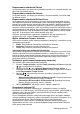
Dopasowanie ustawienia Odcień
Im wyższa wartość, tym obraz robi się bardziej czerwony. Im mniejsza wartość, tym
obraz robi się bardziej zielony.
Dopasowanie ustawienia Ostrość
Im wyższa wartość, tym obraz jest ostrzejszy. Im niższa wartość, tym obraz staje
się bardziej miękki.
Dopasowanie ustawienia Brilliant Color
W przypadku tej funkcji zastosowany jest nowy algorytm przetwarzania kolorów
oraz ulepszenia poziomów systemowych, które umożliwiają osiągnięcie większej
jasności przy jednoczesnym zapewnieniu bardziej realnych i bardziej wyrazistych
kolorów na obrazie. Umożliwia to uzyskanie o ponad 50% większej jasności w
obrazach średnio stonowanych, które są charakterystyczne dla materiałów wideo i
scen naturalnych w taki sposób, aby projektor generował obrazy w realistycznych i
naturalnych kolorach. Jeśli preferowane są obrazy z taką jakością, należy wybrać
opcję Wł.. W przeciwnym razie należy wybrać opcję Wył..
Opcja Wł. jest domyślnym i zalecanym ustawieniem dla tego projektora. Po
wybraniu opcji Wył., funkcja Temper. kolorów nie jest dostępna.
Wybór ustawienia Temper. kolorów
Opcje, które dostępne są dla ustawień temperatury barwowej*, uzależnione są od
wybranego typu sygnału.
1. Zimno: Daje wrażenie niebieskiego odcienia bieli obrazów.
2. Normalny: Zachowuje normalne odcienie bieli.
3. Ciepło: Daje wrażenie czerwonego odcienia bieli obrazów.
*Informacje dotyczące temperatury barwowej:
Istnieje wiele różnych odcieni, które z wielu powodów uznawane są za kolor biały.
Jedna z popularnych metod przedstawiania bieli to „temperatura kolorów”. Kolor
biały przy niskiej temperaturze barwowej przesycony jest kolorem czerwonym. Z
kolei kolor biały przy wysokiej temperaturze barwowej wydaje się być zbytnio
przesycony kolorem niebieskim.
Ustawienie preferowanej temperatury barwowej
Aby ustawić preferowaną temperaturę barwową:
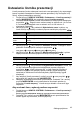
1. Zaznacz Temper. kolorów i wybierz Ciepło, Normalny lub Zimno naciskając
/ na projektorze lub na pilocie.
2. Naciśnij przycisk , aby podświetlić Regulowanie Temper. koloru, a
następnie naciśnij przycisk MODE/ENTER. Na ekranie wyświetlona zostanie
strona Regulowanie Temper. koloru.
3. Naciśnij / , aby zaznaczyć element do zmiany i wyreguluj wartości
naciskając / .
• Wzmocnienie R/Wzmocnienie G/Wzmocnienie B: Regulacja poziomów
kontrastu kolorów czerwony, zielony i niebieski.
• Przesunięcie R/Przesunięcie G/Przesunięcie B: Regulacja poziomów
jasności kolorów czerwony, zielony i niebieski.
4. Naciśnij MENU/EXIT, aby wyjść z menu i zapisać ustawienia
Zarządzanie kolorami 3D
W większości przypadków instalacyjnych, zarządzanie kolorami nie będzie
konieczne, np. w sali lekcyjnej, sali konferencyjnej, czy poczekalni, gdzie światła są
zapalone przez cały czas, bądź w pomieszczeniach,w których wpada światło
dzienne przez okna budynku.
Użycie zarządzania kolorami należy brać pod uwagę tylko w przypadku trwałego
montażu projektora w miejscach, gdzie kontrolowany jest poziom oświetlenia, np. w
salach konferencyjnych, salach wykładowych lub w pomieszczeniach
wyposażonych w kino domowe. Zarządzanie kolorami zapewnia precyzyjne
dopasowanie kolorów w celu uzyskania dokładniejszego odwzorowania kolorów,
jeżeli istnieje taka potrzeba.