
Operation Manual



Bediening42
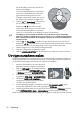
Zie de afbeelding rechts om te zien hoe de
kleuren samenhangen.
Als u bijvoorbeeld Rood kies en het bereik
instelt op 0, wordt alleen puur rood in het
geprojecteerde beeld geselecteerd. Het
verhogen van het bereik neemt ook rood op
dat dicht bij geel en dicht bij magenta ligt.
5. Druk op om Verzadiging te selecteren en
pas de waardes naar wens aan door te
drukken op / . Het effect van elke
aanpassing is direct terug te zien in het beeld.
Als u bijvoorbeeld Rood kies en het bereik
instelt op 0, wordt alleen de verzadiging van puur rood beïnvloed.
Verzadiging is de hoeveelheid van die kleur in een videobeeld. Lagere instellingen
produceren minder verzadigde kleuren; een instelling van “0” verwijdert de betreffende
kleur volledig uit het beeld. Als de verzadiging te hoog is, zal die kleur overweldigend en
onrealistisch zijn.
6. Druk op om Versterking te markeren en pas de waardes naar wens aan door te
drukken op / . Het contrastniveau van de geselecteerde primaire kleur wordt dan
beïnvloedt. Het effect van elke aanpassing is direct terug te zien in het beeld.
7. Herhaal stappen 3 tot 6 voor andere kleuraanpassingen.
8. Zorg dat u alle gewenste aanpassingen maakt.
9. Druk op MENU/AFSLUITEN om de instellingen op te slaan en het menu te sluiten.
Uw eigen startscherm maken
Naast de mogelijkheid om voor de projector een vooraf ingesteld startscherm te kiezen uit
het BenQ-logo of een zwart of blauw scherm, kunt u ook uw eigen startscherm maken met
een beeld dat wordt geprojecteerd vanuit uw computer of videobron.
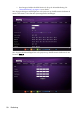
1. Projecteer het beeld dat u als startscherm wil
gebruiken vanaf een computer of videobron.
2. Druk op OPSLAAN op de afstandsbediening
of ga naar het menu SYSTEEMINSTLL: Basis
> MyScreen en druk op MODUS/ENTER.
3. Er wordt een bevestiging weergegeven. Druk
nogmaals op OPSLAAN of MODUS/ENTER.
4. Het bericht 'Beeld wordt vastgelegd…' wordt
weergegeven terwijl de projector het beeld
verwerkt. Een ogenblik geduld.
5. Als de handeling geslaagd is, verschijnt het bericht 'De opname is gelukt ' op het
scherm. Het opgenomen beeld wordt opgeslagen als MyScreen.
6. Om het opgenomen beeld weer te gegeven als startscherm stelt u MyScreen op in het
menu SYSTEEMINSTLL: Basis > Opstartscherm en start de projector opnieuw.
Indien de opname uitzonderlijk toch mislukt. Als dat gebeurt, neem dan een ander beeld op.
ROOD
BLAUW
GROEN
Geel
Cyaan
Magenta
BLANK
ANK