MX750/MP780 ST Digitale projector Gebruikershandleiding Welkom
Inhoud Belangrijke veiligheidsinstructies ..........3 Inleiding ..............................7 Kenmerken van de projector ................ 7 Inhoud van de verpakking .................... 8 Buitenkant van de projector ............... 10 Bedieningselementen en functies ....... 11 De projector positioneren 16 Het kiezen van een plek....................... 16 De gewenste beeldgrootte van de projectie instellen ................................ 17 Aansluitingen ....................
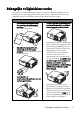
Belangrijke veiligheidsinstructies Uw projector is ontwikkeld en getest volgens de nieuwste veiligheidsstandaards voor ITapparatuur. Voor een veilig gebruik van dit product dient u echter de instructies in deze handleiding en op de verpakking van het product nauwkeurig op te volgen. Veiligheidsinstructies 1. Lees deze handleiding aandachtig door voordat u de projector gaat gebruiken. Bewaar de handleiding voor toekomstig gebruik. 2.
Veiligheidsinstructies (vervolg) 7. De lamp wordt erg heet tijdens het gebruik. Laat de projector ongeveer 45 minuten afkoelen voordat u de lamp vervangt. 8. Gebruik de lamp niet langer dan de voorgeschreven levensduur. Als u de lamp toch langer gebruikt, kan deze in zeldzame gevallen breken. 9. 4 10. Plaats dit product niet op een onstabiel wagentje, een onstabiele standaard of een wankele tafel. Het product kan dan vallen en ernstig worden beschadigd. 11. Open deze projector niet zelf.
Veiligheidsinstructies (vervolg) 13. Plaats de projector niet in de volgende 14. Blokkeer het ventilatierooster niet. - Plaats deze projector niet op een deken, ruimtes. beddengoed of op een ander zacht oppervlak. - Bedek deze projector niet met een doek of met andere voorwerpen. - Plaats geen ontvlambare stoffen in de buurt van de projector. - Slecht geventileerde of gesloten ruimtes. Zorg dat de projector ten minste 50 cm van de muur staat en laat voldoende ruimte vrij rondom de projector.
Veiligheidsinstructies (vervolg) 16. Plaats de projector niet verticaal. De projector kan dan vallen en letsel veroorzaken of beschadigd raken. 17. Trap niet op de projector of leg er geen voorwerpen op. Dit kan niet alleen schade aan de projector veroorzaken, maar kan ook leiden tot ongevallen en mogelijk letsel. 18. Plaats geen vloeistoffen in de buurt van of op de projector. Als er vloeistof in de projector wordt gemorst, werkt deze mogelijk niet meer.
Inleiding Kenmerken van de projector De projector combineert krachtige optische projectiemogelijkheden met een gebruikersvriendelijk ontwerp dat betrouwbaarheid en gebruiksgemak garandeert. De projector heeft de volgende kenmerken.
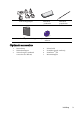
Inhoud van de verpakking Pak alles voorzichtig uit en controleer of u alle onderstaande items hebt. Wanneer één of meerdere van deze items ontbreken, dient u contact op te nemen met de leverancier. Standaardaccessoires De meegeleverde accessoires zijn geschikt voor uw regio, maar verschillen mogelijk van die in de afbeeldingen. *De garantiekaart wordt slechts in bepaalde regio’s geleverd. Vraag uw verkoper voor gedetailleerde informatie.
USB voedingsadapter PointDrawTM penhouder PointDrawTM pen Aan de slag Q Draw interactieve software PointDrawTM penpolsriem Optionele accessoires 1. 2. 3. Reservelamp Plafondmontageset Zachte draagtas (standaard accessoire voor MX750) 4. 5. 6. 7.
Buitenkant van de projector 1. Voorkant/bovenkant (MX750) 2. 3. 1 2 6 3 4 7 8 9 5 10 (MP780 ST) 4. 5. 6. 7. 8. 9. 10. 11. 12. 13. 14. 15. 1 2 6 4 7 3 9 5 10 12 13 14 22. 23. 24. 25. 26. Achter/onderkant 11 16. 17. 18. 19. 20. 21. 15 16 17 18 19 20 21 27. 28. 29. 30. 30 29 28 27 26 25 10 24 10 Inleiding 23 22 Externe bedieningspaneel (zie "Projector" op pagina 11 voor details.
Bedieningselementen en functies Projector 1 2 3 4 5 2 1. 2. 3. 4. 5. 6 7 6. AUTO Hiermee worden automatisch de beste beeldtiminginstellingen bepaald voor het weergegeven beeld. Zie "Het beeld automatisch aanpassen" op pagina 31 voor details. 7. I I Voeding/Aan/uit-indicatorlichtje Schakelt de projector tussen de standbymodus en de ingeschakelde status. Zie "De projector opstarten" op pagina 30 en "De projector uitschakelen" op pagina 69 voor details.
De projector monteren Wij willen u het gebruik van uw BenQ-projector zo aangenaam mogelijk maken. Daarom vestigen wij uw aandacht op deze veiligheidskwestie om mogelijk lichamelijk letsel of materiële schade te voorkomen. Als u de projector tegen het plafond of de muur wilt bevestigen, is het raadzaam de aangepaste plafond- of muurmontageset voor BenQ projectors te gebruiken voor een veilige en stevige montage.
Afstandsbediening 6. 1 2 3 4 5 6 7 8 14 15 16 17 18 7. 19 6 9 20 10 21 11 22 23 1. 2. 3. 4. 5. 12 24 13 25 AAN Schakelt de projector in. Zie "De projector opstarten" op pagina 30 voor details. COMPUTER-1/COMPUTER-2 Geeft RGB (PC)/Component video (YPbPr/ YCbCr) signaal weer. S-VIDEO Geeft S-videosignaal weer. MENU/AFSLUITEN Hiermee schakelt u het schermmenu (OSD) in. Hiermee gaat u terug naar het vorige schermmenu (OSD), sluit u het menu en slaat u de menu-instellingen op.
15. 16. 17. 18. 19. 20. 21. 22. 14 23. VIDEO Geeft S-videosignaal weer. NETWERK Schakelt de netwerkmodus in. 24. BRON Geeft de ingangselectiebalk weer. Zie "Schakelen tussen ingangssignalen" op pagina 36 voor details. AUTO 25. Hiermee worden automatisch de beste beeldtiminginstellingen bepaald voor het weergegeven beeld. Zie "Het beeld automatisch aanpassen" op pagina 31 voor details.
De IR-sensor (infrarood) van de afstandsbediening bevindt zich op de voorkant van de projector. Houd de afstandsbediening onder een hoek van maximaal 30 graden ten opzichte van de IR-sensor van de afstandsbediening op de projector. De afstand tussen de afstandsbediening en de sensor mag niet meer dan 8 meter (~26 voet) bedragen. Zorg dat niets de infraroodstraal tussen de afstandsbediening en de IR-sensoren op de projector blokkeert.
De projector positioneren Het kiezen van een plek Welke installatie u het beste kunt gebruiken, is afhankelijk van de indeling van de ruimte en uw persoonlijke voorkeur. . Houd rekening met de grootte en de positie van het scherm, de nabijheid van een stopcontact en de afstand tussen de projector en de andere apparatuur. De projector kan op de volgende vier manieren worden geïnstalleerd: 1. Tafel voor Selecteer deze instelling als u de projector op de vloer en voor het scherm installeert.
De gewenste beeldgrootte van de projectie instellen De afstand van de lens van de projector tot het scherm, de zoominstellingen (indien beschikbaar) en het videoformaat zijn allemaal factoren die de grootte van het geprojecteerde beeld bepalen. Plaats de projector altijd op een stabiel, niet hellend oppervlak (bijvoorbeeld op een tafel) en in een loodrechte positie (90°) ten opzichte van het midden van het scherm.
De positie van de projector bij een bepaalde schermgrootte bepalen 1. 2. Selecteer de schermgrootte. Raadpleeg de tabel op pagina's 19-20 en zoek het formaat dat het nauwst aansluit bij het formaat van uw scherm in de kolommen aan de linkerkant met de naam "Schermgrootte". In de tweede kolom vindt u in dezelfde rij de overeenkomstige gemiddelde afstand tot het scherm onder "Gemiddeld". Dit is de projectieafstand. 3.
MX750 projectieafmetingen Zie "Afmetingen" op pagina 93 voor de lensmiddenafmetingen van deze projector voordat u de geschikte positie berekent. Maximale zoom Minimale zoom Scherm Midden van de lens Verticale afstand Projectieafstand Schermgrootte Afstand vanaf scherm (mm) Diagonaal B H Min lengte Gemidd Max lengte eld Inch mm (mm) (mm) (max. zoom) (min.
MP780 ST projectieafmetingen Zie "Afmetingen" op pagina 93 voor de lensmiddenafmetingen van deze projector voordat u de geschikte positie berekent.
Aansluitingen Als u een signaalbron aansluit op de projector, volg dan deze instructies: 1. 2. 3. Schakel alle apparatuur uit voordat u verbindingen maakt. Gebruik de juiste signaalkabels voor elke bron. Zorg dat de kabels goed zijn geplaatst. • Niet alle kabels die in de onderstaande verbindingen zijn weergegeven, worden meegeleverd met de projector (zie "Inhoud van de verpakking" op pagina 8). Deze kabels zijn verkrijgbaar bij elektronicawinkels.
Computersysteemvereisten voor USB-scherm: Besturingssysteemvereisten Minimale hardwarevereisten Windows XP Ondersteunt USB 2.
Een computer of beeldscherm aansluiten Een computer aansluiten De projector kan worden aangesloten op IBM®-compatibele en Macintosh®-computers. . Als u verbinding maakt met oudere Macintosh-computers, hebt u een Mac-adapter nodig. Om de projector aan te sluiten op een laptop of desktopcomputer (met VGA): 1. 2. 3. 4. Sluit het ene uiteinde van de meegeleverde VGA-kabel aan op de D-Sub-uitgang van de computer.
2. Sluit het andere uiteinde van de kabel van de HDMI-uitgang aan op de projector. • Bij notebooks worden de externe videopoorten vaak niet ingeschakeld wanneer een projector is aangesloten. Met de toetsencombinatie FN + F3 of FN + CRT/LCD kunt u de externe weergave doorgaans in- of uitschakelen. Zoek op de notebook de functietoets CRT/LCD of de functietoets met een beeldscherm. Druk tegelijkertijd op FN en een van deze toetsen.
Een beeldscherm aansluiten Als u een close-up van uw presentatie zowel op een monitor als op het scherm wilt weergeven kunt u de MONITORUITGANG-signaaluitgang op de projector aansluiten op een externe monitor volgens de onderstaande instructies: De projector op een beeldscherm aansluiten: 1. 2. 3. Sluit de projector aan een computer "Een computer aansluiten" op pagina 23.
Videoapparaten aansluiten U hoeft de projector alleen aan te sluiten op een videobronapparaat met een van de bovenstaande aansluitmethoden. Elk apparaat biedt echter een ander niveau van videokwaliteit.
Een HDMI-bronapparaat aansluiten De projector biedt een HDMI-ingang waarop u een HDMI-bronapparaat kunt aansluiten, zoals een dvd-speler, een dvd-tuner, een scherm of een laptop. HDMI (High-Definition Multimedia Interface) ondersteunt niet-gecomprimeerde videogegevensoverdracht tussen compatibele apparaten zoals DTV-tuners, dvd-spelers en schermen via één kabel. Dit biedt een zuivere digitale weergave en luisterervaring.
Een component videoapparaat aansluiten Bestudeer uw video-ingang om vast te stellen of er ongebruikte Component Videouitgangen beschikbaar zijn: • • Zo ja, ga door met deze procedure. Anders dient u een andere uitgang te selecteren om het apparaat op aan te sluiten. De projector aansluiten op een component videoapparaat aansluiten: 1. 2. 3. 4. Neem een Component Video naar VGA (D-Sub)-adapterkabel en verbindt het einde met 3 RCA-koppelingen met de Component Video-uitgangen van het videobronapparaat.
Een S-Video/composiet-bronapparaat aansluiten Bestudeer uw videobronapparaat om vast te stellen of er een ongebruikte S-Video/ composiet-uitgang beschikbaar zijn: • • • Als het apparaat beide aansluitingen heeft, gebruikt u de S-Video-uitgang voor het aansluiten, omdat de S-Video-uitgang een betere beeldkwaliteit biedt dan de videouitgang. Als het apparaat een van de uitgangen heeft, kunt u ook doorgaan met deze procedure. Anders dient u een andere uitgang te selecteren om het apparaat op aan te sluiten.
Bediening De projector opstarten 1. Sluit de voedingskabel aan op de projector en een stopcontact. Controleer of het Aan/uitindicatorlichtje op de projector oranje brandt zodra de stroom is ingeschakeld. • Gebruik de originele accessoires (bijv. voedingskabel) alleen met het apparaat om mogelijke gevaren, zoals elektrische schok en brand te voorkomen.
U kunt ook op de knop BRON op de projector of afstandsbediening drukken om het gewenste invoersignaal te selecteren. Zie "Schakelen tussen ingangssignalen" op pagina 36 voor details. Als de frequentie/resolutie van het ingangssignaal buiten het bereik van de projector valt, wordt het bericht 'Buiten bereik' weergegeven op een scherm. Selecteer een ingangssignaal dat compatibel is met de resolutie van de projector of stel het ingangssignaal op een lager niveau in. Zie "Afmetingen" op pagina 94 voor details.
Het beeldformaat en de helderheid fijn afstellen 1. Wijzig de grootte van het geprojecteerde beeld met behulp van de zoomschuifregelaar. (alleen MX750) 2. Stel vervolgens het beeld scherp met de focusring/focusschuifregelaar. MX750 MX750 MP780 ST Keystone corrigeren Keystone verwijst naar het effect waarbij het geprojecteerde beeld merkbaar groter is aan bovenkant of onderkant. Dit doet zich voor als de projector niet loodrecht op het scherm staat.
De menu's gebruiken De projector beschikt over schermmenu's (OSD) waarin u de instellingen kunt aanpassen. Hieronder ziet u een overzicht van het OSD-menu. Pictogram hoofdmenu Hoofdmenu Selecteren Status Submenu Druk op MENU/ AFSLUITEN om naar de vorige pagina te gaan of af te sluiten. Huidige ingangssignaal Het volgende voorbeeld beschrijft hoe u de OSD-taal kunt instellen. 1. Druk op de projector of de afstandsbediening op MENU/ AFSLUITEN om het OSD-menu te activeren. 3.
De projector beveiligen Met een beveiligingskabelvergrendeling De projector moet op een veilige plaats worden geïnstalleerd om diefstal te voorkomen. Koop anders een slot, zoals een Kensington-slot, om de projector te beveiligen. Op de achterkant van de projector kunt u een sleuf voor het Kensington-slot vinden. Zie item 24 op pagina 10 voor details. Een Kensingtonslot met beveiligingskabel is doorgaans een combinatie van sleutel(s) en het slot.
het bericht 'WACHTWOORD INVOEREN'. U kunt een nieuwe poging doen door een ander wachtwoord van zes cijfers in te voeren. Als u het wachtwoord niet in deze handleiding hebt genoteerd, en u kunt het zich absoluut niet meer herinneren, kunt u de procedure starten waarmee u het wachtwoord kunt oproepen. Zie "De procedure voor het oproepen van het wachtwoord starten" op pagina 35 voor details.
/ te drukken. Het bericht 'WACHTWOORD INVOEREN' verschijnt. Voer het huidige wachtwoord in. • • Als het wachtword juist is, verschijnt de pagina Beveiligingsins Tellingen en staat 'Uit' in de rij van Inschakelblokkering. U hoeft de volgende keer dat u de projector inschakelt geen wachtwoord meer in te voeren. Als het wachtwoord niet juist is, verschijnt het foutbericht voor het wachtwoord drie seconden op het scherm. Daarna verschijnt het bericht 'WACHTWOORD INVOEREN' en kunt u het opnieuw proberen.
1. 2. Druk op MENU/AFSLUITEN en vervolgens op / totdat het Ingang menu gemarkeerd is. Druk op om de kleurenruimteconversie te markeren en druk op / om een geschikte kleurenruimte te selecteren. Deze functie is alleen beschikbaar wanneer de HDMI-ingang in gebruik is. Vergroten en details zoeken Als u details in het geprojecteerde beeld zoekt, kunt u het beeld vergroten. Gebruik de pijltoetsen om het beeld te verschuiven. • Met de afstandsbediening 1. Druk op ZOOM+/ZOOM- om de Zoombalk te openen. 2.
• Met de afstandsbediening 1. Druk op BEELDVERHOUDING om de huidige instelling te tonen. 2. Druk herhaaldelijk op BEELDVERHOUDING om een beeldverhouding te selecteren die past bij het formaat van het videosignaal en de vereisten van het scherm. • Via het OSD-menu 1. Druk op MENU/AFSLUITEN en vervolgens op / totdat het menu WEERGAVE geselecteerd is. 2. Druk op om Beeldverhouding te selecteren. 3.
zoals HDTV, omdat het beeld daarmee met dezelfde beeldverhouding wordt weergegeven. Het beeld optimaliseren Een beeldmodus selecteren De projector beschikt over verschillende beeldmodi waaruit u de modus kunt kiezen die het beste past bij uw gebruiksomgeving en het beeldtype van het ingangssignaal. Volg één van de volgende stappen om een geschikte gebruiksmodus te kiezen: • • ANK BLANK Druk herhaaldelijk op MODUS/ENTERop de afstandsbediening of projector totdat de gewenste modus is geselecteerd.
7. 8. Als alle instellingen zijn verricht, selecteer dan Instellingen opslaan en druk op MODUS/ENTER om de instellingen op te slaan. Het bevestigingsbericht 'Instelling opgeslagen' verschijnt.
Selecteren van Kleurtemperatuur De beschikbare opties voor de instelling van kleurtemperatuur* verschillen per signaaltype. 1. 2. 3. 4. T1: Met de hoogste kleurtemperatuur, T1, krijgen beelden meer een blauwe schijn dan bij andere instellingen. T2: Maakt het beeld blauwachtig wit. T3: De witte kleur behoudt de normale schakering. T4: Maakt het beeld roodachtig wit. *Meer informatie over de kleurtemperatuur: Er bestaan vele kleurschakeringen die om verschillende redenen als “wit” worden beschouwd.
5. Zie de afbeelding rechts om te zien hoe de kleuren samenhangen. Als u bijvoorbeeld Rood kies en het bereik Geel ROOD instelt op 0, wordt alleen puur rood in het geprojecteerde beeld geselecteerd. Het verhogen van het bereik neemt ook rood op dat dicht bij geel en dicht bij magenta ligt. Magenta Druk op om Verzadiging te selecteren en pas de waardes naar wens aan door te BLAUW drukken op / . Het effect van elke aanpassing is direct terug te zien in het beeld.
De presentatietimer instellen Presentatietimer kan de presentatietijd op het scherm weergeven zodat u uw presentatie beter kunt indelen. Volg onderstaande stappen om deze functie te gebruiken: 1. 2. 3. Ga naar het menu SYSTEEMINSTLL: Basis > Presentatietimer en druk op MODUS/ ENTER om de pagina Presentatietimer weer te geven. Markeer Timerinterval en bepaal de timerperiode door op / te drukken.
Externe oproepbewerkingen Sluit de projector aan op uw pc of notebook met een USB-kabel voordat u de oproepfunctie gebruikt. Zie "Een computer aansluiten" op pagina 23 voor details. U kunt de weergavesoftware gebruiken (op een aangesloten pc) die reageert op opdrachten Pagina omhoog/omlaag (zoals Microsoft PowerPoint) door op de afstandsbediening op PAGINA OMHOOG/ OMLAAG te drukken.
Informatie uit de FAQ lezen: 1. 2. Druk op op de afstandsbediening of druk op MENU/AFSLUITEN om het OSD-menu te openen en druk op / om het menu INFORMATIE te markeren. Druk op om FAQ - Beeld en installatie of FAQ - Functies en diensten te selecteren, afhankelijk van de gewenste informatie. Druk op MODUS/ENTER. Druk op / om het probleem te kiezen en druk op MODUS/ENTER voor mogelijke oplossingen. Druk op MENU/AFSLUITEN om de OSD te sluiten. BLANK BLANK 3. 4. 5.
Tijdens het gebruik van de "Hoogtemodus" wordt er wellicht meer geluid geproduceerd omdat de ventilatoren sneller moeten draaien voor een betere koeling en optimale prestaties. Als u de projector in andere dan deze extreme omstandigheden gebruikt, wordt het apparaat mogelijk automatisch uitgeschakeld om te voorkomen dat de projector oververhit geraakt. Selecteer de hoogtemodus om te voorkomen dat de projector automatisch wordt uitgeschakeld.
Het weergavemenu van de projector aanpassen U kunt de schermmenu's volgens uw voorkeur instellen. De volgende instellingen hebben geen invloed op de projectie-instellingen, de bediening of de prestaties van de projector. • • • • • Weergaveduur menu in het menu SYSTEEMINSTLL: Basis > Menu-instellingen stelt de tijd in hoelang het OSD-menu geactiveerd blijft na de laatste ingedrukte toets. U kunt een tijdsduur tussen 5 en 30 seconden kiezen, in stappen van 5 seconden.
Wanneer u niet in een DHCP-omgeving werkt: 1. 2. 3. 4. 5. Herhaal de bovenstaande stappen 1-4. Druk op om DHCP te markeren en druk op / om Uit te selecteren. Neem contact op met uw ITS-beheerder voor informatie over de instellingen voor IPadres, Subnetmasker, Standaard gateway, en DNS. Druk op om het item dat u wilt wijzigen te selecteren en de waarde in te voeren. Druk op om Toepassen te selecteren en druk op MODUS/ENTER. De draadloze LAN-instellingen configureren 1. 2. 3. 4.
• De webpaginabediening ondersteunt IE versie 7.0 of hoger. • De illustraties in de paragrafen webpaginabediening, Q Presenter en USB Reader zijn louter informatief bedoeld en kunnen verschillen van het werkelijke ontwerp van uw projector. 3. Klik op Download om de Q Presenter software op uw computer op te slaan. U kunt ook een koppeling maken naar de webpaginabediening van Q Presenter > Instellingen > Geavanceerde instellingen > Projector bedienen via de webpagine op pagina 60. 4. 5.
i. Deze knoppen hebben dezelfde functie als die op de afstandsbediening. Zie "Afstandsbediening" op pagina 13 voor details. Met de pagina Weergave-instellingen kunt u de projector op dezelfde manier bedienen als met de OSD-menu's. Deze functies zijn nuttige menu-instellingen. Met de pagina Beeldinstellingen kunt u de projector op dezelfde manier bedienen als met het menu BEELD.
Deze informatiepagina toont de informatie en status van deze projector. Met de pagina Conferentiebediening kunt u de weergavestatus bedienen van alle computers die op deze projector zijn aangesloten.
De pagina Crestron is enkel beschikbaar als u op een vast LAN-netwerk zit. U kunt er de projector ook extern mee bedienen. De Crestron ondersteunt RoomView versie 6.2.2.9. i i ii i iii i. Deze knoppen hebben dezelfde functie als die op de OSD-menu's of de afstandsbediening. Zie "2. BEELD" op pagina 71 en "Afstandsbediening" op pagina 13 voor details. U kunt de menuknop ook gebruiken om terug te gaan naar het vorige OSD-menu, af te sluiten of menu-instellingen op te slaan. ii.
Met de toolspagina kunt u de projector beheren en de LAN-bedieningsinstellingen en beveiligde toegang tot de externe netwerkbediening op deze projector configureren. i iii ii iv v i. U kunt de projector een naam geven, zijn locatie en de verantwoordelijke persoon traceren. ii. U kunt de vaste LAN-instellingen aanpassen. iii. Zodra die zijn ingesteld is de toegang tot de externe netwerkbediening op deze projector beveiligd met een wachtwoord. iv.
Deze informatiepagina toont de informatie en status van deze projector. i i. Druk op Afsluiten om terug te gaan naar de pagina Creston externe netwerkbediening. Met de pagina Admin kunt u de pagina's Basis, Vaste LAN, Draadloze LAN en Mail openen zodra het wachtwoord is ingevoerd. Het standaardwachtwoord is "0000". Open de pagina Basis als u het wachtwoord wilt wijzigen.
Met de pagina Basis kunt u het wachtwoord wijzigen en aangesloten personen selecteren. Het aantal aangesloten personen kan de weergavekwaliteit van het netwerk beïnvloeden. Met de pagina Vaste LAN kunt u de instellingen voor Vaste LAN aanpassen.
Met de pagina Draadloze LAN kunt u de instellingen voor Draadloze LAN aanpassen. De max. lengte van de SSID-tekenreeks is 16 bytes. Gebruik een ander SSID om meer dan twee projectors via de draadloze LAN aan te sluiten. Met de pagina Mail kunt u een waarschuwings-e-mail naar uw ITS-beheerder sturen. U kunt eerst de mailtestfunctie uitproberen om na te gaan of de waarschuwingsmail werkt.
Beeld weergeven met Q Presenter Q Presenter is een toepassing die draait op de host-pc. Het maakt een verbinding met een beschikbaar netwerkscherm en brengt de inhoud van het bureaublad via een lokale netwerkverbinding over naar het netwerkscherm. Zorg dat andere virtuele netwerkbedieningsprogramma's zijn uitgeschakeld voordat u Q Presenter gebruikt. 1. 2. 3. 4. 5. Sluit de projector aan met de RJ45-kabel en zorg ervoor dat uw laptop of computer ook op de LAN zijn aangesloten.
ii. Projectors die op de LAN zijn aangesloten worden gevonden. Selecteer vervolgens de projector waarmee u een verbinding wilt maken. iii. Klik op "Verbinden". Vervolgens zou u het beeld op de projector moeten kunnen zien. iv. U kunt klikken om de verbinding met alle aangesloten projectoren te verbreken. Met de pagina Speciaal kenmerk beschikt u over een aantal geavanceerde functies om het weergegeven beeld op uw projector te beheren. i ii iii i.
ii. U kunt de weergave van het bureaublad op aangesloten netwerkschermen stopzetten/starten. iii. 4-1 Scherm (tot 4 computers kunnen tegelijk naar 1 projector seinen). Klik op de locatie die u wilt weergeven. U kunt 4 locaties kiezen (1-4) of 2 plaatsen (L en R) als het gaat om 2 computers. Zodra u op de plaats klikt die u wilt weergeven, verschijnt het beeld op de projector. U kunt de locatie veranderen wanneer u wilt, zelfs terug naar vol scherm of leeg scherm.
vii viii ix x xi vii. U kunt Video of Graphics als weergavemodus selecteren. Graphic-modus: minder goede beeldkwaliteit maar snellere overdrachtsnelheid. Videomodus: betere beeldkwaliteit maar tragere overdrachtsnelheid. De eigenlijke overdrachtsnelheid wordt echter bepaald door de status van het netwerkgebruik op dat moment. viii.U kunt de opnamesnelheid regelen. Ook de netwerkbandbreedte kan een weerslag hebben op de prestatie. ix.
Een presentatie maken vanaf een USB Reader. Met deze functie geeft u een diapresentatie weer van afbeeldingen die zijn opgeslagen op een USB-flashdrive die is aangesloten op de projector. Op die manier wordt een computerbron mogelijk overbodig. Bestandstypes De USB Reader geeft afbeeldingsbestanden weer in de indelingen jpeg, gif, tiff, png en bmp. • Een vierkantje verschijnt bij bestandsnamen met onbekende tekens. • Thaise bestandsnamen worden niet ondersteund.
i. ii. iii. iv. Miniaturen Geselecteerde map Ondersteunde bestandsindelingen Niet-ondersteunde bestandsindeling Voor map openen door miniaturen bladeren terug naar een vorige pagina gaan USB Reader afsluiten naar een andere pagina gaan terug naar de eerste pagina van die map diapresentatie starten instellingen van de USB Reader aanpassen Druk op Enter vier pijltoetsen Auto Afsluiten / Terug Diapresentatie wanneer een afbeelding is gemarkeerd.
de afbeelding 90 graden rechtsom/linksom draaien terug naar een vorige pagina gaan diapresentatie starten/stoppen / (Draaien is tijdelijk; de afbeelding keert terug naar de oorspronkelijke stand als u terugkeert naar miniaturen.) Auto Enter Pagina Instellingen: i ii iii i. ii. iii. iv. iv U kunt volgorde-instellingen aanpassen. U kunt diapresentatie-instellingen aanpassen. Druk op OK om de instellingen op te slaan. Druk op Annuleren om de verandering te negeren.
Extern bureaublad bedienen via Q Presenter Q Presenter kan naar de Remote Desktop Control (RDC of externe bureaubladbediening) van de host-pc gaan vanaf de plaats van de projector. 1. 2. 64 Stel de RDC-aanmeldingsaccount (gebruikersnaam en wachtwoord) in Q Presenter in. • Naam: moet bestaan uit 8 Engelse hoofdletters A-Z en cijfers van 0-9. • Wachtwoord: moet bestaan uit 6 tekens beperkt van 1-4.
3. 4. 5. 6. 7. Open het OSD-menu en ga naar SYSTEEMINSTLL: Geavanceerde > Menu netwerkinstellingen. Druk op MODUS/ENTER. Markeer Extern bureaublad en druk op MODUS/ENTER. Voer dezelfde Account en hetzelfde Wachtwoord in als in stap 1. Markeer Verbinden en druk op MODUS/ENTER om de geselecteerde pc te verbinden. Sluit het USB-toetsenbord of de muis aan om het bureaublad van de host-pc via de projector te bedienen. • Remote Desktop Control ondersteunt de stand-bymodus van de pc niet.
PointDraw™ Pen (alleen MP780 ST) De PointDrawTM pen works functioneert als een draadloze muis, maar dan een die in de lucht werkt, niet op uw bureaublad. Hou de pen gewoon in de hand en wijs ermee naar het geprojecteerde beeld om te wijzen, klikken en slepen 1. Zorg dat de batterij van de PointDrawTM pen opgeladen is. Laden duurt ongeveer 2,5 uur, waarmee u de pen 30-35 uur kunt gebruiken. PUSH of USB mini-kabeltype USB-A/USB-B • Gebruik de PointDrawTM pen niet terwijl de batterij aan het opladen is.
Hoe u de PointDraw pen moet vasthouden TM U kunt de PointDraw pen vasthouden zoals een gewoon potlood of een gewone pen, of als een afstandsbediening. Houd ze vast zoals dit voor u het best aanvoelt. TM of Als u de PointDrawTM pen ver van het scherm houdt, moet u zeker de linkermuisknop indrukken om te klikken en te slepen.
Kenmerken van de PointDraw pen TM Punt Kleurselectieknop Linkermuisknop Batterijlichtje Rood brandend: aan het opladen Geen rood licht: volledig opgeladen Verbindingslampje Knipperend: probeert een verbinding met de projector tot stand te brengen Brandend: werkende status USB-aansluiting Polsriemhouder Sensor Aan/uit-knop- van de projector Problemen oplossen • • • • 68 Als de pen helemaal niet werkt, of met onderbrekingen, probeer dan deze oplossingen: - Als het batterijlichtje knippert of brandt
ii. Als u het bestand niet ziet staan in het “ScalingFix”-volume, moet u dubbelklikken op het pictogram van de schijfafbeelding op het bureaublad. iii. Dubbelklik op “PointDraw Scaling Fix”. Het installatieprogramma zou nu moeten worden uitgevoerd. Volg de aanwijzingen. iv. Rechtsklik op het pictogram van de schijfafbeelding “ScalingFix” op het bureaublad en selecteer “Eject” om het volume te verwijderen. v. Als het USB-apparaat al is geplaatst, moet u het verwijderen en opnieuw insteken.
• Als de projector niet correct is uitgeschakeld, zullen de ventilators nog enkele minuten blijven draaien om af te koelen om de lamp te beschermen wanneer u probeert de projector opnieuw op te starten. Druk nogmaals op Voeding om de projector te starten nadat de ventilatoren zijn gestopt en Aan/uit-indicatorlichtje oranje brandt. • De feitelijke levensduur van de lamp kan variëren door verschillende omgevingsomstandigheden en het gebruik.
Menubewerkingen Menusysteem De schermmenu's verschillen afhankelijk van het geselecteerde signaaltype. Hoofdmenu Submenu Opties Wandkleur Uit/Lichtgeel/Roze/ Lichtgroen/Blauw/Schoolbord Beeldverhouding Auto/Werkelijk/4:3/16:9/16:10 Automatische keystone Aan/Uit Keystone 1.
Presentatietimer Timerinterval 1~240 minuten Timerweergave Altijd/Laatste 1 min/Laatste 2 min/Laatste 3 min/Nooit Timerpositie Linksboven/Linksonder/ Rechtsboven/Rechtsonder Aftelrichting Aftellen/Optellen Herinnering voor geluid Aan/Uit Aan/Uit Taal Tafel voor/Tafel achter/ Plafond achter/Plafond voor Projectorpositie 4. SYSTEEMIN STLL: Basis Menu-instellingen Weergaveduur menu 5 sec./10 sec./15 sec./20 sec./25 sec./30 sec.
Snelle afkoeling Aan/Uit Hoogtemodus Aan/Uit Geluid uit Geluidsinstellingen Lampinstellingen Aan/Uit Volume Microfoonvolume Beltoon aan/uit Aan/Uit Lampmodus Normaal/Economisch Lamptimer herstellen Equivalent lampuren Beveiligingsins Tellingen Wachtwoord wijzigen Beveiligingsinstelli Inschakelblokkering ngen wijzigen Beginschermblokkering 2400/4800/9600/14400/ 19200/ 38400/57600/115200 Baud-ratio Testpatroon Ondertitels Aan/Uit Ondertitels aan Ondertitelversie 5.
FAQ - Beeld en installatie FAQ - Functies en diensten 6. INFORMATIE Huidige systeemstatus • • • • • • Ingang Beeldmodus Resolutie Kleursysteem Equivalent lampuren Firmwareversie De menuopties zijn beschikbaar wanneer de projector minstens één goed signaal ontvangt. Wanneer er geen apparatuur op de projector is aangesloten of er geen signaal wordt waargenomen, zijn er beperkte menuopties beschikbaar.
Beschrijving van elk menu • De standaardwaarden die in deze handleiding zijn weergegeven, vooral op de pagina's 7583, zijn uitsluitend informatief bedoeld. Ze kunnen verschillen tussen de projectors afhankelijk van de voortdurende verbetering aan de producten. FUNCTIE Wandkleur Beeldverhou ding Automatisch e keystone 1. WEERGAVE menu Keystone Positie BESCHRIJVING Corrigeert de kleur van het geprojecteerde beeld als het projectieoppervlak niet wit is.
FUNCTIE BESCHRIJVING Deze projector beschikt over een 3D-functie waarmee u films, video's en sportevenementen op een realistischere manier in 3D kunt bekijken. U moet een 3D-brilletje dragen om 3D-beelden te kunnen bekijken. 1. WEERGAVE menu • Voor a pc-signaal: Als de verticale frequentie 120Hz bedraagt en de geprojecteerde inhoud gemaakt is met 3D-technologie, worden 3D-beelden getoont als u Aan selecteert. 3D sync Als het ingangssignaal PC@120Hz is, wordt 3D sync automatisch ingeschakeld.
FUNCTIE) BESCHRIJVING Met de vooraf ingestelde beeldmodi kunt u de instellingen van het projectorbeeld aanpassen aan het type programma. Zie "Een beeldmodus selecteren" op pagina 39 voor details. Selecteert een beeldmodus die aansluit op uw behoeften op het vlak van beeldkwaliteit en stelt het beeld verder bij op basis van de selectie Referentiemo op deze pagina. Zie "De Gebruikersmodus 1/Gebruikersmodus 2 modus instellen" op pagina 39 voor details.
FUNCTIE Brilliant Color Past de witpieken aan bij gelijkblijvende kleurrepresentatie. Zie "Aanpassen van Brilliant Color" op pagina 40 voor details. 2. BEELD menu Deze functie is alleen beschikbaar wanneer Gebruiker 1/2 is geselecteerd. Kleurtempera Zie "Selecteren van Kleurtemperatuur" op pagina 41 voor details. Deze functie is alleen beschikbaar wanneer Gebruiker 1/2 is tuur geselecteerd. 3Dkleurbeheer Instellingen opslaan 3.
FUNCTIE BESCHRIJVING Herinnert de spreker de presentatie binnen een bepaalde tijd af te ronden. Zie "De presentatietimer instellen" op pagina 43 voor details. Timerinterval Stelt de voorkeurstijd in voor presentaties. Timerweergave Presentatieti mer Stelt in of de timer op het scherm wordt weergegeven. Timerpositie Stelt de positie in waar het de timer op het scherm komt. Aftelrichting Stelt de richting van het aftellen in. 4.
FUNCTIE BESCHRIJVING Externe ontvanger Stelt in welke IR-sensor voor afstandsbediening van de projector het signaal van de afstandsbediening zal ontvangen. 4. SYSTEEMINSTLL: Basis menu Paneeltoetsblo Schakelt alle functies van de toetsen van het paneel in of uit, behalve de voeding van de projector en de toetsen op de afstandsbediening. kkering Zie "Besturingstoetsen blokkeren" op pagina 45 voor details.
FUNCTIE Snelle afkoeling Hoogtemodus BESCHRIJVING Als u Aan kiest wordt de functie ingeschakeld en wordt de afkoeltijd van de projector verkort naar enkele seconden. Als u de projector direct na het snel afkoelen opnieuw probeert te starten, wordt deze wellicht niet ingeschakeld en starten de ventilatoren weer te draaien. Een modus voor gebruik op grote hoogte. Zie "Gebruik op grote hoogte" op pagina 45 voor details. Hiermee kunt u het menu met de audio-instelling invoeren.
FUNCTIE BESCHRIJVING Testpatroon Kies Aan om de functie in te schakelen en de projector een rastertestpatroon te laten weergeven. Het helpt u met het aanpassen van de beeldgrootte en de focus zodat het geprojecteerde beeld niet vervormd is. Ondertitels aan Activeer de functie door Aan te kiezen als het geselecteerde ingangssignaal ondertitels bevat.
FUNCTIE BESCHRIJVING FAQ - Beeld en installatie Geeft mogelijke oplossingen weer voor problemen die u misschien FAQ - Functies tegenkomt. en diensten 6. INFORMATIE menu Ingang Geeft de huidige signaalbron weer. Beeldmodus Geeft de geselecteerde modus in het menu BEELD weer. Resolutie Geeft de native resolutie van het ingangssignaal weer. Huidige systeemstatus Kleursysteem Geeft de indeling van het video-ingangssysteem weer: NTSC, PAL, SECAM of RGB.
Onderhoud Onderhoud van de projector De projector heeft maar weinig onderhoud nodig. U hoeft alleen de lens en behuizing regelmatig schoon te maken. Verwijder nooit onderdelen van de projector, met uitzondering van de lamp. Neem contact op met uw leverancier als er andere onderdelen vervangen dienen te worden. De lens reinigen Reinig de lens als u vuil of stof op het oppervlak ziet. • • • Verwijder stof met een persluchtcontainer.
Informatie over de lamp Het aantal lampuren onderzoeken De gebruiksduur van de lamp (lampuren) wordt automatisch berekend door de ingebouwde timer als de projector wordt gebruikt. De equivalente gebruiksduur wordt als volgt berekend: Totale (equivalente) gebruiksduur lamp = 1 uur (gebruiksduur in de modus Economisch) + 4/3 uur (gebruiksduur in de modus Normaal) Zie "Instellen van Lampmodus als Economisch" hieronder voor meer informatie over de modus Economisch.
De timing van de lampvervanging Als het LAMP (waarschuwingslampje) van de lamp rood oplicht of wanneer er een bericht in het scherm wordt weergegeven dat aangeeft dat u de lamp dient te vervangen, dient u een nieuwe lamp te installeren of met het apparaat naar uw leverancier te gaan. Een oude lamp kan storing in de projector veroorzaken. In sommige gevallen kan de lamp ontploffen. Het LAMP (waarschuwingslampje lamp) en het TEMP (waarschuwingslampje temperatuur) gaan branden als de lamp te heet wordt.
De lamp vervangen • Hg - Lamp bevat kwik. Behandelen in overeenstemming met de lokale wetten op afvalverwijdering. Zie www.lamprecycle.org. • Als de lamp wordt vervangen terwijl de projector ondersteboven aan het plafond hangt, moet u controleren of er niemand onder de lampsok staat om het risico op letsels of oogbeschadiging, veroorzaakt door de gebroken lamp, te voorkomen.
3. • Schakel de stroom nooit in wanneer het deksel van de lamp is verwijderd. • Steek uw vingers niet tussen lamp en de projector. De scherpen randen in de projector kunnen letsel veroorzaken. 4. Maak de schroeven waarmee de lamp is bevestigd, los. 5. Trek aan de handgreep zodat deze rechtop staat. Trek met de handgreep de lamp langzaam uit de projector. • Als u te snel trekt, kan de lamp breken waardoor glasscherven in de projector terecht kunnen komen.
7. Maak de schroeven waarmee de lamp is bevestigd, vast. • Een losse schroef kan tot een slechte verbinding leiden, met storingen tot gevolg. • Draai de schroeven niet te vast. 8. Zorg dat de handgreep volledig vlak ligt en stevig op zijn plaats zit. 9. Vervang de lampafdekking door deze op zijn plaats te schuiven. (a) (b) 10. Maak de schroef waarmee de lampafdekking is bevestigd, vast. • Een losse schroef kan tot een slechte verbinding leiden, met storingen tot gevolg.
Indicatoren Lampje Status & beschrijving VOEDING TEMP LAMP Stroomgebeurtenissen Oranje Uit Uit Stand-bymodus Groen Knippert Uit Uit Inschakelen Groen Uit Uit Oranje Knippert Uit Uit Normale werking 1. De projector dient 90 seconden af te koelen omdat deze niet op de normale manier is afgesloten, zonder het normale afkoelproces. Of 2. De projector dient 90 seconden af te koelen nadat de stroom is uitgeschakeld. Of 3. De projector is automatisch afgesloten.
Problemen oplossen U kunt de projector niet inschakelen. Oorzaak Oplossing Het netsnoer levert geen stroom. Stop het ene uiteinde van het netsnoer in de netsnoeraansluiting op de projector en het andere uiteinde in het stopcontact. Zorg dat het stopcontact is ingeschakeld (indien van toepassing). De projector werd aangezet tijdens het afkoelen. Wacht tot de projector volledig is afgekoeld. No picture Oorzaak Oplossing De videobron is niet ingeschakeld of niet correct aangesloten.
Specificaties Alle specificaties kunnen zonder voorafgaande kennisgeving worden gewijzigd.
Afmetingen 329 mm (W) x 137,2 mm (H) x 241,9 mm (D) 329 241,9 137,2 77,4 62,5 Installatie met plafondmontage Plafondmontageschroeven: M4 x 8 (Max. L = 8 mm) 221.0 75.0 100.0 146.0 Eenheid: mm 107.7 116.00 82.50 100.00 62.5 163.7 328.0 115.1 129.
Afmetingen Ondersteunde timing voor PC-signaal Resolutie 720 x 400 640 x 480 800 x 600 1024 x 768 1024 x 576 1024 x 600 1024 x 600 1280 x 800 1280 x 1024 1280 x 960 1440 x 900 1400 x 1050 1600 x 1200 640 x 480@67Hz 832 x 624@75Hz 1024 x 768@75Hz 1152 x 870@75Hz 94 Specificaties Horizontale frequentie (kHz) 31,469 31,469 37,500 43,269 37,879 48,077 46,875 53,674 48,363 56,476 60,023 68,677 35,820 37,5 41,467 49,702 62,795 71,554 63,981 79,976 91,146 60,000 85,938 55,935 65,317 75,000 35,000 49,722 60,24
Ondersteunde timing voor HDMI-ingang Resolutie 720 x 400 640 x 480 800 x 600 1024 x 768 1280 x 800 1280 x 1024 1280 x 960 1440 x 900 1400 x 1050 1600 x 1200 640 x 480@67Hz 832 x 624@75Hz 1024 x 768@75Hz 1152 x 870@75Hz VIDEO (HDCP) Horizontale frequentie (kHz) 31,469 31,469 37.
Ondersteunde timing timing voor Component-YPbPr signaal Signaalformaat Horizontale frequentie (kHz) 480i(525i)@60Hz 480p(525p)@60Hz 576i(625i)@50Hz 576p(625p)@50Hz 720p(750p)@60Hz 720p(750p)@50Hz 1080i(1125i)@60Hz 1080i(1125i)@50Hz 1080p@60Hz 1080p@50Hz Verticale frequentie (Hz) 15,73 31,47 15,63 31,25 45,00 37,50 33,75 28,13 67,5 56,25 59,94 59,94 50,00 50,00 60,00 50,00 60,00 50,00 60,00 50,00 Een 1080i@60Hz- of 1080i@50Hz-signaal kan resulteren in een lichte beeldtrilling.
Informatie over garantie en auteursrechten Octrooien voor MP780 ST Deze BenQ projector wordt gedekt door de volgende octrooien: Amerikaanse octrooien 6,837,608; 7,275,834; 7,181,318; TW octrooien 202690; 205470; I228635; I259932; Chinese octrooien ( 中国发明专利 ) ZL01143168.7; ZL03119907.0; ZL200510051609.2 Beperkte garantie De garantie van BenQ voor dit product heeft betrekking op productie- en materiaalfouten die zich bij normaal gebruik van het apparaat manifesteren.
Voorschriften FCC-verklaring KLASSE B: Deze apparatuur genereert en gebruikt radiofrequentie-energie en kan deze uitstralen en kan, indien niet geïnstalleerd en gebruikt volgens de instructies, schadelijke interferentie van radiocommunicatie veroorzaken. Er is echter geen garantie dat er geen interferentie zal optreden in specifieke installaties.
Toegankelijkheidsvereisten voor de Amerikaanse Rehabilitation Act van 1973, Sectie 508 BenQ's inspanningen naar toegankelijke producten stelt ons in staat om de regering te steunen in het maken van toegankelijke technologiekeuzes. De LCD-monitors en projectors van BenQ voldoen aan de richtlijnen van Sectie 508 door de volgende kenmerken op te nemen: • Monitors van BenQ hebben gekleurde "Voedings"-indicators. Indien deze groen is, maakt de monitor gebruik van het volledige vermogen.