MH680/TH680 Digital Projector Gebruikershandleiding
Inhoud Belangrijke veiligheidsinstructies ........... 3 Inleiding .................................. 7 Kenmerken van de projector.................7 Inhoud van de verpakking .......................9 Buitenkant van de projector.................10 Bedieningselementen en functies.........11 De projector positioneren........................ 15 Het kiezen van een plek ........................15 De gewenste beeldgrootte van de projectie instellen..............................16 Aansluitingen.....................
Belangrijke veiligheidsinstructies Uw projector is ontwikkeld en getest volgens de nieuwste veiligheidsstandaards voor ITapparatuur. Voor een veilig gebruik van dit product dient u echter de instructies in deze handleiding en op de verpakking van het product nauwkeurig op te volgen. Veiligheidsinstructies 1. Lees deze handleiding aandachtig 5. door voordat u de projector gaat gebruiken. Bewaar de handleiding voor toekomstig gebruik. 2.
Veiligheidsinstructies (vervolg) 10. 7. De lamp wordt erg heet tijdens het gebruik. Laat de projector ongeveer 45 minuten afkoelen voordat u de lamp vervangt. 8. Gebruik de lamp niet langer dan de 11. voorgeschreven levensduur. Als u de lamp toch langer gebruikt, kan deze in zeldzame gevallen breken. Plaats dit product nooit op een onstabiele ondergrond. Het product kan dan vallen en ernstig worden beschadigd. Open deze projector niet zelf.
Veiligheidsinstructies (vervolg) 13. Plaats de projector niet in de volgende 14. ruimtes. - Slecht geventileerde of gesloten ruimtes. Zorg dat de projector ten minste 50 cm van de muur staat en laat voldoende ruimte vrij rondom de projector. - Plekken waar de temperatuur extreem hoog kan oplopen, zoals in een auto met gesloten ramen. - Plekken met veel vocht, stof of rook die optische componenten mogelijk aantasten. Dit verkort de levensduur van de projector en verdonkert het beeld. 15.
Veiligheidsinstructies (vervolg) 17. 18. 19. Trap niet op de projector of leg er geen voorwerpen op. Dit kan niet alleen schade aan de projector veroorzaken, maar kan ook leiden tot ongevallen en mogelijk letsel. Plaats geen vloeistoffen in de buurt van of op de projector. Als er vloeistof in de projector wordt gemorst, werkt deze mogelijk niet meer. Als de projector nat wordt, trekt u de stekker uit het stopcontact en belt u BenQ voor reparaties.
Inleiding Kenmerken van de projector De projector heeft de volgende kenmerken • Volledig compatibel met HD De projector is compatibel met Standard Definition TV (SDTV) 480i, 480p, 576i, 576p en High Definition TV (HDTV) 720p, 1080i en 1080p-indelingen, met de 1080p indeling die een echte 1:1 beeldreproductie levert.
• De helderheid van het geprojecteerde beeld is afhankelijk van het omgevingslicht en de instellingen voor contrast en helderheid van de geselecteerde ingangssignaal, én van de afstand tot het scherm. • De helderheid van de lamp neemt na verloop van tijd af en verschilt per fabrikant. Dit is normaal.
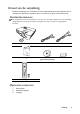
Inhoud van de verpakking Pak alles voorzichtig uit en controleer of u alle onderstaande items hebt. Wanneer één of meerdere van deze items ontbreken, dient u contact op te nemen met de leverancier. Standaardaccessoires De meegeleverde accessoires zijn geschikt voor uw regio, maar verschillen mogelijk van die in de afbeeldingen. *De garantiekaart wordt slechts in bepaalde regio’s geleverd. Vraag uw verkoper voor gedetailleerde informatie.
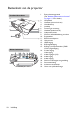
Buitenkant van de projector 1. Voorkant/bovenkant 1 6 2 3 7 4 8 9 5 10 Achter/onderkant 11 12 13 16. 15 16 17 18 19 20 21 22 23 10 14 Inleiding 2. 3. 4. 5. 6. 7. 8. 9. 10. 11. 12. 13. 14. 15. 17. 18. 19. 20. 21. 22. 23. Extern besturingspaneel (Zie "Bedieningselementen en functies" op pagina 11 voor details.
Bedieningselementen en functies Projector 1 2 9 10 11 12 13 14 3 4 5 6 7 8 1. 2. 3. 4. 5. 15 13 10. TEMP (waarschuwingslampje temperatuur) Hiermee past u de scherpstelling van het Brandt rood als de temperatuur van de geprojecteerde beeld aan. projector te hoog wordt. Zoomring Hiermee past u de grootte van het beeld 11. LAMP-indicator Focusring aan. IR-sensor afstandbediening bovenkant MENU/EXIT Geeft de status van de lamp aan. Brandt of knippert als er een probleem is met de lamp. 12.
Afstandsbediening 9. 1 2 3 4 5 6 7 8 9 10 11 7 15 16 17 18 18 19 20 12 13 14 1. 2. 21 22 23 AAN/UIT Dit zet de projector op stand-by of aan. Info Toont de statusinformatie over de projector. 3. 4. 5. 6. 7. 8. MENU/EXIT Hiermee selecteert u de beeldverhouding. 10. Page Up/Page Down Hiermee kunt u een softwareprogramma (op een aangesloten pc) bedienen dat reageert op opdrachten voor pagina omhoog/omlaag (bijvoorbeeld Microsoft PowerPoint). 11.
22. CC Toont ondertiteling op het scherm voor doven en slechthorenden. 23. Teaching template Opent direct de Teaching templateinstelling.
Effectief bereik van de afstandsbediening De afstandsbediening moet in een hoek van 30 graden ten opzichte van de IR-sensor van de projector worden gehouden om correct te functioneren. De afstand tussen de afstandsbediening en de sensor(en) mag niet meer dan 8 meter (~ 26 voet) bedragen. Zorg dat tussen de afstandsbediening en de IR-sensor(en) van de projector geen obstakels liggen die de infraroodstraal kunnen blokkeren.
De projector positioneren Het kiezen van een plek De projector kan op de volgende vier manieren worden geïnstalleerd: 1. Tafel voor Selecteer deze instelling als u de projector op de tafel en voor het scherm installeert. Als u een snelle opstelling en draagbaarheid wenst, is dit de meest gebruikte opstelling. 3. Plafond achter Selecteer deze instelling als u de projector tegen het plafond en achter het scherm installeert.
De gewenste beeldgrootte van de projectie instellen De afstand van de lens van de projector tot het scherm, de zoominstellingen en het videoformaat zijn allemaal factoren die de grootte van het geprojecteerde beeld bepalen.
Installatie bij een scherm met beeldverhouding 4:3 De onderstaande illustraties en tabel zijn voor de gebruikers die al een beeldscherm met een beeldverhouding van 4:3 hebben of van plan zijn een dergelijk scherm te kopen om geprojecteerde beelden met een beeldverhouding van 16:9 weer te geven.
Aansluitingen Als u een signaalbron aansluit op de projector, volg dan deze instructies: 1. 2. 3. Schakel alle apparatuur uit voordat u verbindingen maakt. Gebruik de juiste signaalkabels voor elke bron. Zorg dat de kabels goed zijn geplaatst. • Niet alle kabels die in de onderstaande verbindingen zijn weergegeven, worden meegeleverd met de projector (zie "Inhoud van de verpakking" op pagina 9). Deze kabels zijn verkrijgbaar bij elektronicawinkels.
• De d-sub-uitgang werkt alleen als een geschikte d-sub-stekker op de COMPUTER 1-aansluiting is aangesloten. • Als u deze verbindingsmethode wilt gebruiken als de projector op standby staat, zorg dan dat de Beeldscherm-uit-functie is ingeschakeld in het menu SYSTEEMINSTLL: Geavanceerd. Zie "Stand-by-instellingen" op pagina 50 voor details. Videoapparaten aansluiten U dient de projector slechts op een van de volgende videouitgangen aan te sluiten. Elke uitgang levert een andere videokwaliteit.
Bediening De projector opstarten 1. Sluit het netsnoer aan op de projector en stop de stekker in een stopcontact. Schakel het stopcontact in (indien nodig). Controleer of het POWERindicator op de projector oranje brandt zodra de stroom is ingeschakeld. Gebruik uitsluitend de originele accessoires (zoals de stroomkabel) op het toestel om mogelijke gevaren, zoals elektrische schok en brand, te voorkomen. 2. Druk op AAN/UIT om de projector te starten.
Het geprojecteerde beeld aanpassen De projectiehoek aanpassen De projector is uitgerust met 1 snelle aanpassingsvoet en 1 aanpassingsvoet aan de achterkant. Deze aanpassingsvoetjes passen de beeldhoogte en projectiehoek aan. Zo past u de projector aan: 1. Druk op de ontgrendelingsknop en til de voorkant van de projector op. Zodra het beeld op de gewenste plek is gepositioneerd, laat u de ontgrendelingsknop los om de voet vast te zetten op z'n positie. 2.
Keystone corrigeren Keystone verwijst naar het effect waarbij het geprojecteerde beeld merkbaar groter is aan bovenkant of onderkant. Dit doet zich voor als de projector niet loodrecht op het scherm staat. Corrigeer dit door het handmatig via EEN van onderstaande stappen te corrigeren. • Druk op / op de projector of de afstandsbediening om de Keystonecorrectiepagina te openen. Druk op om de keystone bovenin het beeld te corrigeren. Druk op om de keystone onderin het beeld te corrigeren. Druk op / .
De menu's gebruiken De projector beschikt over schermmenu's (OSD) waarin u de instellingen kunt aanpassen. Onderstaande OSD-afbeeldingen dienen slechts ter referentie en kunnen afwijken van de daadwerkelijke OSD. Hieronder ziet u een overzicht van het OSD-menu.
De projector beveiligen Een veiligheidskabelslot gebruiken De projector moet op een veilige plek worden geïnstalleerd om diefstal te voorkomen. Of schaf een slot aan, bijvoorbeeld een Kensington-slot, om de projector te beveiligen. U ziet aan de achterkant van de projector een sleuf voor een Kensingtonslot. Zie item 23 op pagina 10 voor details. Een Kensington veiligheidskabelslot is meestal een combinatie van sleutel(s) en slot. Zie de documentatie van het slot voor meer informatie over het gebruik.
Als u het wachtwoord bent vergeten Als de wachtwoordfunctie is geactiveerd, wordt u gevraagd het wachtwoord van zes cijfers in te voeren Wachtwoordfout als u de projector inschakelt. Als u het verkeerde Probeer het opnieuw. wachtwoord invoert, verschijnt het foutbericht van het wachtwoord dat hier rechts wordt weergegeven. Dit blijft drie seconden op het scherm staan. Hierna volgt het bericht WACHTWOORD INVOEREN. U kunt een nieuwe poging doen door een ander wachtwoord van zes cijfers in te voeren.
5. 6. 7. Bevestig het nieuwe wachtwoord door het nieuwe wachtwoord opnieuw in te voeren. U hebt een nieuw wachtwoord aan de projector toegewezen. Voer het nieuwe wachtwoord in als u de projector weer start. Sluit het OSD-menu af door op MENU/EXIT te drukken. De wachtwoordfunctie uitschakelen U kunt de wachtwoordbeveiliging ook uitschakelen. Ga terug naar het menu SYSTEEMINSTLL: Geavanceerd > Beveiligingsins Tellingen > Beveiligingsinstellingen wijzigen zodra het OSD-menu is geopend. Druk op MODE/ ENTER.
Schakelen tussen ingangssignalen De projector kan tegelijkertijd op verschillende apparaten worden aangesloten. De beelden van deze apparaten kunnen echter niet tegelijkertijd op volledig scherm worden weergegeven. Tijdens het opstarten zoekt de projector automatisch beschikbare signalen. Zorg dat de functie Snel automatisch zoeken in het menu INGANG is ingesteld op Aan als u wilt dat de projector automatisch signalen zoekt. De ingang selecteren: 1. 2. Druk op SOURCE op de projector of afstandsbediening.
Vergroten en details zoeken Als u details in het geprojecteerde beeld wilt zoeken, vergroot u het beeld. Gebruik de pijltoetsen om door het beeld te navigeren. • Met de afstandsbediening 1. Druk op Digital Zoom+/- om de Zoombalk te openen. Druk op Digital Zoom+ om het midden van het beeld uit te vergroten. Druk herhaaldelijk op de toets totdat de gewenste beeldgrootte is bereikt. 2. Navigeer door het beeld met de pijltoetsen ( , , , ) op de projector of afstandsbediening. 3.
Info over de beeldverhouding • In de onderstaande afbeeldingen zijn de zwarte gedeelten inactief en de witte actief. • OSD-menu’s kunnen in deze ongebruikte zwarte gebieden worden weergegeven. 1. 2. 3. 4. 5. Auto: De verhouding van het beeld wordt aangepast aan de eigen resolutie van de projector in de horizontale of verticale breedte. Kies deze optie als het ingangssignaal 4:3 noch 16:9 is en u het scherm optimaal wilt benutten onder de beeldverhouding van het beeldmateriaal te veranderen.
Het beeld optimaliseren Wandkleur gebruiken Mocht u willen projecteren op een gekleurd oppervlak, zoals een geverfde muur die niet wit is, dan kan de functie Wandkleur helpen de kleur van het geprojecteerde beeld te corrigeren zodat eventueel kleurverschil tussen het oorspronkelijke en het geprojecteerde beeld zoveel mogelijk wordt beperkt. Gebruik deze functie door naar het menu WEERGAVE > Wandkleur te gaan en druk op / om de kleur te kiezen die het dichtst de kleur van het projectieoppervlak benadert.
5. 6. Druk op / om een beeldmodus te kiezen die uw eisen het dichtst benadert. Druk op om een submenu-item te selecteren dat kan worden veranderd en pas de waarde aan met / . Zie "De beeldkwaliteit verfijnen in de gebruikersmodi" hieronder voor details. De beeldkwaliteit verfijnen in de gebruikersmodi Afhankelijk van het gedetecteerde signaaltype en de geselecteerde beeldmodus, zijn enkele onderstaande functies wellicht niet beschikbaar.
*Meer informatie over de kleurtemperatuur: Er bestaan vele kleurschakeringen die om verschillende redenen als “wit” worden beschouwd. Het begrip "kleurtemperatuur" is een van de meest gebruikte methoden om de kleur wit uit te drukken. Een witte kleur met een lage kleurtemperatuur vertoont een rode schijn. Een witte kleur met een hoge kleurtemperatuur vertoont eerder een blauwe schijn. Een voorkeurskleurtemperatuur instellen Een gewenste kleurtemperatuur instellen: 1. 2. 3. 4.
4. Druk op om Tint te markeren en druk op / om het bereik ervan in te stellen. Een verhoging van het bereik omvat de kleuren die de twee naastliggende kleuren bevatten. Zie de afbeelding rechts om te zien hoe de kleuren samenhangen. 5. Als u bijvoorbeeld Rood kies en het bereik instelt op 0, wordt alleen puur rood in het geprojecteerde beeld geselecteerd. Het verhogen van het bereik neemt ook rood op dat dicht bij geel en dicht bij magenta ligt.
De presentatietimer instellen Presentatietimer kan de presentatietijd op het scherm weergeven zodat u uw presentatie beter kunt indelen. Volg onderstaande stappen om deze functie te gebruiken: 1. 2. Ga naar het menu SYSTEEMINSTLL: Basis > Presentatietimer en druk op MODE/ENTER om de pagina Presentatietimer te openen. Selecteer Timerinterval en bepaald de tijdsperiode door op / te drukken.
Door pagina's scrollen vanaf de afstandsbediening Sluit de projector met een USB-kabel op uw pc of notebook aan voordat u door pagina's gaat bladeren. Zie "Aansluitingen" op pagina 18 voor details. U kunt software voor beeldweergave (op een aangesloten pc) die reageert op pagina omhoog/omlaag-opdrachten (zoals Microsoft PowerPoint) besturen door te drukken op Page Up/Page Down op de afstandsbediening.
Hef de paneeltoetsblokkering op door het menu SYSTEEMINSTLL: Basis > Paneeltoetsblokkering te openen en druk op / om Uit te kiezen. • Toetsen op de afstandsbediening blijven beschikbaar als de paneeltoetsblokkering is ingeschakeld. • Als u de projector uitschakelt zonder de paneeltoetsblokkering op te heffen, zijn de paneeltoetsen van de projector nog steeds geblokkeerd als de projector weer wordt ingeschakeld.
De beltoon uitschakelen Beltoon aan/uit Zo schakelt u de beltoon uit: 1. Herhaal bovenstaande stappen 1-2. 2. Druk op om Beltoon aan/uit te selecteren en druk op selecteren. / om Uit te De enige manier om Beltoon aan/uit aan te passen, is door hier Aan of Uit te kiezen. Het dempen van het geluid of het aanpassen van het geluidsniveau heeft geen invloed op de Beltoon aan/uit. Het testpatroon gebruiken De projector kan een testbeeld weergeven.
Onderwijssjabloons De projector biedt diverse patronen voor diverse onderwijsdoeleinden. Zo activeert u een patroon: 1. 2. 3. Open het OSD-menu, ga naar WEERGAVE > Lessjabloon en druk op Schoolbord of Wit bord te selecteren. Druk op / om het gewenste patroon te kiezen. Druk op MODE/ENTER om het patroon te activeren.
Presenteren via een usb-lezer Deze functie geeft een diavoorstelling weer met de afbeeldingen op een usb-flashdrive, die in de projector is gestoken. Dankzij deze functie is geen computer meer nodig. Ondersteunde beeldformaten: • • JPEG(JPG) BMP • • PNG GIF • TIFF • Een vierkant vak wordt getoond op niet-herkende tekens van bestandsnamen. • Thaise bestandsnamen worden niet ondersteund.
De projector uitschakelen 1. Druk op vraagt. AAN/UIT en er verschijnt een melding die u om een bevestiging 2. Druk nogmaals op AAN/UIT. De POWER-indicator knippert oranje en de lamp wordt uitgeschakeld. De ventilatoren blijven nog ongeveer 90 seconden draaien zodat de projector kan afkoelen. Wanneer u niet binnen enkele seconden reageert, verdwijnt het bericht. Ter bescherming van de lamp reageert de projector niet op opdrachten tijdens het afkoelen.
Menubewerkingen Menusysteem De schermmenu's verschillen afhankelijk van het geselecteerde signaaltype en het projectormodel. Hoofdmenu Submenu Opties Uit/Lichtgeel/Roze/Lichtgroen/ Blauw/Schoolbord Auto/Werkelijk/4:3/16:9/16:10 Wandkleur Beeldverhouding Keystone Positie Fase Horizontale afmeting Digitale zoom 1. WEERGAVE 3D-modus 3D 2. BEELD 3D sync omkeren 3D-instellingen toepassen 3D-instellingen opslaan Auto/Boven-onder/Frame opeenvolg.
Hoofdmenu Submenu 3. INGANG Opties Snel automatisch zoeken Aan/Uit Kleurruimteconversie Auto/RGB/YUV Timerinterval Timerweergave Timerpositie Presentatietimer 1~240 minuten Altijd/3 min./2 min./1 min./Nooit Linksboven/Linksonder/ Rechtsboven/Rechtsonder Aftellen/Optellen Aftelrichting Herinnering voor Aan/Uit geluid Aan/Uit Taal Projectorinstallatie 4.
Hoofdmenu Submenu Opties Hoogtemodus Aan/Uit Aan/Uit Geluid uit Geluidsinstellingen Volume Beltoon aan/uit Lampinstellingen Beveiligingsins Tellingen Baud-ratio 5.
Beschrijving van elk menu Functie Wandkleur Beeldverhouding Keystone 1. WEERGAVE menu Positie Beschrijving Corrigeer de kleur van het geprojecteerde beeld als het projectieoppervlak niet wit is. Zie "Wandkleur gebruiken" op pagina 30 voor details. Er zijn diverse opties voor instelling van de beeldverhouding, afhankelijk van het apparaat waarvan het signaal afkomstig is. Zie "De beeldverhouding selecteren" op pagina 28 voor details. Corrigeert eventuele keystone-fouten in het beeld.
Functie Beschrijving Deze projector bevat een 3D-functie waarmee u kunt genieten van films, video's en sportprogramma's in 3D, die nog realistischer weergegeven als ze via hdmi worden weergegeven. Draag een 3D-bril om van de 3D-beelden te kunnen genieten. 3D-modus De standaardinstelling is Auto en de projector kiest automatisch een geschikt 3D-formaat als 3D-beelden worden gedetecteerd. Als de projector het 3D-formaat niet kan herkennen, drukt u op / om een 3D-modus te kiezen. 1.
Functie Beeldmodus Referentiemodus Helderheid Contrast Kleur Beschrijving Met de vooraf ingestelde beeldmodi kunt u de instellingen van het projectorbeeld aanpassen aan het type programma. Zie "Een beeldmodus selecteren" op pagina 30 voor details. Hiermee selecteert u een beeldmodus die voldoet aan uw beeldkwaliteitwensen en kunt u het beeld verder verfijnen op basis van de selecties onder aan dezelfde pagina. Zie "De Gebruikersmodus 1/Gebruikersmodus 2 modus instellen" op pagina 30 voor details.
Functie Beschrijving 3. INGANG menu Snel automatisch zoeken Zie "Schakelen tussen ingangssignalen" op pagina 27 voor details. Kleurruimteconversie Zie "De Kleurruimte veranderen" op pagina 27 voor details. 4. SYSTEEMINSTLL: Basis menu Presentatietimer Taal Projectorinstall atie Menuinstellingen Herinnert de spreker de presentatie binnen een bepaalde tijd af te ronden. Zie "De presentatietimer instellen" op pagina 34 voor details. Hiermee stelt u de taal voor de schermmenu's in.
Functie Beschrijving Direct inschakelen Hiermee kan de projector automatisch inschakelen zodra er stroom staat op de stroomkabel. Inschakelen bij signaal Bepaalt of de projector direct wordt ingeschakeld zonder op AAN/ UIT of ON te drukken als de projector op stand-by staat en een signaal op de vga-kabel wordt gedetecteerd. Automatisch uitschakelen Hiermee kan de projector automatisch worden uitgeschakeld als er na een ingestelde periode geen ingangssignaal is gedetecteerd.
Functie Beschrijving modus voor gebruik op grote hoogte. Zie "Gebruik op grote Hoogtemodus Een hoogte" op pagina 36 voor details. GeluidsinstellZie "Het geluid aanpassen" op pagina 36 voor details. ingen Lampmodus Zie "Instellen van de Lampmodus" op pagina 52 voor details. 5. SYSTEEMINSTLL: Geavanceerd menu Lampinstellingen Lamptimer herstellen Zie "Stelt de lamptimer in op nul" op pagina 56 voor details.
Functie Beschrijving 5. SYSTEEMINSTLL: Geavanceerd menu Netwerk Kies Aan om de functie in te schakelen. De netwerkfunctie van de projector is beschikbaar als de projector op stand-by staat. Stand-byinstellingen Beeldscherm-uit Kies Aan om de functie in te schakelen. De projector kan in de standbystand een vga-signaal leveren als op de aansluiting COMPUTER 1 randapparatuur is aangesloten. Zie "Aansluitingen" op pagina 18 voor meer informatie over aansluitingen.
Onderhoud Onderhoud van de projector De projector heeft maar weinig onderhoud nodig. Het enige dat u regelmatig dient te doen, is de lens en behuizing schoonhouden. Verwijder nooit onderdelen van de projector, met uitzondering van de lamp. Neem contact op met uw leverancier als er andere onderdelen vervangen dienen te worden. De lens reinigen Reinig de lens als u vuil of stof op het oppervlak ziet. Schakel de projector uit en laat de projector volledig afkoelen voordat u de lens reinigt.
Informatie over de lamp Het aantal lampuren onderzoeken De gebruiksduur van de lamp (lampuren) wordt automatisch berekend door de ingebouwde timer als de projector wordt gebruikt. Informatie over het aantal lampuur verkrijgen: 1. Druk op MENU/EXIT en vervolgens op / om het menu SYSTEEMINSTLL: Geavanceerd te selecteren. 2. Druk op om Lampinstellingen te selecteren en druk op MODE/ENTER. De pagina Lampinstellingen wordt weergegeven. 3. U ziet informatie over Equivalent lamp in het menu. 4.
De timing van de lampvervanging Wanneer het LAMP-indicator van de lamp rood oplicht of wanneer er een bericht in het scherm wordt weergegeven dat aangeeft dat u de lamp dient te vervangen, dient u een nieuwe lamp te installeren of met het apparaat naar uw leverancier te gaan. Een oude lamp kan storing in de projector veroorzaken. In sommige gevallen kan de lamp ontploffen. Ga naar http://lamp.benq.com voor een vervangende lamp.
De lamp vervangen • Om het risico van een elektrische schok te vermijden, dient u altijd de projector uit te schakelen en de stekker van het netsnoer uit het stopcontact te verwijderen alvorens u de lamp gaat vervangen. • Om de kans op brandwonden te verkleinen, dient u de projector gedurende ten minste 45 minuten te laten afkoelen alvorens u de lamp vervangt.
6. Trek de lamp langzaam aan de hendel uit de projector. • Als u te snel trekt, kan de lamp breken waardoor glasscherven in de projector terecht kunnen komen. • Plaats de lamp niet in de buurt van water, binnen bereik van kinderen, of bij ontvlambare materialen. • Steek uw handen niet in de projector nadat de lamp is verwijderd. Als u de optische componenten aan de binnenkant aanraakt, kan dit kleurafwijkingen en vervormingen opleveren in het geprojecteerde beeld. 7.
Stelt de lamptimer in op nul 13. Open nadat het startlogo is verschenen, het schermmenu. Ga naar het menu SYSTEEMINSTLL: Geavanceerd > Lampinstellingen. Druk op MODE/ ENTER. De pagina Lampinstellingen wordt weergegeven. Selecteer Lamptimer herstellen. Er verschijnt een waarschuwingsbericht waarin u wordt gevraagd de lamptimer te herstellen. Selecteer Reset en druk op MODE/ENTER. De lamptijd wordt op “0” gezet. Stel de gebruiksduur van de lamp niet op nul in wanneer de lamp niet is vervangen.
Indicatoren Lampje Status & beschrijving Situaties gerelateerd aan de stroomtoevoer Oranje Groen Knippert Groen Oranje Knippert Rood Groen Rood Knippert Uit Uit Stand-bymodus Uit Uit Opstarten. Uit Uit Normale werking.
Problemen oplossen U kunt de projector niet inschakelen. Oorzaak Oplossing Het netsnoer levert geen stroom. Stop het ene uiteinde van het netsnoer in de netsnoeraansluiting op de projector en het andere uiteinde in het stopcontact. Zorg dat het stopcontact is ingeschakeld (indien van toepassing). De projector werd aangezet tijdens het afkoelen. Wacht tot de projector volledig is afgekoeld. Geen beeld Oorzaak De videobron is niet ingeschakeld of niet correct aangesloten.
Specificaties Projectorspecificaties Alle specificaties kunnen zonder voorafgaande kennisgeving worden gewijzigd.
Afmetingen 311,81 mm (B) x 104,7 mm (H) x 244,12 mm (D) 311,81 244,12 104,7 Eenheid: mm Plafondmontage 80 115 127.7 Schroef voor plafondmontage: M4 (max. L = 25 mm; min. L = 20 mm) 25 537.9 582.2 626.11 137 160 95.21 168.59 111.28 311.58 239.
Timing-diagram Ondersteunde timing voor PC-signaal Resolutie Modus VGA_60* VGA_72 640 x 480 VGA_75 VGA_85 720 x 400 720 x 400_70 SVGA_60* SVGA_72 SVGA_75 800 x 600 SVGA_85 SVGA_120** (Reduce Blanking) XGA_60* XGA_70 XGA_75 1024 x 768 XGA_85 XGA_120** (Reduce Blanking) 1152 x 864 1152 x 864_75 BenQ 1024 x 576 Notebook_timing BenQ 1024 x 600 Notebook_timing 1280 x 720 1280 x 720_60* 1280 x 768 1280 x 768_60* WXGA_60* WXGA_75 1280 x 800 WXGA_85 WXGA_120** (Reduce Blanking) SXGA_60*** 1280 x 1024 SXGA_75 SXGA
• Bovenstaande timingen worden eventueel niet ondersteund vanwege beperkingen van EDID-bestanden of beperkingen van de videokaart. Wellicht kunnen bepaalde timingen niet worden gekozen.
**Ondersteunde timing voor 3D-signaal in het formaat Frame opeenvolg. ***Ondersteunde timing voor 3D-signaal in het formaten Boven-onder en Side-by-side. • Bovenstaande timingen worden eventueel niet ondersteund vanwege beperkingen van EDID-bestanden of beperkingen van de videokaart. Wellicht kunnen bepaalde timingen niet worden gekozen.
Ondersteunde timing voor video- en S-Video-ingang Videomodus Horizontale frequentie (kHz) NTSC* PAL SECAM PAL-M PAL-N PAL-60 NTSC4,43 15,73 15,63 15,63 15,73 15,63 15,73 15,73 Verticale frequentie Frequentie (Hz) kleursubdrager (MHz) 60 50 50 60 50 60 60 *Ondersteunde timing voor 3D-signaal in het formaat Frame opeenvolg.
Informatie over garantie en auteursrechten Beperkte garantie De garantie van BenQ voor dit product heeft betrekking op productie- en materiaalfouten die zich bij normaal gebruik van het apparaat manifesteren. Wanneer u een beroep wilt doen op de garantie, dient u een geldig aankoopbewijs te kunnen overleggen. Wanneer dit product tijdens de garantieperiode defect raakt, is BenQ alleen verplicht de defecte onderdelen te vervangen (inclusief arbeidsloon).