LM100-reeks Digitale camera Gebruikershandleiding
Copyright Copyright 2011 BenQ Corporation. Alle rechten voorbehouden. Niets uit deze uitgave mag worden gereproduceerd, verzonden, opgeslagen in een zoeksysteem of vertaald in een andere taal of computertaal, onder geen enkele vorm en op geen enkele wijze, hetzij elektronisch, mechanisch, magnetisch, optisch, chemisch of op andere wijze, zonder voorafgaande schriftelijke toestemming van BenQ Corporation.
BenQ ecoFACTS BenQ heeft zich ingezet voor het ontwerp en de ontwikkeling van een groener product als onderdeel van haar streven naar de ideale bedrijfsvisie "Genot en kwaliteit ana het leven geven" met het ultieme doel een omgeving te bieden met een laag koolstofgehalte.
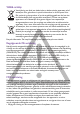
WEEE-richtlijn Verwijdering van afval van elektrische en elektronische apparaten en/of batterijen door gebruikers in privé-huishoudens in de Europese Unie. Dit symbool op het product of op de verpakking geeft aan dat het niet als huishoudelijk afval mag worden verwijderd. U dient uw versleten apparatuur en/of batterijen af te geven volgens het toepasselijke WEEE terugnameschema voor de recyclage van elektrische en elektronische apparaten.
• Vergroot de afstand tussen de apparatuur en de ontvanger. • Sluit de apparatuur aan op een ander circuit dan dat waar de ontvanger op is aangesloten. • Raadpleeg de dealer of een ervaren radio/tv-technicus voor ondersteuning. Dit apparaat voldoet aan deel 15 van de FCC-regels.
• Gevaar voor explosie als de batterij door een onjuist type wordt vervangen. Werp gebruikte batterijen volgens de aanwijzingen weg. Garantie • De garantie is ongeldig als er schade of een systeemfout is opgetreden door externe factoren, zoals botsing; brand, overstroming, vuil, afvalwater, aardbevingen en andere gevallen van overmacht, evenals het onjuiste gebruik van elektriciteit of het gebruik van niet-originele accessoires.
• Als de lens zich niet in de camera terugtrekt, moet u eerst de batterijen vervangen (meestal is dit een gevolg van lege batterijen). Daarna zou de lens automatisch naar binnen moeten schuiven. Als de lens nog steeds niet naar binnen schuift, moet u contact opnemen met uw leverancier. • Duw de lens in geen geval met de hand naar binnen, anders kan de camera beschadigd raken. • Alle originele accessoires zijn alleen ontworpen voor gebruik met dit cameramodel dat u hebt aangeschaft.
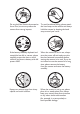
• Open of sluit de klep van het batterij- en kaartvak en de klep voor de USB- en AVpoorten nooit met vochtige handen of met handen waar stof of zand aan kleeft. • Zorg er voor dat de camera geheel droog is voordat u de batterij of de geheugenkaart plaatst of de USB- of AV-kabel aansluit. • Deze camera kan niet drijven. Zorg er voor dat de polsriem aan de camera bevestigd is en houd de riem rond uw pols als u de camera onder water gebruikt.
Do not hold the camera by excessive force. Plus, be sure to protect the camera from strong impacts. To avoid accidental falling, please attach the hand strap to the camera and always hold the camera by keeping the hand strap around your wrist. If the battery suddenly depleted and caused the lens fail to retract, please carefully protect the lens to avoid collision and insert a battery with full power ASAP.
Rondleiding door uw camera ......................................................................... 13 Inhoud verpakking .....................................................................................................13 Camera ........................................................................................................................14 Voor- en onderaanzichten ...............................................................................................14 Achteraanzicht ..................
Nederlands S.S.F. (Super Shake-Free = Super-trilvrij) ............................................................ 42 Slimme scene ............................................................................................................. 42 Lach opnemen ........................................................................................................... 43 Knipoogdetector ...................................................................................................... 43 Liefdesportret ......
Rondleiding door uw camera 13 Inhoud verpakking Haal voorzichtig alle items uit de verpakking en controleer of u over de volgende items beschikt. 1. 2. 3. 4. 5. 6. 7. 8. Gebruikershandleiding of Snelgids Digitale camera USB-kabel Batterij Handriem Cd met software en handleiding Tas Wisselstroomadapter • Alle afbeeldingen, schermopnamen en pictogrammen die in deze handleiding worden gebruikt, zijn uitsluitend illustratief bedoeld.
Rondleiding door uw camera Camera Nederlands Voor- en onderaanzichten 3 4 5 6 7 8 9 10 1 2 1. USB/AV-poort 2. Oogje voor riem 3. Ontspanknop 4. Flits 5. Voedingsknop 6. AF-hulplamp /LED-indicator zelfontspanner 7. Luidspreker 8. Microfoon 9. Lens 10.Batterij-/geheugenkaartklep 11.
Rondleiding door uw camera 15 Achteraanzicht 2 3 4 Nederlands 1 5 6 7 8 1. LCD-scherm 2. Modusknop - Schakelen tussen de opname- en weergavestanden. 3. W (Breedhoek) - uitzoomen, de beschrijving van de opnamemodus uitschakleen, of naar de miniatuurweergave gaan (Weergavestand) 4. T (Tele) - Inzoomen of de beschrijving van de opnamemodus inschakelen 5. Status-LED 6. Multifunctionele knoppen (inclusief een 4-wegbesturing en een -knop) 7.
Rondleiding door uw camera Indicator Staat Nederlands Zelfontspanner Knipperend -LED rood Beschrijving De zelfontspanner is ingeschakeld. • Het is normaal dat de camera tijdens het gebruik warm wordt omdat de camerabehuizing warmte kan geleiden. • Het LCD-scherm van deze camera is vervaardigd met verfijnde technologie en meer dan 99,99% van de pixels op het LCD-scherm voldoet aan de standaardspecificaties.
Rondleiding door uw camera 17 Gebruik alleen de opgegeven batterij voor de camera en schakel de camera uit voordat u de batterij verwijdert. A B C De batterij installeren: 1. Schuif om de batterijklep (A) te openen. 2. Ontgrendel en open de klep van de batterij/ kaart (B). 3. Plaats de batterij in de juiste richting volgens de tekens + - in het batterijvak (C). 4. Druk de batterij helemaal naar binnen. 5. Sluit en vergrendel de klep van de batterij/ kaart (E). D De batterij verwijderen: E 1.
Rondleiding door uw camera 4. Sluit een uiteinde van de USB-kabel aan op de camera. Nederlands 5. Sluit het andere uiteinde van de USB-kabel aan op de voedingsadapter. 6. Sluit de voedingsadapter aan op een stopcontact. Het opladen van de batterij wordt onmiddellijk gestart. Om de batterij op te laden via een computer: 1. 2. 3. 4. Schakel de computer in. Schakel de camera uit. Plaats de batterij in de camera. Schuif om de afdekking van de USB/AVpoort te verwijderen. 5.
• Schakel de camera uit voordat u de batterij verwijdert. • Laad de li-ionbatterij volledig op voordat u deze voor de eerste keer gebruikt. • Wanneer de batterij wordt opgeladen, knippert de LED-indicator voor de status groen. Wanneer de batterij volledig is opgeladen, gaat de LED-indicator voor de status uit. • Gebruik alleen het opgegeven type batterij. Het gebruik van een ander batterijtype kan de camera beschadigen en de garantie ongeldig maken.
Rondleiding door uw camera De multifunctionele knoppen gebruiken Nederlands U kunt de camera-instellingen kiezen door op de 4-wegbedieningsknop of de knop te drukken. 1. Links/Scherpstellen: 2 • Schuift naar links in de menu's. • Schakelt tussen verschillende scherpstelmodi. 2. Omhoog: • Schuift omhoog in de menu’s. • Gezicht volgen in/uitschakelen. Zie "Gezicht 1 volgen" op pagina 27 voor meer informatie. • Een beeld draaien. Zie "Een beeld draaien" op pagina 53 voor meer informatie. 5 3.
Basisinstelling 21 door op > > Ja te drukken. > Geheugenbeheer > / > Formatteren > Basisinstelling Wanneer de camera voor de eerste keer wordt ingeschakeld, wordt u gevraagd de taal en de datum en tijd in te stellen. De taal instellen Selecteert de taalversie die op het scherm wordt weergegeven. Een taal selecteren: 1. Druk op > . (Stap 1 wordt alleen gebruikt nadat de basisinstelling is voltooid.) 2. Druk op of om Polski Română SET OK te zoeken en druk vervolgens op 3. Druk op 4.
De camera bedienen De camera bedienen Nederlands De onderstaande procedure is een algemene richtlijn voor het basisgebruik. Het is vooral nuttig als u de camera nog niet kent. 1. Druk op de AAN/UIT-knop om het apparaat in te schakelen. 2. Druk op de knop Modus om naar de Opname-stand te gaan en druk op > , , of twee verschillende tabbladen: om de gewenste opties te zoeken (in en ), en druk vervolgens op of om uw selecties te maken.
• Tijdens het in-/uitzoomen is er een scheidingsteken in de zoombalk tussen en . Voor de beste beeldkwaliteit is het aanbevolen alleen de optische zoom te • • • • • gebruiken door de vergrotingsfactor tussen en het scheidingsteken te houden. De flitser wordt automatisch uitgeschakeld in de filmopnamestand. De filmopnamestand neemt zowel geluid als video op. De opnametijd blijft doorgaan, maar de opname wordt gestopt wanneer de opslagruimte op de geheugenkaart vol is.
De camera bedienen Opnamestand Nederlands 1 2 3 4 5 6 7 8 9999 P 14M 17 9 EV -1.
• Druk in de Opnamestand op om te schakelen tussen 4 weergavestanden (standaard, volledig, geen, en regel van derden). • Gebruik de regel van derden voor de weergavestand om uw compositie te verbeteren door de onderwerpen op minstens een van de kruispunten van deze 4 denkbeeldige lijnen te plaatsen. • Wanneer de ontspanknop halfweg wordt ingedrukt, worden ook de sluitertijd en de lensopening weergegeven op het scherm (niet beschikbaar in de filmopnamestand).
De camera bedienen Flitserstand Nederlands De flitser biedt een aanvullende lichtbron (doorgaans gebruikt in een omgeving met een zwakke belichting). U kunt een opname maken met een van de volgende flitserstanden. Pictogram Stand Beschrijving Automatisch flitsen De flitser gaat automatisch af volgens de fotografische omstandigheden. Auto anti-rode ogen Vermindert het "rode ogen"-fenomeen wanneer u natuurlijk uitziende foto's maakt van mensen of dieren bij zwakke belichtingsomstandigheden.
De camera bedienen 27 Stelt scherp op gezichten (maximaal 10 gezichten tegelijk). Richt de camera naar een plaats waar de mensen (uw onderwerpen) zich bevinden terwijl u de functie Gezicht volgen gebruikt. Het scherpstellen van de beelden van Gezicht volgen zal automatisch de gezichten (maximum 10) detecteren en weergeven op het LCD-scherm. • Door omgevingsfactoren, zoals de belichting, kan het aantal gedetecteerde gezichten verschillen van het werkelijke aantal gezichten.
De camera bedienen Beeldformaat Nederlands Pictogram Beschrijving Pictogram Beschrijving 14 megapixels (4320 x 3240) 3 megapixels (2048 x 1536) 3:2 (14 megapixels; 4320 x 2880) HD 16:9 (1920 x 1080 in volledig HD-formaat) 8 megapixels (3264 x 2448) VGA (640 x 480) 5 megapixels (2592 x 1944) -- -- Een beeldformaat selecteren: 1. Druk op 2. Druk op 3. Druk op > Resolutie. of om een instelling te selecteren. om de instelling te bevestigen.
De camera bedienen 29 EV instellen Nederlands De EV (exposure value = belichtingswaarde) verheldert of verdonkert de volledige opname. Pas de belichtingswaarde aan wanneer de helderheid tussen het onderwerp en de achtergrond niet in balans is of wanneer het onderwerp slechts een klein gedeelte van de foto inneemt. Een belichtingswaarde selecteren: 1. Druk op > EV. 2. Druk op of om een EV in de EV-balk te selecteren. 3. Druk op om de instelling te bevestigen.
De camera bedienen Nederlands 2. Druk op of en selecteer vervolgens een witbalansoptie. Het voorbeeldresultaat op basis van de momenteel geselecteerde witbalans wordt weergegeven op het scherm. (Als u de handmatige stand selecteert, moet u eerst een leeg blad wit papier (of iets gelijkaardigs) voor het aanpassingskader op het scherm houden. Druk vervolgens op de ontspanknop om de camera de juiste kleuren te laten detecteren.) 3. Druk op om de instelling te bevestigen.
De camera bedienen 31 1. Druk op > Meting. 2. Druk op of en selecteer vervolgens een automatische lichtmetingsoptie. 3. Druk op om de instelling te bevestigen. Effect Voegt kleurfiltereffecten toe aan de foto of video die u wilt opnemen. Pictogram Stand Beschrijving Normaal Er worden geen effecten toegevoegd. LOMO (alleen voor filmopname) Maakt een lomoachtig effect door oververzadigde kleuren, donkere hoeken, enz. toe te voegen.
De camera bedienen Pictogram Stand Beschrijving Nederlands Levendig blauw Het beeld wordt blauwachtig. Voor Na - wanneer Kleuraccent (rood) is toegepast Na - wanneer Kleuraccent (groen) is Na - wanneer Kleuraccent (blauw) is toegepast toegepast Een effect selecteren: 1. Druk op 2. Druk op 3. Druk op > Effect. of om een effectoptie te selecteren. om de instelling te bevestigen.
De camera bedienen 33 Selecteer een van de volgende scènestand die overeenkomt met uw opnameomstandigheden. Pictogram Stand Beschrijving Automodus De camera bepaalt automatisch de meeste instellingen, zodat u de opnamen heel gemakkelijk kunt maken. Slimme scene Selecteert automatisch een opnamemodus aan de hand van de huidige opnameomgeving. Programma U kunt de opnameparameters handmatig instellen. Filmopname Neem videoclips op.
De camera bedienen Pictogram Stand Beschrijving Nederlands Onderwater Maakt foto's met natuurlijke belichting voor landschap onderwater. Lach opnemen Maakt automatisch een opname wanneer een glimlach is gedetecteerd. Panorama Maakt een panoramische foto van meerdere opnamen. Pre-compositie Legt eerst de achtergrond vast zodat de assistent deze kan gebruiken voor de uiteindelijke foto. HDR Verhoogt het dynamische bereik en versterkt de details in donkere gebieden.
De camera bedienen 35 Stand Beschrijving Zelfportret Maakt een zelfportret met ten minste één gezicht in een beperkt gebied. Liefdesportret Maakt een zelfportret met ten minste twee gezichten binnen een beperkt gebied. Knipoogdetector Waarschuwt voor knipperende ogen indien gedetecteerd en laat u beslissen of u de foto wilt opslaan. Staand Zorgt dat het onderwerp (doorgaans een persoon) beter uitkomt met zachte en natuurlijk uitziende huidtinten.
De camera bedienen Pictogram Stand Beschrijving Nederlands Feest Maakt een opname van de partysfeer die doorgaans een lichtbron binnenshuis heeft. Kaarslicht Geeft een foto een warmer uiterlijk zodat het lijkt als de foto is gemaakt met een kaars als lichtbron. De flitser is altijd uit. Verlichting Verhoogt de belichting (door de flits in te schakelen) wanneer het onderwerp van achter wordt belicht. Nachtscène Maakt foto's in een omgeving met een lage belichting, zoals 's avonds of 's nachts.
De camera bedienen 37 Stand Beschrijving Zonsondergang Legt de warmte en sfeer (voorgesteld door tint) van een zonsopgang of zonsondergang vast. Sneeuw Wordt gebruikt in een zeer helder verlichte omgeving, zoals in de sneeuw. Gebouw Versterkt lijnen en contrasten om het gevoel van drie dimensies voor een gebouw te versterken. Webveiling Beperkt de bestandsgrootte voor een snellere upload naar internet.
De camera bedienen Een opnamemodus selecteren: Nederlands 1. Druk op > > Opnamemodus > . 2. De momenteel geselecteerde opnamemodus wordt weergegeven. Druk op of op om een andere gewenste optie te selecteren. Wanneer u kiest uit verschillende opnamemodi, kunt u op drukken voor gedetailleerde uitleg over elke opnamemodus. Druk op om de beschrijving van de opnamemodus te sluiten wanneer u klaar bent. 3. Druk op om de instelling te bevestigen.
De camera bedienen 39 U kunt de diafragmawaarde en de sluitertijd selecteren in de Handmatige stand. De waarden in de handmatige stand aanpassen: 1. In de Opnamestand stelt u de Opnamemodus in op Handmatig. 2. Druk op . 3. Druk op / om de diafragmawaarde aan te passen, of op / om de sluitertijd aan te passen. 4. Druk op om de instelling te bevestigen. Druk bij het schakelen tussen Av/Tv de sluiterknop half in voor de belichtingsmeting.
De camera bedienen Een drive-modus selecteren: Nederlands 1. Druk op de modusknop om naar de Opnamestand te schakelen. 2. Druk op > > Drive-modus. 3. Druk op 4. Druk op of > en selecteer vervolgens een gewenste optie. . Reeksopname met automatische belichting (AEB) De AEB-functie maakt automatisch 3 foto's met licht verschillende instellingen voor de sluitertijd of de diafragmawaarde. AEB in-/uitschakelen: 1. Druk op de modusknop om naar de Opnamestand te schakelen. 2. Druk op > > AEB. 3.
De camera bedienen 41 Past de manier aan waarop kleuren worden weergegeven op de foto's door de scherpte, de verzadiging en het contrast in te stellen. De scherpte, de verzadiging of het contrast instellen. 1. Druk op Contrast. 2. Druk op 3. Druk op > en selecteer vervolgens Scherpte, Verzadiging of of > en selecteer vervolgens Hoog, Normaal of Laag. . Digitale zoom De digitale zoom vergroot of verkleint het beeld met een softwareproces.
De camera bedienen Direct bekijken Nederlands Deze functie toont de foto die u net hebt gemaakt gedurende 1 seconde. Direct bekijken instellen: 1. Druk op 2. Druk op 3. Druk op > of > > Direct bekijken. en selecteer vervolgens . of . Druk tijdens Direct bekijken de sluiterknop half in om terug te keren naar de opnamemodus. S.S.F.
De camera bedienen 43 Maakt een foto als het onderwerp glimlacht. 1. Druk op > > Opnamemodus en selecteer Lach opnemen. 2. De camera spoort het gezicht van uw onderwerp op (een wit kader verschijnt). 3. Zodra de glimlach is gedetecteerd, maakt de camera onmiddellijk een foto. 4. De camera gaat verder met het opsporen van een glimlach en maakt nog meer opnamen (stap 3 wordt herhaald). Gezicht volgen (slechts één gezicht) is altijd ingeschakeld in de stand Glimlach opnemen.
De camera bedienen Panorama Nederlands Maakt een panoramische foto van meerdere opnamen. Twee tot drie foto's worden samengevoegd tot één grote foto zonder naden. Voor optimale prestaties wordt de beeldresolutie automatisch ingesteld op 1M (1024 x 768) wanneer deze modus is geselecteerd. 1. Druk op > > Opnamemodus en selecteer Panorama. 2. Druk op om te selecteren hoe de opnamen moeten worden samengevoegd. 3. Druk op de ontspanknop om de eerste opname te maken.
4. Een hulpbalk verschijnt bovenaan op het scherm. Het schermpictogram geeft de locatie van het huidige scherm aan. Schuif de camera volgens de hulppijl. Hulpbalk 5. Zodra het schermpictogram het groene blok overlapt, maakt de camera automatisch de tweede opname. Als u slechts twee opnamen zult samenvoegen, drukt u op om het panoramische beeld te voltooien. Ga anders verder naar de volgende stap. 6. Om de derde opname te maken, schuift u de camera in de richting van de hulppijl.
De camera bedienen LOMO Nederlands Maakt een LOMO-achtig effect door oververzadigde kleuren, donkere hoeken, enz. toe te voegen. 1. Druk op > > Opnamemodus en selecteer LOMO. 2. Maak een foto. (Het LOMO-effect wordt onmiddellijk op deze foto toegepast.) Wanneer het LOMO-effect is toegepast, kan een kleurverschuiving (verandering in kleuren) optreden. Voor Na Visoog Simuleert het effect van visooglens en maakt een vervormd hemisfeerachtig beeld. 1. Druk op > > Opnamemodus en selecteer Visoog. 2.
De camera bedienen 47 Legt eerst de achtergrond vast voordat de uiteindelijke foto wordt gepositioneerd. Ideaal als u anderen wilt vragen om een foto van u te maken. 1. Druk op > > Opnamemodus en selecteer Pre-compositie. 2. Druk op de ontspanknop om de achtergrond op te nemen. Onderin het scherm verschijnt de opgenomen achtergrondafbeelding in een halfdoorzichtig gebied. 3.
De camera bedienen Nederlands 3. Druk op de ontspanknop om een foto te maken. 4. Als u tevreden bent over de foto, drukt u op om de volgende te maken. (Als u de vorige foto nogmaals wilt maken, drukt u op en herhaalt u stap 3.) 5. Als u klaar bent met het maken van alle foto's, combineert de camera deze foto automatisch tot één foto. Instellingen filmopnamestand Pictogram Beschrijving Video-indeling: HD 720p (16:9; 1280 x 720), VGA (640 x 480), QVGA (320 x 240) of web (640 x 480).
De camera bedienen 49 Beschrijving Vooraf vastleggen: Aan en Uit Als Vooraf vastleggen is ingeschakeld , herhaalt de camera het opnemen van een korte videoclip van 3 seconden totdat u op de ontspanknop drukt. Nadat u op de ontspanknop hebt gedrukt, wordt de videoclip van 3 seconden opgenomen in de video die u vastlegt. Alleen de laatste videoclip van 3 seconden wordt tijdelijk in het geheugen opgeslagen. Een optie voor de filmopname selecteren: 1. Druk op 2. Druk op 3. Druk op 4.
De camera bedienen Overige instellingen Nederlands Druk op > Pictogram Geluiden en selecteer vervolgens een optie. Stand [Opstarten] Beschrijving Stelt een type van het opstartgeluid in. [Ontspanknop] Schakelt het geluid van de ontspanknop in en uit. Energiebesparing [Gebruik] Schakelt het geluid van de knoppen (behalve van de ontspanknop) in en uit. [Volume] Past het volume van het geluid van de ontspanknop, het opstarten, het signaal en het afspelen aan.
De camera bedienen 51 Bestandsnummering Stand [Reeks] Beschrijving Slaat het laatst gebruikte bestandsnummer op, ongeacht of u bestanden verwijdert of een nieuwe geheugenkaart plaatst. Dit is handig om dubbele bestandsnamen te vermijden wanneer de foto's naar een computer worden gedownload. [Opnieuw Stelt de bestandsnummering telkens opnieuw in wanneer u de instellen] geheugenkaart vervangt. Kleursysteem U kunt de beelden op een tv bekijken met een AV-kabel.
De camera bedienen Weergavestand Nederlands Druk op de knop Modus om naar de Weergavestand te gaan. 6 1 2 3 4 5 01.15.2009 08:05 10/115 7 8 IMG 0064.JPG 1.25MB 1/200 F2.8 14M 9 EV ISO 2.0 400 Wanneer de videoweergave wordt gepauzeerd, kunt u op de ontspanknop drukken om het videoframe vast te leggen als stilstaand beeld in VGA-formaat. Item Beschrijving Paginaver wijzing 1 Geeft aan dat de camera in de weergavestand is.
De camera bedienen 53 Druk op of wanneer de camera in de Weergavestand staat om naar verschillende bestanden te gaan. U kunt ook elk van de volgende opties selecteren. Een beeld vergroten Vergroot een beeld zodat meer details zichtbaar worden. Een beeld vergroten: 1. Druk op de knop Modus om naar de Weergavestand te gaan. 2. Druk op 3. Druk op of om naar het beeld te gaan dat u wilt vergroten. om in te zoomen of op om uit te zoomen. 4. Druk op gaan. 5.
De camera bedienen Nederlands Als er meer dan 9 miniaturen zijn, kunt u herhaaldelijk op drukken tot de schuifbalk wordt gemarkeerd. Daarna kunt u op drukken om naar de vorige 9 miniaturen te gaan of op om naar de volgende 9 miniaturen te gaan. Om het markeren van de schuifbalk te annuleren, drukt u op . Videoclips afspelen Bekijk opgenomen videoclips in de afspeelmodus. Een videoclip bekijken: 1. Druk op de knop Modus om naar de Weergavestand te gaan. 2.
De camera bedienen 55 om het volume te verlagen. U kunt het volume aanpassen tijdens het afspelen maar niet tijdens vooruit gaan/ teruggaan/pauzeren. Diavoorstelling Stelt het tijdinterval in voor het weergeven van een reeks foto's en videobestanden (alleen eerste beeld). Een diavoorstelling afspelen: 1. Druk op de knop Modus om naar de Weergavestand te gaan. 2. Druk op > > Diavrst. > of op . 3. De instellingen voor de diavoorstelling wijzigen.
De camera bedienen Bestanden beveiligen Nederlands Verhindert dat de geselecteerde bestanden per ongeluk worden verwijderd. Bestanden beveiligen: 1. Druk op de knop Modus om naar de Weergavestand te gaan. 2. Druk op > > Beschermen > of op . 3. Selecteer of dit geselecteerde bestand, andere geselecteerde bestanden of alle bestanden moeten worden beveiligd en druk vervolgens op . U ziet vervolgens het pictogram dat aangeeft dat het bestand is beveiligd.
De camera bedienen 57 1. Druk op om de spraakmemo af te spelen. 2. Druk op om de weergave te pauzeren. 3. Druk op 4. Druk op om de weergave te hervatten. om de weergave af te sluiten. Nederlands Een spraakmemo afspelen: Foto-effect U kunt ook speciale effecten toevoegen aan uw opnamen. Pictogram Stand Beschrijving Normaal Er wordt geen effect toegevoegd aan de opname. Sepia De opname wordt opgeslagen in een sepiatint. Z/W Converteert een opname naar zwart-wit.
De camera bedienen 5. Druk op om de wijziging te bevestigen en het beeldbestand op te slaan. Nederlands U kunt deze functie gebruiken op opnamen die in de Panoramastand zijn gemaakt. Bijsnijden Snijdt een deel van een beeldbestand, verkleint het beeldformaat en overschrijft het beeldbestand of slaat het op als een ander nieuw bestand. Een beeld bijsnijden: 1. Druk op de knop Modus om naar de Weergavestand te gaan. 2. Druk op of op om naar de opname te gaan die u wilt bijsnijden. 3.
De camera bedienen 59 om de wijziging te bevestigen en het beeldbestand op te slaan. U kunt de grootte van afbeeldingen met de afmetingen 3:2, 16:9 of VGA of opnamen die in de Panoramastand zijn gemaakt, niet wijzigen. Opstartbeeld Stelt het welkomstscherm in wanneer de camera wordt ingeschakeld. Een opstartbeeld selecteren: 1. Druk op > > Opstartbeeld > of . • Selecteer Standaard om het standaard opstartbeeld te gebruiken.
Werken met de computer en het AV-systeem Radiaal vervagen Nederlands Past een draaiend bewegingseffect toe om een gevoel van snelheid te geven. Een effect Radiaal vervagen toepassen: 1. Druk op de knop Modus om naar de Weergavestand te gaan. 2. Druk op 3. Druk op 4. Druk op > > Radiaal vervagen > of op . of op en selecteer de mate van Radiaal vervagen. om de wijziging te bevestigen en het beeldbestand op te slaan. U kunt deze functie gebruiken op opnamen die in de Panoramastand zijn gemaakt.
De camera aansluiten op een computer: 1. Schuif om de afdekking van de USB/AV-poort te verwijderen. 2. Sluit het uiteinde met de kleinere stekker van de USB-kabel aan op de camera. 3. Schakel de camera in. 4. Sluit het andere uiteinde van de USB-kabel aan op een beschikbare USB-poort op uw computer. 5. Selecteer Computer en wacht op de verbinding. 6. Een pictogram van een Verwisselbare schijf verschijnt in Deze computer. Klik op dit pictogram om toegang te krijgen tot de bestanden in uw camera.
Werken met de computer en het AV-systeem Afdrukken met PictBridge Nederlands U kunt de foto's rechtstreeks afdrukken door uw camera aan te sluiten op een PictBridge-compatibele printer zonder dat u een computer nodig hebt. Foto's afdrukken met een PictBridge-compatibele printer: 1. Schuif om de afdekking van de USB/AV-poort te verwijderen. 2. Sluit het uiteinde met de kleinere stekker van de USB-kabel aan op de camera. 3.
Probleemoplossing en serviceinformatie Als uw camera niet normaal werkt, raadpleeg dan hieronder vaak voorkomende problemen, samen met hun oplossing. Neem contact op met een nabijgelegen servicecentrum of technische ondersteuningsdienst. Probleem Oorzaak Oplossing De camera kan Er is geen batterij aanwezig Plaats de batterij op de juiste niet worden of de batterij is niet correct manier. gestart. geplaatst. De batterij heeft geen vermogen. Vervang de batterij.
Probleemoplossing en service-informatie Probleem Oorzaak Nederlands Ik kan geen Er is onvoldoende vrije opnamen van de ruimte op de harde schijf camera naar van uw computer. mijn computer downloaden. De camera neemt niet op, zelfs wanneer de ontspanknop wordt ingedrukt.
Specificaties 65 Sensor Panasonic 14 megapixels, 1/2,3" CCD Zoom Optisch: 4X Digitaal: Tot 5 x (voorbeeld) / tot 12 x (weergave) Lens f = 4,51 (W)~ 18,04 (T) mm F= 3,1 (W) ~ 5,9 (T) (f = 25 mm ~ 100 mm, 35 mm equivalent) Verbeterde optie Waterbestendig tot 5 m, schokbestendig tot 1,5 m, vriesbestendig tot 10ºC, stofbestendig Instelbereik Normaal: W = 10 cm ~ oneindig, T = 60 cm ~ oneindig Super macro: 1 cm LCD 2,7” LCD 230 k pixels Beeldresolutie 14M (4320 x 3240) / 3:2 (4320 x 2880) / 8M (326
Specificaties Nederlands Interface Digitale uitgang: USB 2.0-compatibel Accessoires USB-kabel/software en handleiding op cd/ Snelgids/polsriem/tas/Liion batterij/voedingsadapter De beschikbare accessoires zijn afhankelijk van de werkelijk verzonden items en kunnen verschillen van de bovenstaande lijst. Alle informatie, ontwerpen en specificaties zijn onderhevig aan wijzigingen zonder voorafgaande kennisgeving.