
Operation Manual





BenQ DC 3410 Gebruiksaanwijzing
20
QLink Gebruiken
Met de QLink software die bijgeleverd werd bij uw camera,
is het snel en eenvoudig om foto's over te zetten naar uw
computer, waar u ze kunt bekijken, bewerken, mailen en
afdrukken.
Installeer eerst de QLink Software die zich op de software
installatie CD-ROM van uw DC 3410 bevindt. Volg de
instructies op het scherm. Het installatieprogramma zal een
map creëren onder “Program Files” of “Programma’s”, en een item voor het opstarten en
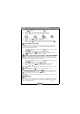
een pictogram in de taakbalk toevoegen. U kunt het programma met een van deze drie
methoden opstarten, of u kunt ook de knop QLink gebruiken indien de camera met de USB-
kabel op de computer aangesloten is.
Diavoorstelling: Foto’s op
ware grootte bekijken.
E-mail: automatisch uw e-
mailprogramma starten en de
geselecteerde foto(‘s)
koppelen.
Printer: Druk de
geselecteerde foto(‘s) af
Bewerken: start uw
standaard
fotobewerkingsprogramma.
Instelling: Wijzig de
standaardinstellingen van
QLink.
Afsluiten: Het QLink
programma afsluiten.
De Camera loskoppelen
Wanneer u klaar bent, klik dan rechts op het pictogram van het USB-apparaat in de taakbalk
en klik om de verbinding van uw camera met de computer te verbreken.
Pictogram QLink in taakbalk
QLink knop
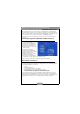
QLink beschikt over één enkel venster waar u uw
foto's kunt overzetten en beheren. In het
linkerpaneel wordt de Windows Verkenner
weergegeven waarnaar u bestanden kunt slepen en
neerzetten vanaf het voorbeeldpaneel in het
midden van het venster.
Houd uw muis boven een knop om een
beschrijving te zien van zijn functie. De interface is
gebruiksvriendelijk, eenvoudig om te leren
gebruiken, en beschikt over snelkoppelingen voor
veel algemene taken.