DC X800-Digitalkamera – Bedienungsanleitung Willkommen
Copyright Copyright 2007 by BenQ Corporation. Alle Rechte vorbehalten. Kein Teil dieser Publikation darf in jeglicher Form oder durch jegliche Mittel, ob elektronisch, mechanisch, magnetisch, optisch, chemisch, manuell oder auf sonstige Weise ohne zuvorige schriftliche Genehmigung des Urheberrechtsinhabers reproduziert, übertragen, umgesetzt, in Abrufsystemen gespeichert oder in jegliche Sprachen oder Computersprachen übersetzt werden.
Hinweis zur CE-Konformität Hiermit bestätigt BenQ Corp. in alleiniger Verantwortlichkeit, dass das Produkt den Anforderungen der Ratsdirektive zur Angleichung der Rechtsvorschriften der Mitgliedsstaaten hinsichtlich elektromagnetischer Verträglichkeit (89/336/EEC, 92/31/EEC) und Niederspannungrichtlinie (73/23/ EEC) entspricht. Eine Konformitätserklärung in Übereinstimmung mit den oben genannten Richtlinien wurde erstellt und kann von der BenQ Corporation angefordert werden.
Inhaltsverzeichnis Inhaltsverzeichnis Ihre neue Kamera .........................1 Lieferumfang .................................. 1 Kamera-Komponenten ................. 1 Vorder- und Rückansicht ................1 Rückseite ..........................................2 Schärfe, Sättigung und Kontrast einstellen ....................................... 17 Einstellungen im FilmaufnahmeModus ........................................... 17 Weitere Einstellungen ................ 18 Kamera vorbereiten .............
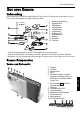
Ihre neue Kamera 1 Ihre neue Kamera Lieferumfang Bitte nehmen Sie sämtliche mitgelieferten Teile aus der Packung und überzeugen Sie sich davon, dass die folgenden Dinge vorhanden sind: 1. Bedienungsanleitung 2. Digitalkamera 3. USB-Kabel 4. Energiestand 5. Handschlaufe 6. Ledertasche 7. Software-CD 8. Akkuladegerät 9. Netzteil 10. AV-Kabel 11. Ohrhörer • Je nach Verkaufsregion kann die Zubehörpalette etwas abweichen. • Falls etwas fehlen oder beschädigt sein sollte, wenden Sie sich bitte an Ihren Händler.
2 Kamera vorbereiten Rückseite 1. LC-Bildschirm 2. Kameramodus:T (Tele) : Einzoomen (vergrößern) PMP-Modus: Lautstärke erhöhen 3. Handschlaufenöse 4. Kameramodus:W (Weitwinkel) : Auszoomen (verkleinern) oder Miniaturansicht (Wiedergabe) PMP-Modus: Lautstärke vermindern 5. Kameramodus: Wiedergabetaste PMP-Modus: Sperrt sämtliche Tasten an der Rückseite der Kamera oder gibt diese wieder frei. 6. Kameramodus: Multifunktionstasten (einschließlich Vierwegetasten und -Taste) PMP-Modus: Wiedergabesteuerung 7.
Kamera vorbereiten 3 C So nehmen Sie den Akku heraus: D 1. Öffnen Sie den Akkufachdeckel. 2. Drücken Sie den Akku hinab, halten Sie ihn in dieser Positon fest. 3. Lösen Sie die Akku-Verriegelung. 4. Der Akku springt ein Stückchen heraus. Nun können Sie ihn ganz herausziehen. 5. Schließen Sie den Akkufachdeckel. Akku laden Die Leistung Ihrer Kamera hängt stark vom Ladezustand des Akkus ab.
4 Kamera vorbereiten Multifunktionstasten verwenden (PMP-Modus) Multimediaeinstellungen (rote Anzeigeleuchte aktiv) können Sie mit den Tasten zur Wiedergabesteuerung und der -Taste auswählen. 1. Links: • Vorheriger Titel. • In Menüs: Bewegung nach links. 2. Aufwärts: • Schaltet zwischen verschiedenen Wiederholungsmodi um. • In Menüs: Bewegung nach oben. 3. Rechts: • Nächster Titel. • In Menüs: Bewegung nach rechts. 4. : • Wiedergabe/Pause • Bestätigt eine Einstellung.
Kamera bedienen (kameramodus) 5 Sprache einstellen Zur Auswahl der Sprache, in der Texte auf dem Bildschirm angezeigt werden. So wählen Sie eine Sprache: 1. Drücken Sie > 2. Drücken Sie 3. Drücken Sie > Sprache. oder > oder zur Auswahl der gewünschten Sprache. . Datum und Uhrzeit einstellen Wenn Sie die Kamera zum ersten Mal benutzen oder der Akku über längere Zeit aus der Kamera herausgenommen wurde, müssen Sie Datum und Uhrzeit neu einstellen.
6 Kamera bedienen (PMP-Modus) 5. Drücken Sie den Auslöser halb hinab: Die Kamera stellt automatisch scharf (fokussiert). Nachdem die Scharfstellung erfolgt ist, ändert der Fokusrahmen seine Farbe: Von weiß (nicht scharfgestellt) zu gelbgrün (scharfgestellt). 6. Zum Aufnehmen drücken Sie den Auslöser ganz hinab. 7. Lassen Sie den Auslöser los. 8. Im Filmaufnahme -Modus stoppen Sie die Videoaufnahme durch Drücken des Auslösers. 9. Zum Anschauen von aufgenommenen Bildern oder Videos drücken Sie .
Kamera bedienen (PMP-Modus) 7 Führen Sie nun die folgenden Schritte aus: 1. Drücken Sie , vergewissern Sie sich, dass der Modusumschalter auf den PMP-Modus eingestellt ist (wie abgebildet). 2. Drücken Sie , wählen Sie anschließend die gewünschte MP3- oder MP4-Datei mit den Multifunktionstasten aus. 3. Starten Sie die Wiedergabe mit .
8 Aufnahmemodus Aufnahmemodus Element Beschreibung Seite Deutsch 1 Szenenmodus 9 2 Blitzmodus 11 3 Fokusmodus 12 4 Aufnahmeart 12 5 Zoomleiste 5 6 Bildgröße 13 7 Anzahl verbleibender Aufnahmen -- 8 Bildqualität 13 9 AF-Bereich 13 10 Energiestatus 14 11 Histogramm -- 12 Belichtungswert (BW) 14 13 Automatische Belichtung 15 14 Weißabgleich 15 15 ISO-Empfindlichkeit 16 • Im Aufnahmemodus können Sie mit zwischen vier Anzeigemodi (Standard, Komplett, Keine und D
Aufnahmemodus 9 Szenenmodus Mit den folgenden Szenenmodi können Sie sich auf unterschiedliche Aufnahmebedingungen einstellen. Modus Beschreibung Autom. Die Kamera legt die meisten Einstellungen automatisch fest; so können Sie sich ganz auf Ihr Motiv konzentrieren. Manuell Hier legen Sie die möglichen Aufnahmeparameter selbst fest. Filmaufnahme Zur Aufnahme von Videos mit Ton. Wenn Sie sich Ihre Aufnahmen später anschauen, weist Sie das Symbol darauf hin, dass es sich um eine Videodatei handelt.
10 Aufnahmemodus Landschaft-Portrait Hebt das Motiv (normalerweise eine Person) hervor, lässt den Hintergrund leicht verschwimmen. Webauktion Optimiert die Bilddateigröße zur Verwendung im Internet. Hoch-ISO-Portrait Sorgt für scharfe Bilder bei schwacher Beleuchtung. Der Blitz ist grundsätzlich abgeschaltet. Lebensmittel Für Aufnahmen von Lebensmitteln in satten und lebendigen Farben. Museum Ermöglicht Aufnahmen an Orten, an denen Blitzaufnahmen gewöhnlich untersagt sind.
Aufnahmemodus 11 Blitzmodus Der Blitz dient zum zusätzlichen Aufhellen Ihres Motivs (normalerweise bei geringer Umgebungshelligkeit). Beim Fotografieren können Sie die folgenden Blitzmodi auswählen. Symbol Modus Beschreibung Auto-Blitz Der Blitz wird – je nach Aufnahmebedingungen – automatisch ausgelöst. Blitz aus Der Blitz wird nicht ausgelöst. Diesen Modus wählen Sie, wenn das Fotografieren mit Blitz verboten ist oder das Motiv außerhalb der Reichweite des Blitzes liegt.
12 Aufnahmemodus Fokusmodus Symbol Modus Beschreibung Autofokus Stellt automatisch scharf. Makro Für Nahaufnahmen. Supermakro Zum Aufnehmen von Bildern aus sehr kurzer Entfernung (1 bis 5 cm). Gleitfokus Diese Einstellung nutzen Sie, wenn sämtliche Bildbereiche, nah und fern, mit akzeptabler Schärfe aufgenommen werden sollen (zum Beispiel auch bei schnellen Motiven und bei Aufnahmen in der Dunkelheit). Unendlich Für Aufnahmen von weit entfernten Objekten.
Aufnahmemodus 13 Bildgröße Symbol Beschreibung Symbol Beschreibung 8 megapixels (3264 x 2448) 3 Megapixel (2048 x 1536) 3:2 (8 Megapixels; 3264 x 2176) 2 Megapixel (1600 x 1200) 16:9 (8 Megapixels; 3264 x 1836) VGA (640 x 480) 5 Megapixel (2592 x 1944) -- -- So wählen Sie eine Bildgröße: 1. Drücken Sie > 2. Drücken Sie oder , wählen Sie dann eine Bildgröße. > Auflösung. 3. Drücken Sie oder > .
14 Aufnahmemodus Gesichtsverfolgung Stellt auf Menschen im Motiv scharf, indem menschliche Gesichter automatisch erkannt und verfolgt werden. So nutzen Sie die Gesichtsverfolgung: 1. Drücken Sie > 2. Drücken Sie oder > Gesichtsverfolgung. , wählen Sie dann . 3. Drücken Sie oder > . 4. Richten Sie die Kamera auf das Motiv (die Menschen). Gesichter (maximal 9) werden automatisch erkannt und durch Fokusrahmen im LCD-Monitor angezeigt. 5. Drücken Sie zum Aufnehmen den Auslöser.
Aufnahmemodus 15 Automatische Belichtung Symbol Modus Beschreibung Automatische Belichtungsmessung: Matrix Ermittelt die richtige Belichtung anhand mehrerer Punkte im Bild. Automatische Belichtungsmessung: Mittenbetont Die Belichtungsmessung erfolgt über den gesamten Erfassungsbereich, allerdings wird dem Bereich in der Mitte des Bildes eine etwas höhere Priorität eingeräumt. Automatische Belichtungsmessung: Punkt Passt die Belichtung an die Gegebenheiten in der Mitte des Bildes an.
16 Aufnahmemodus ISO-Empfindlichkeit Der ISO-Wert bestimmt die Lichtempfindlichkeit der Kamera. Je höher der ISO-Wert, desto heller wird das Bild bei schwacher Beleuchtung. Allerdings verstärkt sich auch das Bildrauschen, je höher Sie den ISO-Wert einstellen. Symbol Beschreibung Automatische Einstellung des ISO-Wertes. Entspricht einem ISO 100/200-Farbfilm. Für Außenaufnahmen in hellem Sonnenlicht. Entspricht einem ISO 400/800/1600-Farbfilm.
Aufnahmemodus 17 Schärfe, Sättigung und Kontrast einstellen Sie können einstellen, wie Ihre Bilder dargestellt werden sollen. Dazu können Sie Einstellungen wie Schärfe, Sättigung und Kontrast anpassen. So legen Sie Schärfe, Sättigung oder Kontrast fest: 1. Drücken Sie > 2. Drücken Sie oder , wählen Sie dann Hoch, Normal oder Niedrig. , wählen Sie dann Schärfe, Sättigung oder Kontrast. 3. Drücken Sie oder > .
18 Weitere Einstellungen Weitere Einstellungen Drücken Sie Option > , wählen Sie dann eine Option. Beschreibung Speicherverwaltung • Kopiert Dateien aus dem internen Speicher zur Speicherkarte. • Formatiert den internen Speicher oder die Speicherkarte. Sofortanzeige Legt fest, wie lange ein gerade aufgenommenes Bild angezeigt wird. Digitalzoom • IntelliZoom: Reduziert die Bildgröße und steigert dadurch die effekte Zoomweite ohne negative Auswirkungen auf die Bildqualität.
Wiedergabemodus (bei mit der Kamera aufgenommenen Bildern und Videos) 19 Wiedergabemodus (bei mit der Kamera aufgenommenen Bildern und Videos) Mit der Taste rufen Sie den Wiedergabemodus auf. • Wenn Sie bei ausgeschalteter Kamera drücken und dabei gedrückt halten, gelangen Sie direkt in den Wiedergabemodus. • Aus dem Aufnahmemodus können Sie durch Drücken von in den Wiedergabemodus wechseln. • Vom Wiedergabemodus können Sie zum Aufnahmemodus wechseln, indem Sie oder den Auslöser drücken.
20 Wiedergabemodus (bei mit der Kamera aufgenommenen Bildern und Videos) Wiedergabe- und Bearbeitungsoptionen Im Wiedergabemodus können Sie mit oder zu weiteren Dateien springen. Darüber hinaus können Sie eine der folgenden Optionen wählen: Bild vergrößern Vergrößert ein Bild zur detailreicheren Darstellung. So vergrößern Sie ein Bild: 1. Drücken Sie . 2. Wählen Sie das zu vergrößernde Bild durch Drücken von oder aus. 3. Zum Einzoomen (Vergrößern) drücken Sie , zum Auszoomen (Verkleinern) drücken Sie .
Wiedergabemodus (bei mit der Kamera aufgenommenen Bildern und Videos) 21 Bild drehen Ändert die Ausrichtung eines Bildes. So drehen Sie ein Bild: 1. 2. 3. 4. Wählen Sie das zu drehende Bild durch Drücken von > oder aus. Mit . Mit oder drehen Sie das Bild in die gewünschte Richtung. Wenn Sie nun drücken, bestätigen Sie die Änderung und speichern die Bilddatei. Sie können ein Bild auch drehen, indem Sie drücken.
22 Arbeiten mit Computer und AV-System Größenänderung Verkleinert die Bildgröße und überschreibt die Datei oder speichert sie als neue Datei ab. So ändern Sie die Größe eines Bildes : 1. Wählen Sie das Bild, dessen Größe Sie ändern möchten, durch Drücken von oder 2. Drücken Sie > > Größenänderung > 3. Wählen Sie durch Drücken von reduzieren möchten. 4. Mit > aus. oder oder . die Zielbildgröße, auf die Sie das Bild bestätigen Sie die Änderung und wie die Bilddatei gespeichert werden soll.
Arbeiten mit Computer und AV-System 23 Kamera an einen Computer anschließen Zum Übertragen, Anschauen, Ausdrucken oder Bearbeiten von Dateien können Sie die Kamera mit einem PC oder Notebook verbinden. So schließen Sie die Kamera an einen Computer an: 1. Schließen Sie den kleineren Stecker des USB-Kabels an die Kamera an. 2. Verbinden Sie den anderen Stecker des USB-Kabels mit einem freien USB-Anschluss Ihres Computers. 3. Schalten Sie die Kamera an. 4.
24 Hinweise zu Problemlösung und Service Hinweise zu Problemlösung und Service Falls sich Ihre Kamera nicht normal verhalten sollte, sehen Sie sich bitte zunächst die nachstehende Liste mit häufig auftretenden Problemen und Lösungen an. Falls das Problem bestehen bleibt, wenden Sie sich bitte an das nächste Servicecenter oder an den technischen Kundendienst. Problem Ursache Lösung Videoclips lassen sich nicht über den Windows Media Player abspielen.
Hinweise zu Problemlösung und Service 25 Ich kann keine Bilder vor der Kamera auf den Computer herunterladen. Eventuell reicht der freie Festplattenspeicherplatz des Computers nicht aus. Überzeugen Sie sich davon, dass genügend Festplattenspeicherplatz zum Betrieb von Windows zur Verfügung steht und dass der freie Speicherplatz des Laufwerks, auf das Sie die Bilder übertragen, größer als die Kapazität der Speicherkarte in der Kamera ist. Die Kamera wird nicht mit Strom versorgt. Laden Sie den Akku auf.
26 Technische Daten Technische Daten Bildsensor 8 Megapixel-CCD LC-Bildschirm LTPS-LCD; 7,6 cm; 230.000 Punkte Zoom Optisch: 3 x Digital: 4 x (Vorschau) / 12 x (Wiedergabe) IntelliZoom: 30 x (optischer Zoom + Digitalzoom) bei VGABildgröße (640 x 480) Objektiv F3,5 bis F4,5 Weitwinkel: 6,3 mm (35-mm-Film-Äquivalent: 38 mm) Tele: 18,9 mm (35-mm-Film-Äquivalent: 114 mm) Fokusbereich Normal: 60 cm bis unendlich Makro: 5 cm bis 60 cm Supermakro: 1 bis 5 cm Belichtungszeit 1/2000 bis 1 Sek.
Technische Daten 27 Schnittstelle Digitalausgang: USB Audio-/Videoausgang (PAL/NTSC) PictBridge Stromversorgung Wiederaufladbarer Lithium-Ionen-Akku Betriebstemperatur 0 bis 40 °C Abmessungen (B x H x T) 100 x 63,7 x 14 mm (9,8 mm an der schmalsten Stelle) Gewicht 130 g (ohne Akku und SD-Karte) Pentium III 600 MHz oder besserer, kompatibler Prozessor 64 MB RAM Optisches Laufwerk (CD-ROM) Windows Me/2000/XP/Vista-kompatibel 128 MB freier Festplattenspeicherplatz Freier USB-Anschluss Deutsch System