
Operation Manual





BenQ DC 5530 Gebruiksaanwijzing
Nederlands
PC-AFHANKELIJKE FUNCTIES
22
4.3 Printermodus
Als u beschikt over een printer die PictBridge ondersteunt, kunt u de foto's afdrukken door de
digitale fotocamera rechtstreeks aan te sluiten op de PictBridge-compatibele printer zonder
dat u een computer nodig hebt.
De camera aansluiten op de printer
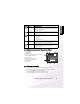
1. Sluit de USB-poort op de camera aan op de USB-
aansluiting op de printer met de bijgeleverde USB-kabel
en schakel vervolgens uw camera en printer in.
Het scherm “USB” wordt weergegeven.
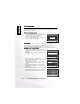
2. Gebruik de knoppen S/T om [PRINTER] te selecteren
en druk vervolgens op de knop OK.
Foto’s afdrukken
Wanneer de camera correct is aangesloten op een PictBridge-compatibele printer, wordt het
scherm [PRINT MODE SELECT (SELECTIE AFDRUKMODUS)] weergegeven op het
scherm. Gebruik de knoppen S/T om de afdrukmodus te selecteren.
In de modus [PRINT (AFDRUKKEN)]: Hiermee kunt u de opgegeven foto afdrukken met
PictBridge.
1. Gebruik de knoppen S/T om de modus [PRINT
(AFDRUKKEN)] te selecteren en druk vervolgens op de
knop OK.
Het scherm [PRINT PAPER (AFDRUKPAPIER)] wordt
weergegeven.
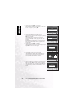
2. Gebruik de knop X om de instelling voor de
papierselectie te openen en druk vervolgens op de knop
OK om uw keuze te bevestigen.
[SIZE (FORMAAT)]: U kunt het gewenste item
selecteren afhankelijk van het type printer dat u zult
gebruiken.
[BORDERLESS (RANDLOOS)]: U kunt het gewenste
item selecteren afhankelijk van het type printer dat u
zult gebruiken.
3. Gebruik de knoppen W/X om de foto te selecteren die u
wilt afdrukken en druk vervolgens op de knop T om
MEER gereserveerde afdrukopdrachten in te stellen.
USB
SELECT ITEM :
ENTRY:
PC
PRINTER
PRINT MODE SELECT
SELECT ITEM :
ENTRY:
PRINT
PRINT ORDER
PRINT PAPER
GO:
SIZE BORDERLESS
STANDARD STANDARD
EXIT : SELECT:
SELECT PAGE :
PRINT :
CANCEL :
MORE :