
Operation Manual


BenQ DC 5530 Gebruiksaanwijzing
Gebruik maken van de DC E510
19
Nederlands
3.4.4 Menu-instellingen Weergavestand
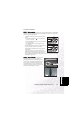
1. Druk op de knop voor de Weergavestand
2. Druk op de knop om het menu van de
Weergavestand te openen.
• Het weergegeven pictogram toont de huidige
instelling.
• Tik met uw vinger of de pen op het gewenste item
of gebruik de navigatieknoppen om het gewenste
item te selecteren. Druk vervolgens op de knop
OK.
• Tik op om naar de volgende menupagina te
gaan. Tik op om terug te keren naar de vorige pagina.
3. Druk op de knop om het menu te sluiten.
Pictogram Item Functionele beschrijving
KRABBELEN Gebruik de pen om een nota te schrijven of een tekening te maken op een
foto of om pictogrammen van de Krabbelitems aan te brengen.
STEMPEL-
MAKER
Hiermee kunt u een gedeelte van een foto selecteren om deze als een stem-
pel te gebruiken. U kunt maximaal drie stempels maken en opslaan.
Gebruik de pen om de stempel aan te brengen.
KADER Maak uw keuze uit een van de 15 verschillende kaders om uw foto in te lijs-
ten.
SPRAAK-
MEMO
U kunt maximaal 20 seconden spraak opnemen als begeleidende tekst bij
een foto.
DIAVOOR-
STELLING
Met deze functie kunt u uw afbeeldingen automatisch achtereenvolgens
afspelen als een diavoorstelling. Dit is een heel handige en prettige functie
voor het bekijken van opgenomen afbeeldingen en voor presentatiedo-
eleinden.
BEVEILIGEN Stel de gegevens in op alleen-lezen om te voorkomen dat de opnamen bij
vergissing worden gewist.
OPSTART-
BEELD
Stel een beeld in dat u wilt weergeven wanneer de camera wordt opgestart.
KNIPPEN Hiermee kunt u beelden bijsnijden zodat het accent op een gewenst onder-
werp wordt gelegd.
GROOTTE
WIJZIGEN
Wijzigt het formaat van een opname.
– 2048 x 1536
– 1600 x 1200
– 1280 x 960
– 640 x 480
Opmerking
Als de foto de functie Scrawling (Krabbelen) of Frame (Kader) gebruikt, zal
de fotoresolutie worden opgeslagen als 1280 x 960.
Scrawling