
Operation Manual





BenQ DC 5530 Gebruiksaanwijzing
Gebruik maken van de DC E510
11
Nederlands
3.2.2.4.1 De digitale zoom gebruiken
Wanneer u de 3x optische zoom en de 4 x digitale zoom combineert, kunt u ingezoomde
foto's maken tot 12 maal de oorspronkelijke grootte om uw opname aan te passen volgens het
onderwerp en de afstand. De digitale zoom is een fascinerende functie, maar hoe meer u uw
beeld vergroot (inzoomt), hoe meer pixels (korrels) het zal vertonen.
3.2.2.5 Een fotokader toevoegen
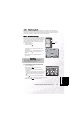
Gebruik deze functie om een decoratief frame rond een
foto toe te voegen. Het bijgeleverde softwarepakket biedt
u de keuze uit 65 frames. Er kunnen vijftien frames in de
camera worden ingesloten. Raadpleeg 4.2.3 “QLink
Frame gebruiken“ op pagina 26 voor meer informatie.
Een kader toevoegen.
1. Open de opnamestand.
2. Druk op de knop .
Een scherm voor de selectie van een kader wordt
weergegeven.
3. Tik op Volgende om het volgende kader weer te
geven of op Vorige om het vorige kader te
bekijken.
4. Tik op OK nadat u het gewenste kader hebt
geselecteerd.
3.2.3 Instellingen menu’s opnamestand
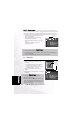
1. Open de opnamestand.
2. Druk op de knop om het menu van de
Camerastand te openen.
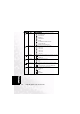
• Het weergegeven pictogram toont de huidige
instelling.
• Tik met uw vinger of de pen op het gewenste item
of gebruik de navigatieknoppen om het gewenste
item te selecteren. Druk vervolgens op de knop
OK.
• Tik op om naar de volgende menupagina te
gaan. Tik op om terug te keren naar de vorige pagina.
3. Druk op de knop om het menu te sluiten.
Opmerking
Als de foto de functie Scrawling (Krabbelen) of
Frame (Kader) gebruikt, zal de fotoresolutie
worden opgeslagen als 1280 x 960.
Kader
01/03
01/03
OK
OK
Shooting Mode
M