DC C25/C35 Gebruiksaanwijzing
Copyright Copyright © 2004 BenQ Corporation. Alle rechten voorbehouden. Geen enkel deel van deze uitgave mag worden gereproduceerd, verzonden, overgezet, opgeslagen in een archiveringssysteem of vertaald in enige taal of computertaal, in geen enkele vorm of op geen enkele wijze, elektronisch, mechanisch, magnetisch, optisch, chemisch, handmatig of anderszins, zonder voorafgaande schriftelijke toestemming van BenQ Corporation.
BenQ DC C25/C35 Gebruiksaanwijzing INHOUDSTABEL Inleiding Functies ...........................................................................................2 Uitpakken ........................................................................................2 Componenten .................................................................................3 Aan de slag De Handriem Bevestigen ...............................................................4 De Camera In- en Uitschakelen ..........................
BenQ DC C25/C35 Gebruiksaanwijzing INLEIDING Functies The BenQ DC C25/C35 Digitale Camera is een krachtig maar eenvoudig te gebruiken toestel voor het opnemen van foto’s,video’s, dat zonder problemen aan uw computer kan gekoppeld worden.
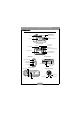
BenQ DC C25/C35 Gebruiksaanwijzing Componenten Vooraanzicht Indicator-LED voor zelfontspanner Video opname aan Flitser Lens Schakelaar Focusstand Lensdop Achteraanzicht Keuzeschakelaar Ontspanknop QLink knop Indicator-LED Richtingknop (omhoog/omlaag/links/rechts) TFT LCD-scherm Knop Menu/Annuleren Knop LCD/Instellen Zijaanzicht Onderaanzicht Oogje voor handriem F SD Video-uitgang USB-aansluiting Sleuf SD kaart DC-ingang Statiefbevestiging geheugenkaart Deksel vak Bovenaanzicht Keuzeschakelaar
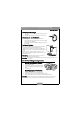
BenQ DC C25/C35 Gebruiksaanwijzing AAN DE SLAG De Handriem Bevestigen 1. Stop het kleine uiteinde met de lus van de handriem door het oogje. 2. Stop het andere uiteinde van de riem door de lus en trek.
BenQ DC C25/C35 Gebruiksaanwijzing DE DC C25/C35 GEBRUIKEN De DC C25/C35 digitale camera heeft vier basis werkstanden: Opnamestand, Videostand, Weergavestand en Instelstand. Alle functies van de camera zijn toegankelijk via deze standen. De DC C25/C35 is ontworpen om snel en eenvoudig te gebruiken, terwijl u tegelijkertijd volledig toegang hebt tot een ruime keuze aan instellingen. Dit hoofdstuk toont u hoe u deze instellingen kunt gebruiken en aanpassen.
BenQ DC C25/C35 Gebruiksaanwijzing Pictogrammen in LCD-scherm Eerste Niveau Tweede Niveau Opnamestand Stand Enkele foto Stand Zelfontspanner Stand Meerdere Foto’s (alleen C25) Beeldresolutie 2048x1536 1600x1200 1280x960 640x480 Beeldkwaliteit Fijn Normaal Foto-effect Automatisch Portret Scène Zwart-wit Witbalans Automatisch Daglicht Bewolkt Halogeen licht Fluorescerend licht Belichtingscompensatie -2.0 tot +2.
BenQ DC C25/C35 Gebruiksaanwijzing Foto’s maken 1. Open de lensdop. De camera wordt automatisch ingeschakeld. 2. Zet de keuzeschakelaar op de Opnamestand om een foto te maken, op de Videostand om video’s op te nemen. 3. Stel de schakelaar voor het Scherpstelbereik in op Macro (voor onderwerpen die zich op 0.3m tot 0.4m van de lens bevinden) of Normaal (voor onderwerpen op meer dan 1.0m). Opnamestand 4.
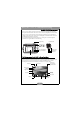
BenQ DC C25/C35 Gebruiksaanwijzing 4. Druk op de het scherm. MENU Menuknop. Het instellingsmenu van de Fotostand zal verschijnen op 16 00 A Foto menuscherm Pijltjes knoppen A WB MENU 5. Selecteer de stand Enkele Foto, Zelfontspanner of Meerdere Foto's door te drukken op de pijltjesknoppen links en rechts . 6. Druk op de MENU Menuknop om het menu af te sluiten of druk op de pijltjesknop omlaag om naar de volgende instelling te gaan.
BenQ DC C25/C35 Gebruiksaanwijzing Het Foto-effect instellen De DC C25/C35 heeft vier ingebouwde standen voor foto-effecten. Automatisch: Wanneer u de automatische stand kiest zal de camera zichzelf automatisch aanpassen om de best mogelijke foto te maken in de gegeven omstandigheden. Portret: Deze voorinstelling is geoptimaliseerd voor het maken van “hoofd”foto’s van de personen. De lens zal meer scherpgesteld worden op het centrale punt van het kader dan op de omgevende gebieden.
BenQ DC C25/C35 Gebruiksaanwijzing De belichtingscompensatie instellen Stel de belichtingscompensatie in om de belichtingswaarde van de cameralens te verhogen of te verlagen. Hierdoor kan er meer of minder licht door de lens passeren. Het aanpassen van deze instelling in bijzonder heldere of donkere omgevingen kan de kwaliteit van de foto verbeteren. Een hogere waarde voor de belichtingscompensatie heeft een helderder foto als resultaat. 1. Druk op en om het menu 3.
BenQ DC C25/C35 Gebruiksaanwijzing De Flitserstand instellen Wanneer de DC C25/C35 in de Automatische stand is (zie pagina 9), kunt u de flitserinstelling wijzigen bij het positioneren van uw foto in de zoeker, door te drukken op / . Er zijn vier flitserstanden: Automatisch: De camera zal de flitser automatisch gebruiken indien nodig. Rode Ogen: Deze instelling wordt gebruikt om het “rode ogen” effect, dat voorkomt wanneer het licht weerkaatst wordt in de ogen van mensen of dieren, te reduceren.
BenQ DC C25/C35 Gebruiksaanwijzing Filmfragmenten opnemen U kunt de DC C25/C35 gebruiken om filmfragmenten in AVI-bestandsindeling op te nemen. De duur van de video wordt enkel beperkt door het resterende beschikbare geheugen van het interne geheugen van de camera of van de geheugenkaart indien deze aanwezig is. De resterende opnametijd wordt weergegeven op het LCD-scherm in het formaat UU:MM:SS. Videostand 1. Stel de keuzeschakelaar in op de Videostand . 2.
BenQ DC C25/C35 Gebruiksaanwijzing Pictogrammen in LCD-scherm Eerste Niveau Bestanden Verwijderen Stand Diavoorstelling Tweede Niveau Huidig Bestand Verwijderen Alle Bestanden Verwijderen Miniatuurstand Openen en Sluiten Huidig Bestand Vergrendelen Huidig Bestand Ontgrendelen Alle Bestanden Vergrendelen Alle Bestanden Ontgrendelen Diavoorstelling Beëindigen DPOF Stand DPOF Openen Spelstand Spelstand Openen Miniatuurstand Bestanden Vergrendelen Weergavestand Op de DC C25/C35 kunt u op elk ogenblik fo
BenQ DC C25/C35 Gebruiksaanwijzing Filmfragmenten afspelen 1. .Druk op de knop SET Instellen om het afspelen van het videobestand te starten. 2. Druk op de MENU Menuknop op een willekeurig ogenblik om het afspelen te stoppen. Bestanden Verwijderen Wanneer u in de Weergavestand bent kunt u afzonderlijke beelden, filmfragmenten verwijderen. U kunt ook alle bestanden in het geheugen verwijderen. 1. Stel de keuzeschakelaar in op de Weergavestand de MENU Menuknop. 2. Het pictogram Verwijderen is geselecteerd.
BenQ DC C25/C35 Gebruiksaanwijzing 3. Druk op Huidig Bestand Vergrendelen en om één van de volgende functies te selecteren. Huidig Bestand Ontgrendelen Alle Bestanden Vergrendelen Alle Bestanden Ontgrendelen 4. Druk op de knop SET Instellen om uw selectie te maken. 5. Gebruik en om “Ja” of “Neen” te selecteren. 6. Druk op de knop SET Instellen om uw keuze te bevestigen of druk op de Menuknop om te annuleren en terug te keren naar het Weergavemenu.
BenQ DC C25/C35 Gebruiksaanwijzing Spelstand De DC C25/C35 bevat drie puzzelspellen die foto’s integreren die opgeslagen zijn in het geheugen . Elk spel heeft van de camera. U kunt toegang krijgen tot de spellen vanaf het Weergavemenu vier moeilijkheidsniveau’s. Instelstand Met de Instelstand kunt u verschillende basisinstellingen van de camera aanpassen. Het instellingsmenu wordt aangeduid door het en is toegankelijk vanaf elke camerastand. pictogram Instellen 1.
BenQ DC C25/C35 Gebruiksaanwijzing 1. Open het instellingsmenu en druk op om het menupictogram Kopiëren/ Formatteren te selecteren. 2. Gebruik en om één van de volgende functies te selecteren. Kopiëren naar SD-kaart (alleen C35) Kopiëren naar Intern Geheugen Geheugen Formatteren (alleen C35) Opmerking: Indien er geen geheugenkaart aanwezig is, zal enkel de optie "Geheugen Formatteren" beschikbaar zijn. 3.
BenQ DC C25/C35 Gebruiksaanwijzing Helderheid LCD-scherm Aanpassen Standaard wordt de LCD-weergave van de DC C25/C35 ingesteld op “Helder”. Deze instelling is nuttig wanneer de camera buitenshuis of onder helder licht gebruikt wordt. Om echter het batterijgebruik maximaal te kunnen gebruiken, kunt u de helderheid van het LCD-scherm instellen op “Normaal”. 1. Open het instellingsmenu zoals hierboven beschreven en druk op te selecteren. menupictogram LCD Helderheid 2.
BenQ DC C25/C35 Gebruiksaanwijzing VERBINDINGEN MAKEN Met de DC C25/C35 kunt u snel en eenvoudig foto’s, videofragmenten overzetten naar uw computer om ze op te slaan, te bewerken en te delen met vrienden en familie. U kunt de DC C25/C35 ook gebruiken als massa-opslagapparaat om bestanden van elke type op te slaan en over te zetten tussen computers, of als PC/Webcamera voor videoconferenties en het rechtstreeks opnemen van video’s naar de harde schijf van uw computer.
BenQ DC C25/C35 Gebruiksaanwijzing Bestanden Overzetten naar een Computer Gebruik onder Windows 98SE/2000/ME/XP “Deze Computer” of de Windows Verkenner om bestanden die opgeslagen zijn in het interne DC C25/C35 te bekijken en over te zetten. 1. Schakel de computer in. 2. Sluit de DC C25/C35 op de computer aan met de bijgeleverde USB-kabel. 3. Schakel de camera in. 4. In het Verkennervenster wordt een nieuwe “Verwisselbare schijf ” weergegeven. 5.
BenQ DC C25/C35 Gebruiksaanwijzing De DC C25/C35 gebruiken als PC/Webcamera U kunt de DC C25/C35 gebruiken als PC/webcamera met een programma zoals Netmeeting van Microsoft (inbegrepen op de CD-ROM). 1. 2. 3. 4. Schakel de computer in. Sluit de DC C25/C35 op de computer aan met de bijgeleverde USB-kabel. Schakel de camera in. Gebruik en om te kiezen tussen Massa-Opslagapparaat en PC/Webcamera . 5. Selecteer “PC/Webcamera” en druk op de knop SET Instellen. 6.
BenQ DC C25/C35 Gebruiksaanwijzing Diavoorstelling: Foto’s op ware grootte bekijken. E-mail: automatisch uw e-mailprogramma starten en de geselecteerde foto(‘s) koppelen. Printer: Druk de geselecteerde foto(‘s) af Bewerken: start uw standaard fotobewerkingsprogramma. Instelling: Wijzig de standaardinstellingen van QLink. Afsluiten: Het QLink programma afsluiten.
BenQ DC C25/C35 Gebruiksaanwijzing APPENDIX Waarschuwing/Foutmeldingen en Codes Melding Kaart Vol Nandgate Flashgeheugen Vol Kaartvergrendeling Kaartfout: Oorzaak Oplossing Er is onvoldoende capaciteit op de Wis de opgeslagen geheugenkaart om een afbeelding afbeelding(en) van de op te slaan. geheugenkaart of plaats een nieuwe geheugenkaart. Zie pagina 14 en pagina 4. Er is onvoldoende capaciteit in het Wis de opgeslagen interne geheugen om een afbeelding(en) uit het afbeelding op te slaan.
BenQ DC C25/C35 Gebruiksaanwijzing Systeemvereisten • • • • • • • • PC met processor hoger dan Pentium MMX 233 MHz Windows 98SE/2000/ME/XP Minimaal 64 MB RAM 100 MB schijfruimte beschikbaar USB-aansluiting CD-ROM station 800 x 600 pixels, scherm compatibel met 16-bits kleurenweergave.