
Operation Manual


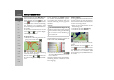


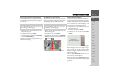


Table Of Contents
- Inhaltsverzeichnis
- Sicherheitshinweise
- Das Traffic Assist
- Übersicht Traffic Assist
- Allgemeine Bedienung
- Navigationsbetrieb
- Was ist Navigation?
- Navigation auswählen
- Der Schnellzugriff
- Das Zieleingabemenü
- Verkehrsmeldungen über TMC
- Die Kartenanzeige
- Aufrufen der Kartenanzeige
- Aufbau der Kartenanzeige
- Bedienung der Kartenanzeige
- Optionen der Kartenanzeige
- Zielführung abbrechen
- Zwischenziel eingeben/löschen
- Komplette Route anzeigen
- Zielliste anzeigen
- 2D/3D Modus umschalten
- Zoomstufen und Kartenwinkel verändern
- Ausrichtung der Karte (2D) verändern
- 3D-Gebäude ein-/ausschalten
- Aktuelle Position anzeigen
- Sonderziel auf der Route
- TMC auf der Route
- Strecke sperren
- Routenoptionen verändern
- Media
- Extras
- Einstellungen
- Fachwörter
- Index
- Technische Daten
- MERKBLATT

65
NAVIGATIONSBETRIEB >>>
> D
> GB
> F
> I
> E
> P
> NL
> DK
> S
> N
> FIN
> TR
> GR
> PL
> CZ
> H
> SK
In der unteren Zeile können Sie mit den
Tasten und die einzelnen Etap-
pen der Route durchblättern. Beim Blät-
tern wird dann die jeweilige Etappe
eingeblendet.
Durch Anwählen von
Löschen können
Sie die jeweilige Etappe löschen.
Drücken Sie auf
Liste zeigen um die
Etappen der Route in einer Liste anzuzei-
gen.
Die einzelnen Etappen der Route werden
in einer Liste angezeigt. Mit der obersten
Taste können Sie wieder zur Zielführung
der Route zurückkehren.
Wenn Sie eine der Etappen bearbeiten
wollen, drücken Sie die Taste vor der
jeweiligen Etappe.
Sie haben dann die folgenden Möglich-
keiten:
•Mit
Details zeigen Informationen zur
gewählten Etappe anzeigen.
•Mit
Nach oben und Nach unten die
Reihenfolge der Etappen verändern.
•Mit
Etappe löschen die gewählte Etap-
pe löschen.
•Mit Zielführung starten die Zielfüh-
rung zur gewählten Etappe starten.
2D/3D Modus umschalten
Sie können die Kartendarstellung zwi-
schen 3D- und 2D-Darstellung umschal-
ten.
> Rufen Sie das Optionenmenü für die
Kartenanzeige auf.
> Drücken Sie die Taste
Karte.
> Drücken Sie die auf die Taste
3D für die
3D-Darstellung oder Taste
2D für die
2D-Darstellung.
Die Karte wechselt je nach Einstellung in
die gewünschte Darstellung (2-D-Ansicht
oder 3-D-Ansicht ).
1 2
1
2